Бесплатный конвертер Word в Excel
Конвертируй Word в Excel онлайн бесплатно — без проблем с форматированием и копирования-вставки. Просто чистые редактируемые таблицы за секунды с помощью нашего простого инструмента.
Больше о PDF в Excel
Больше об Excel в PDF
Подробнее о конвертере PDF
Конвертировать Word в Excel: Нажми «Выбрать файл» выше, чтобы загрузить файл DOC или DOCX, а затем преобразовать его в редактируемую таблицу Excel.
Как конвертировать Word в Excel с помощью Smallpdf (DOCX в XLSX)
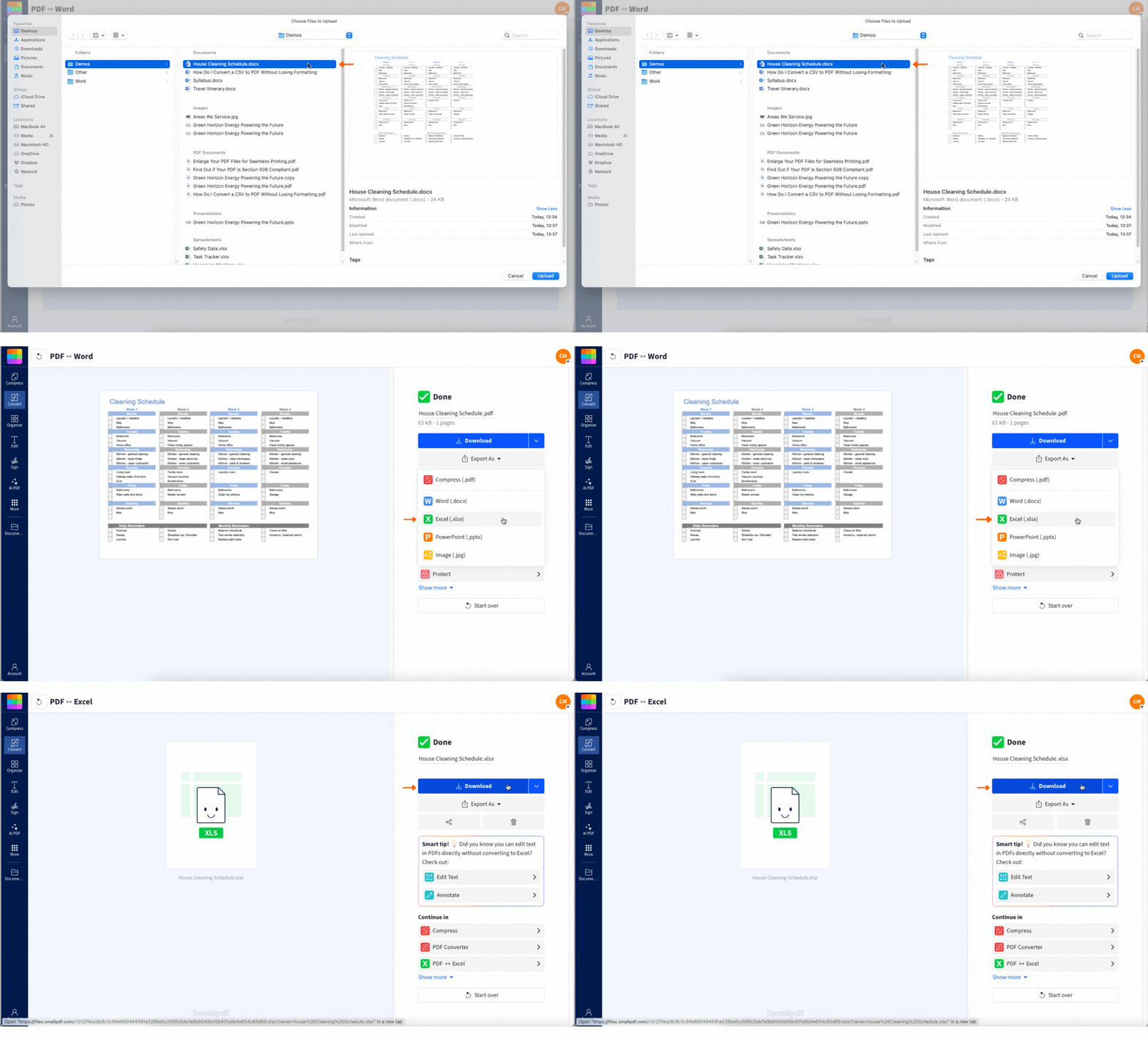
Вот и всё. Все таблицы в твоем документе теперь можно редактировать и сортировать — они готовы к работе. Отлично подойдет, если тебе нужно извлечь таблицы из Word для анализа или отчетов.
Что можно сделать с помощью конвертера Word в Excel и когда его использовать
Чтобы преобразовать Word в Excel, можно использовать онлайн-конвертер, например Smallpdf ( бесплатный онлайн-конвертер документов), скопировать и вставить таблицы напрямую или сохранить документ как обычный текст и импортировать его через вкладку «Данные» в Excel.
Вот самые распространенные случаи, когда может понадобиться преобразовать файлы DOCX в таблицы Excel:
Тебе прислали по почте отчет или конспект в формате DOCX, но нужно извлечь данные из Word, чтобы сортировать, фильтровать или суммировать числа в Excel.
Ты создал простой счет в Word, но теперь хочешь отслеживать его в таблице.
Ты набросал таблицу в Word, а потом понял, что с самого начала стоило использовать Excel.
Тебе нужно проанализировать данные, которые сейчас находятся в документе Word.
Возможность легко переключаться между форматами помогает заметно сэкономить время и силы. С Smallpdf это занимает всего несколько секунд.
Другие способы конвертировать Word в Excel в Microsoft Office
Если тебе удобнее работать прямо в Microsoft Office, можно попробовать пару ручных способов. Лучше всего они работают, когда в документе Word хорошо структурированные таблицы.
Скопируй и вставь таблицы Word в Excel
Это самый быстрый способ, если у тебя одна простая таблица:
Открой документ Word и выдели всю таблицу, нажав на маркер таблицы (четырехстороннюю стрелку) в левом верхнем углу.
Скопируй таблицу с помощью Ctrl+C (или Cmd+C на Mac).
Открой Excel и нажми на ячейку A1 (или на ту, с которой должна начинаться таблица).
Вставь с помощью Ctrl+V (или Cmd+V на Mac).
Используй появившуюся кнопку «Параметры вставки», чтобы выбрать «Сохранить исходное форматирование» или «Применить формат конечного фрагмента».
Этот способ отлично подходит для простых таблиц, хотя потом, возможно, придется подправить ширину столбцов и форматирование.
Сохрани как обычный текст и импортируй через «Данные > Из текста/CSV»
Для более сложных документов или если копирование и вставка работают плохо:
Открой документ Word и перейди в «Файл > Сохранить как»
Измени значение в раскрывающемся списке «Тип файла» на «Обычный текст (.txt)».
Сохрани файл на рабочем столе или в любом удобном месте.
Открой Excel и перейди на вкладку «Данные» в ленте.
Нажми «Из текста/CSV» или «Из текста (устаревший)» (или «Получить данные > Из файла > Из текста/CSV» в более новых версиях).
Выбери сохраненный текстовый файл и нажми «Импорт».
Используй мастер импорта текста Excel, чтобы указать, как разделять данные по столбцам (табуляцией, запятыми, пробелами).
Просмотри результат и нажми «Загрузить», чтобы импортировать данные.
Этот способ дает тебе больше контроля над структурой данных и особенно полезен для документов с непоследовательным форматированием.
Почему Word не конвертируется в Excel напрямую и как Smallpdf решает эту проблему
Хотя Word и Excel входят в семейство Microsoft, в работе с табличными данными они не слишком хорошо сочетаются. Word использует модель документа — он создан для потока текста, абзацев и визуального макета. Excel работает с моделью данных, основанной на ячейках, строках и столбцах с определенными связями между ними.
Word не предназначен для структурирования строк и столбцов так, как Excel, а Excel не умеет интерпретировать семантику таблиц, сохраненных в документах Word.
Smallpdf выступает здесь как переводчик.
Сначала мы преобразуем твой документ Word в PDF, чтобы точнее сохранить структуру таблицы. Затем используем OCR (оптическое распознавание символов), чтобы просканировать и распознать эту структуру, превратив ее в настоящие ячейки Excel. Наш OCR-движок специально обучен распознавать границы таблиц, ячеек и связи между данными. Всё просто: ты получаешь готовую к работе таблицу без лишних усилий.
Советы, чтобы получить аккуратный результат при конвертации Word в Excel
Чтобы помочь нашему инструменту OCR выдать максимально чистый результат:
Используй шрифт без засечек, например Arial или Calibri, чтобы символы распознавались точнее.
Убедись, что у таблицы есть видимые границы, а размер шрифта — не меньше 11 pt.
Избегай цветного фона и бледно-серого текста — они могут снизить точность.
Если в документе несколько таблиц, каждая из них обычно добавляется на отдельный лист в том же файле Excel.
Даже если исходный файл отличный, после конвертации все равно стоит проверить таблицу и убедиться, что всё выглядит как нужно.
Преимущества преобразования таблиц Word в Excel
Когда данные из таблицы Word оказываются в формате Excel, тебе становятся доступны возможности работы с данными, которых в Word просто нет:
Формулы и вычисления: Добавляй SUM, AVERAGE и другие функции, чтобы автоматически анализировать данные.
Сортировка и фильтрация: Упорядочивай данные по любому столбцу, фильтруй по нужным критериям или создавай собственные представления.
Неограниченный объем данных: Excel может работать с гораздо большими наборами данных, чем таблицы Word.
Сводные таблицы и диаграммы: Создавай на основе преобразованных данных наглядные сводки и отчеты.
Поэтому Excel — естественный выбор, если тебе нужно не просто показать данные, а сделать с ними что-то большее.
Безопасен ли Smallpdf для преобразования Word в Excel?
Если ты работаешь с конфиденциальными файлами — например, отчетами по работе, финансовыми данными или любой другой чувствительной информацией, — с Smallpdf ты в безопасности. Все файлы шифруются при загрузке и скачивании, а через час после завершения работы мы удаляем всё с наших серверов.
Мы также соблюдаем требования GDPR, а это значит, что твоя конфиденциальность защищена на каждом этапе. Хочешь узнать больше? Все подробности ты найдешь в нашем Центре доверия.
Batch, Storage, and Other Pro Perks
Smallpdf полностью бесплатен для двух конвертаций в день — идеально, если тебе это нужно лишь время от времени. Но если ты работаешь с несколькими документами или делаешь это регулярно, переход на Pro откроет несколько приятных возможностей.
Ты сможешь конвертировать сразу несколько файлов и безопасно хранить их в облачном пространстве Smallpdf. С Pro тебе будет доступен весь набор наших инструментов, например PDF в Excel, Сжать PDF, и Редактировать PDF, без ограничений и периодов ожидания.
Часто задаваемые вопросы по конвертации Word в Excel
Как преобразовать документ Word в таблицу Excel?
Используй конвертер Smallpdf: загрузи файл Word, и он сначала преобразуется в PDF, а затем в Excel. Либо воспользуйся ручными способами Microsoft — копированием и вставкой или импортом текста.Как конвертировать файл .docx в .xlsx?
Загрузи файл .docx в Конвертер документов Smallpdf, а затем экспортируй его в Excel, чтобы получить файл .xlsx.Можно ли конвертировать отсканированный документ Word?
Да, можно. Просто сначала убедись, что он сохранен в PDF. Наш инструмент OCR умеет распознавать текст и структуру таблиц и в документах на основе изображений. Чем чище скан, тем лучше результат, поэтому по возможности используй версию с высоким разрешением.Сохранится ли форматирование моей таблицы?
В большинстве случаев да. Мы сохраняем структуру таблицы, включая строки, столбцы и макет листа. Шрифты и цвета, возможно, придется немного подправить, но всё должно оказаться на своих местах. Когда откроешь файл в Excel, сможешь при необходимости настроить оформление без пересоздания таблицы.Можно ли получить CSV вместо Excel?
Не напрямую, но сделать это легко. Просто открой преобразованный файл .xlsx в Excel или другом табличном приложении и сохрани его как .csv. Это удобно, если ты импортируешь данные в другой инструмент или на другую платформу.Как конвертировать Excel в Word?
Используй конвертер Smallpdf из Excel в PDF, а затем — из PDF в Word для обратного процесса.Быстро конвертируй содержимое Word в таблицы
