फ्री Word to Excel कन्वर्टर
Word को Excel में ऑनलाइन फ्री कन्वर्ट करें—कोई formatting की परेशानी नहीं, कोई copy-paste नहीं। हमारे आसान टूल से कुछ ही सेकंड में साफ़, एडिट की जा सकने वाली स्प्रेडशीट पाएँ।
Word को Excel में कन्वर्ट करें: क्लिक करें "फ़ाइल चुनें" ऊपर अपना DOC या DOCX अपलोड करें, फिर इसे एडिट की जा सकने वाली Excel स्प्रेडशीट में बदलें।
Smallpdf के साथ Word को Excel में कैसे कन्वर्ट करें (DOCX से XLSX)
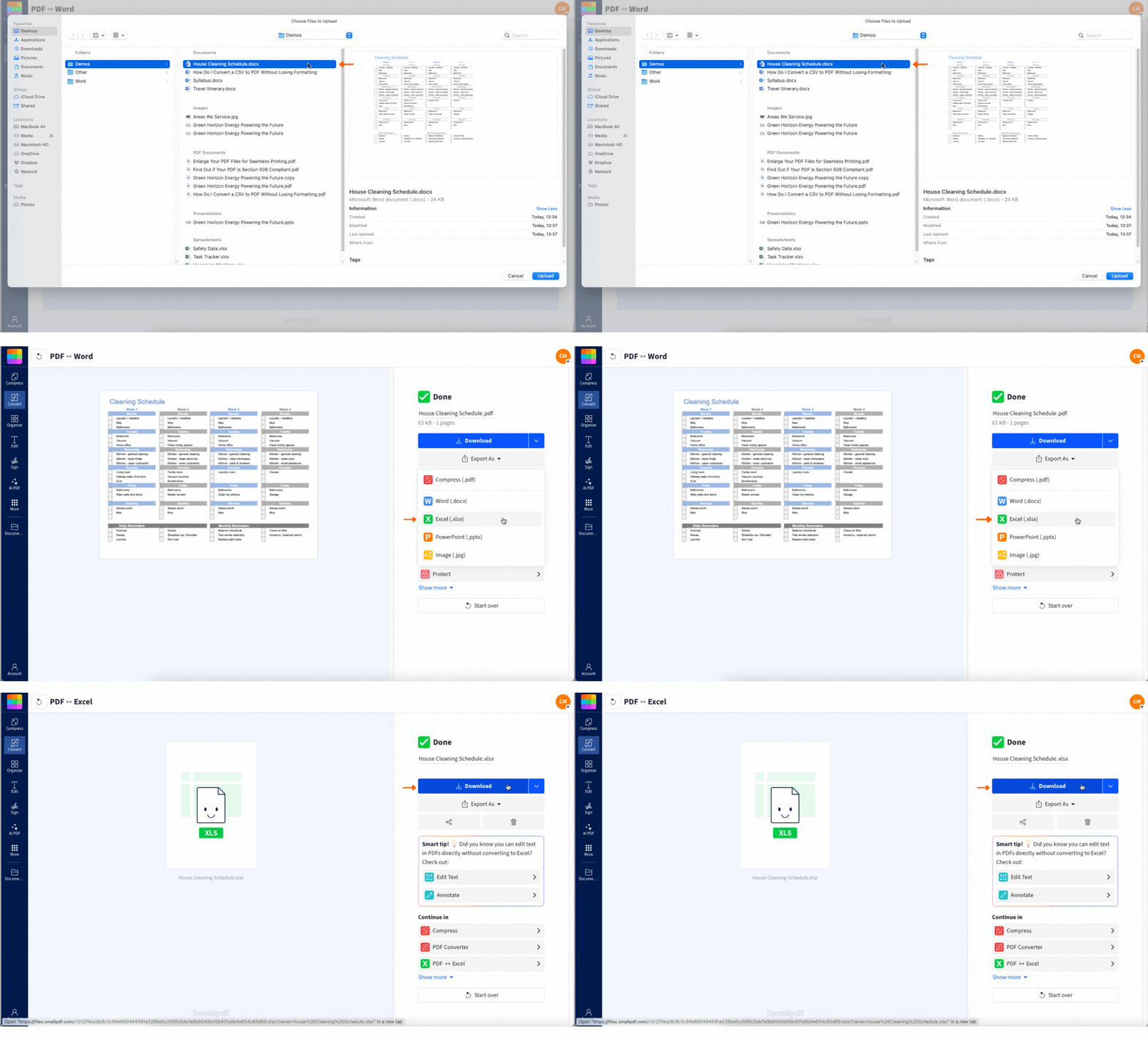
बस इतना ही। आपके दस्तावेज़ की सभी टेबल अब एडिट की जा सकती हैं, सॉर्ट की जा सकती हैं, और इस्तेमाल के लिए तैयार हैं। अगर आपको विश्लेषण या रिपोर्टिंग के लिए Word से टेबल निकालनी हैं, तो यह काफ़ी उपयोगी है।
Word to Excel कन्वर्टर से आप क्या कर सकते हैं (और इसका इस्तेमाल कब करें)
Word को Excel में कन्वर्ट करने के लिए, आप Smallpdf जैसे ऑनलाइन कन्वर्टर (एक फ्री ऑनलाइन डॉक्यूमेंट कन्वर्टर) का इस्तेमाल कर सकते हैं, टेबल को सीधे कॉपी-पेस्ट कर सकते हैं, या अपने doc को plain text के रूप में सेव करके Excel के Data टैब से इम्पोर्ट कर सकते हैं।
यहाँ कुछ आम स्थितियाँ दी गई हैं, जहाँ आप DOCX फ़ाइलों को Excel स्प्रेडशीट में कन्वर्ट करना चाहेंगे:
किसी ने आपको DOCX में रिपोर्ट या क्लास नोट्स ईमेल किए हैं, लेकिन आपको Word से डेटा निकालना है ताकि आप Excel में नंबरों को सॉर्ट, फ़िल्टर या टोटल कर सकें।
आपने Word में एक साधारण invoice बनाया है, लेकिन अब आपको उसे स्प्रेडशीट में ट्रैक करना है।
आपने Word में एक टेबल बना ली, लेकिन बाद में लगा कि शुरुआत से ही Excel इस्तेमाल करना चाहिए था।
आपको उस डेटा का विश्लेषण करना है जो फिलहाल Word दस्तावेज़ फ़ॉर्मेट में फंसा हुआ है।
फ़ॉर्मेट बदलने की सुविधा आपका काफ़ी समय और मेहनत बचा सकती है। Smallpdf के साथ, यह काम बस कुछ सेकंड में हो जाता है।
Microsoft Office में Word को Excel में कन्वर्ट करने के दूसरे तरीके
अगर आप सीधे Microsoft Office में काम करना पसंद करते हैं, तो कुछ मैन्युअल तरीके आज़मा सकते हैं। ये तब सबसे अच्छे से काम करते हैं, जब आपके Word दस्तावेज़ में अच्छी तरह से बनी हुई टेबल हों।
Word की टेबल को Excel में कॉपी-पेस्ट करें
अगर आप एक ही साधारण टेबल के साथ काम कर रहे हैं, तो यह सबसे तेज़ तरीका है:
अपना Word दस्तावेज़ खोलें और ऊपर-बाएँ कोने में मौजूद table selector (चार दिशाओं वाला तीर) पर क्लिक करके पूरी टेबल चुनें।
Ctrl+C (या Mac पर Cmd+C) का इस्तेमाल करके टेबल कॉपी करें।
Excel खोलें और cell A1 पर क्लिक करें (या जहाँ से आप टेबल शुरू करना चाहते हैं)।
Ctrl+V (या Mac पर Cmd+V) का इस्तेमाल करके पेस्ट करें।
दिखाई देने वाले Paste Options बटन का इस्तेमाल करें और "Keep Source Formatting" या "Match Destination Formatting" चुनें।
यह तरीका साधारण टेबल के लिए बढ़िया काम करता है, हालांकि बाद में आपको column width और formatting थोड़ा ठीक करना पड़ सकता है।
Plain Text के रूप में सेव करें और "Data > From Text/CSV" के ज़रिए इम्पोर्ट करें
ज़्यादा जटिल दस्तावेज़ों के लिए, या जब कॉपी-पेस्ट ठीक से काम न करे:
अपना Word दस्तावेज़ खोलें और "File > Save As" पर जाएँ
"Save as type" ड्रॉपडाउन को "Plain Text (.txt)" में बदलें।
फ़ाइल को अपने desktop या पसंदीदा स्थान पर सेव करें।
Excel खोलें और ribbon में Data टैब पर जाएँ।
"From Text/CSV" या "From Text (Legacy)" पर क्लिक करें (या नए versions में "Get Data > From File > From Text/CSV" पर)।
अपनी सेव की गई text फ़ाइल चुनें और "Import" पर क्लिक करें।
Excel के Text Import Wizard का इस्तेमाल करके तय करें कि आपके डेटा को columns में कैसे अलग किया जाए (tabs, commas, spaces)।
नतीजों का preview देखें और अपना डेटा इम्पोर्ट करने के लिए "Load" पर क्लिक करें।
यह तरीका आपको डेटा की संरचना पर ज़्यादा नियंत्रण देता है, और खास तौर पर असंगत formatting वाले दस्तावेज़ों के लिए उपयोगी है।
Word सीधे Excel में क्यों कन्वर्ट नहीं होता (और Smallpdf इसे कैसे आसान बनाता है)
हालाँकि Word और Excel दोनों Microsoft परिवार का हिस्सा हैं, लेकिन टेबल डेटा के मामले में ये उतने आसान से साथ काम नहीं करते। Word एक document model पर काम करता है—इसे text flow, paragraphs और visual layout के लिए डिज़ाइन किया गया है। Excel एक data model का इस्तेमाल करता है, जो cells, rows और columns के बीच खास संबंधों पर आधारित होता है।
Word को rows और columns को वैसे संरचित करने के लिए नहीं बनाया गया है जैसे Excel करता है, और Excel यह अपने-आप नहीं समझ पाता कि Word दस्तावेज़ों में सेव की गई table semantics को कैसे पढ़े।
यहीं Smallpdf एक translator की तरह काम करता है।
सबसे पहले, हम आपके Word doc को PDF में बदलते हैं, जिससे टेबल लेआउट को ज़्यादा साफ़ तरीके से कैप्चर करने में मदद मिलती है। फिर हम OCR (optical character recognition) का इस्तेमाल करके उस टेबल संरचना को स्कैन और पार्स करते हैं, और उसे असली Excel cells में कन्वर्ट कर देते हैं। हमारे OCR इंजन को खास तौर पर table borders, cell boundaries और data relationships पहचानने के लिए ट्रेन किया गया है। मतलब, आपको बिना ज़्यादा मेहनत के एक इस्तेमाल योग्य स्प्रेडशीट मिल जाती है।
साफ़-सुथरे Word-to-Excel नतीजे पाने के लिए टिप्स
हमारे OCR tool आपको सबसे साफ़ आउटपुट देने में मदद करने के लिए:
अक्षरों की बेहतर पहचान के लिए Arial या Calibri जैसे sans serif फ़ॉन्ट का इस्तेमाल करें।
पक्का करें कि आपकी टेबल में दिखाई देने वाली borders हों और फ़ॉन्ट साइज़ कम से कम 11 pt हो।
background colors या हल्के gray text से बचें, क्योंकि ये सटीकता को प्रभावित कर सकते हैं।
अगर आपके दस्तावेज़ में कई टेबल हैं, तो आमतौर पर हर टेबल उसी Excel फ़ाइल की अलग sheet में जोड़ दी जाती है।
स्रोत फ़ाइलें अच्छी होने पर भी, कन्वर्ट की गई स्प्रेडशीट को बाद में एक बार जाँच लेना हमेशा अच्छा रहता है, ताकि सब कुछ सही दिखे।
Word की टेबल को Excel में कन्वर्ट करने के फायदे
जब आपका Word टेबल डेटा Excel फ़ॉर्मेट में आ जाता है, तो डेटा मैनेजमेंट की कई ऐसी संभावनाएँ खुल जाती हैं जो Word में उपलब्ध नहीं होतीं:
Formulas और calculations: अपने डेटा का अपने-आप विश्लेषण करने के लिए SUM, AVERAGE और दूसरे functions जोड़ें।
Sorting और filtering: अपने डेटा को किसी भी column के हिसाब से व्यवस्थित करें, खास criteria के आधार पर फ़िल्टर करें, या custom views बनाएँ।
असीमित डेटा क्षमता: Excel, Word की टेबल की तुलना में कहीं बड़े datasets संभाल सकता है।
Pivot tables और charts: अपने कन्वर्ट किए गए डेटा से visual summaries और reports बनाएँ।
जब आपको सिर्फ़ बुनियादी डेटा दिखाने से आगे कुछ करना हो, तो ये सुविधाएँ Excel को स्वाभाविक विकल्प बनाती हैं।
क्या Word-to-Excel conversions के लिए Smallpdf सुरक्षित है?
अगर आप संवेदनशील फ़ाइलों, जैसे काम की रिपोर्ट, वित्तीय डेटा, या ऐसी किसी भी चीज़ के साथ काम कर रहे हैं जिसे आप गलत हाथों में नहीं जाने देना चाहते, तो Smallpdf के साथ आप सुरक्षित हैं। फ़ाइलें TLS एन्क्रिप्शन से सुरक्षित हैं, और फ़ाइलें 1 घंटे बाद अपने-आप डिलीट हो जाती हैं।
हम GDPR के अनुरूप भी हैं, यानी आपकी गोपनीयता हर कदम पर सुरक्षित रहती है। पूरी जानकारी चाहिए? आपको सभी विवरण हमारे Trust Center.
Batch, storage और दूसरे Pro फायदे
Smallpdf हर दिन दो conversions तक पूरी तरह फ्री है, जो तब बिल्कुल सही है जब आपको इसकी ज़रूरत कभी-कभार ही पड़ती है। लेकिन अगर आप कई दस्तावेज़ों के साथ काम कर रहे हैं या यह काम नियमित रूप से करते हैं, तो Pro में अपग्रेड करने पर कुछ उपयोगी फायदे मिलते हैं।
आप एक साथ कई फ़ाइलों को कन्वर्ट कर पाएँगे और उन्हें अपने Smallpdf cloud space में सुरक्षित रूप से स्टोर कर पाएँगे। Pro के साथ, आप हमारे पूरे suite का इस्तेमाल कर सकते हैं, जैसे PDF से Excel, PDF कंप्रेस करें, और PDF एडिट करें, बिना किसी सीमा या cooldowns के।
Word to Excel FAQ
मैं Word दस्तावेज़ को Excel स्प्रेडशीट में कैसे कन्वर्ट करूँ?
अपनी Word फ़ाइल अपलोड करके Smallpdf के कन्वर्टर का इस्तेमाल करें, जो पहले PDF और फिर Excel में कन्वर्ट होती है, या Microsoft के मैन्युअल copy-paste या text import तरीकों का इस्तेमाल करें।मैं .docx फ़ाइल को .xlsx में कैसे कन्वर्ट करूँ?
Smallpdf के Document Converter में अपनी .docx अपलोड करें, फिर Excel के रूप में export करके अपनी .xlsx फ़ाइल पाएँ।क्या मैं स्कैन किया हुआ Word दस्तावेज़ कन्वर्ट कर सकता हूँ?
हाँ, आप कर सकते हैं। बस यह सुनिश्चित करें कि वह पहले PDF के रूप में सेव हो। हमारा OCR tool इमेज-आधारित दस्तावेज़ों से text और table structure पहचानने के लिए भी डिज़ाइन किया गया है। स्कैन जितना साफ़ होगा, नतीजा उतना बेहतर होगा, इसलिए अगर संभव हो तो high-resolution version इस्तेमाल करें।क्या मेरी टेबल की formatting बनी रहेगी?
ज़्यादातर formatting बनी रहेगी। हम आपकी टेबल की संरचना, जिसमें rows, columns और sheet layout शामिल हैं, को बरकरार रखते हैं। फ़ॉन्ट और रंगों को थोड़ा ठीक करना पड़ सकता है, लेकिन सब कुछ सही जगह पर आ जाना चाहिए। Excel में खोलने के बाद, आप ज़रूरत के हिसाब से styling बदल सकते हैं, बिना टेबल को फिर से बनाने की परेशानी के।क्या मुझे Excel के बजाय CSV मिल सकता है?
सीधे नहीं, लेकिन यह करना आसान है। बस अपनी कन्वर्ट की गई .xlsx फ़ाइल को Excel या किसी दूसरे spreadsheet app में खोलें और उसे .csv के रूप में सेव कर दें। यह तब काम आता है, जब आप डेटा को किसी दूसरे tool या platform में import कर रहे हों।मैं Excel को Word में कैसे कन्वर्ट करूँ?
इसके लिए Smallpdf के Excel से PDF कन्वर्टर का इस्तेमाल करें, फिर उल्टी प्रक्रिया के लिए PDF से Word का उपयोग करें।अपने Word content को तेज़ी से स्प्रेडशीट में बदलें
