Gratis Word til Excel-konverter
Konverter Word til Excel online gratis – ingen formateringsproblemer, ingen kopiering og indsættelse. Bare rene, redigerbare regneark på få sekunder med vores enkle værktøj.
Konverter Word til Excel: Klik “Vælg fil” ovenfor for at uploade din DOC- eller DOCX-fil og derefter omdanne den til et redigerbart Excel-regneark.
Sådan konverterer du Word til Excel med Smallpdf (DOCX til XLSX)
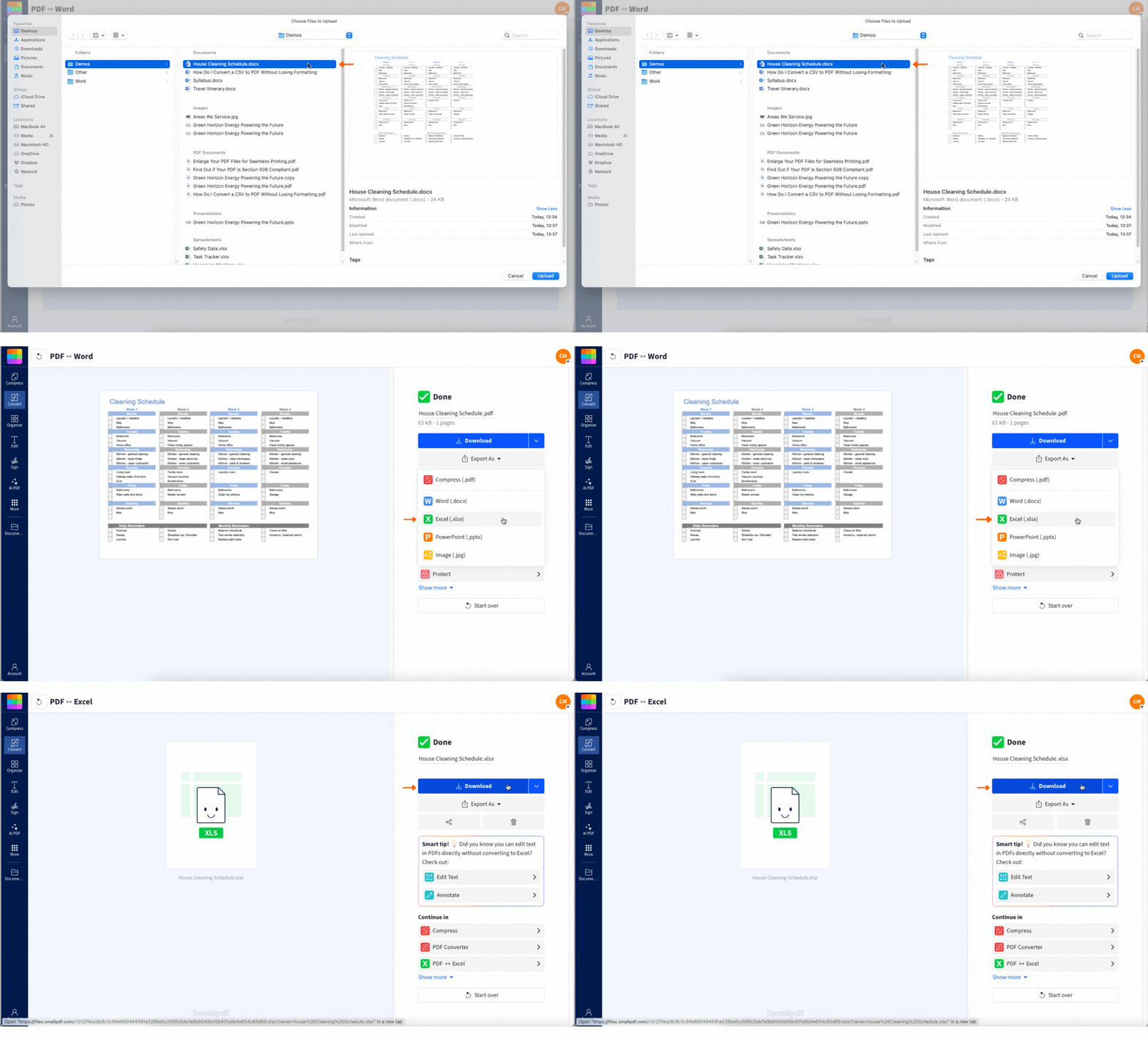
Det er alt, hvad der skal til. Alle tabeller i dit dokument kan nu redigeres og sorteres og er klar til brug. Perfekt, hvis du skal udtrække tabeller fra Word til analyse eller rapportering.
Hvad du kan gøre med en Word til Excel-konverter (og hvornår du skal bruge den)
For at konvertere Word til Excel kan du bruge en onlinekonverter som Smallpdf (en gratis online dokumentkonverter), kopiere og indsætte tabeller direkte eller gemme dit dokument som almindelig tekst og importere det via fanen Data i Excel.
Her er de mest almindelige situationer, hvor du vil have brug for at konvertere DOCX-filer til Excel-regneark:
Nogen har sendt dig en rapport eller undervisningsnoter som en DOCX-fil via e-mail, men du skal udtrække data fra Word, så du kan sortere, filtrere eller summere tallene i Excel.
Du har oprettet en enkel faktura i Word, men skal nu holde styr på den i et regneark.
Du skrev en tabel ned i Word, men indså senere, at du burde have brugt Excel fra starten.
Du skal analysere data, der lige nu sidder fast i et Word-dokument.
Fleksibiliteten til at skifte format kan spare dig for masser af tid og besvær. Med Smallpdf tager det kun få sekunder.
Andre måder at konvertere Word til Excel i Microsoft Office
Hvis du foretrækker at arbejde direkte i Microsoft Office, er der et par manuelle metoder, du kan prøve. De fungerer bedst, når dit Word-dokument indeholder velstrukturerede tabeller.
Kopiér og indsæt Word-tabeller i Excel
Dette er den hurtigste metode, hvis du har at gøre med en enkelt, enkel tabel:
Åbn dit Word-dokument, og vælg hele tabellen ved at klikke på tabelvælgeren (firevejspilen) i øverste venstre hjørne.
Kopiér tabellen med Ctrl+C (eller Cmd+C på Mac).
Åbn Excel, og klik på celle A1 (eller der, hvor du vil have tabellen til at starte).
Indsæt med Ctrl+V (eller Cmd+V på Mac).
Brug knappen “Indsætningsindstillinger”, der vises, til at vælge “Behold kildeformatering” eller “Tilpas til målformatering.”
Denne metode fungerer fint til enkle tabeller, men du skal måske justere kolonnebredderne og formateringen bagefter.
Gem som almindelig tekst og importer via »Data > Fra tekst/CSV«
Til mere komplekse dokumenter, eller når kopiering og indsættelse ikke fungerer optimalt:
Åbn dit Word-dokument, og gå til »Filer > Gem som«
Vælg “Almindelig tekst (.txt)” i rullemenuen “Gem som type”.
Gem filen på dit skrivebord eller et andet sted efter eget valg.
Åbn Excel, og gå til fanen Data i menulinjen.
Klik på “Fra tekst/CSV” eller “Fra tekst (ældre version)” (eller “Hent data > Fra fil > Fra tekst/CSV” i nyere versioner).
Vælg din gemte tekstfil, og klik på “Importer.”
Brug Excels tekstimportguide til at definere, hvordan dine data skal opdeles i kolonner (tabulatorer, kommaer, mellemrum).
Se et eksempel på resultatet, og klik på “Indlæs” for at importere dine data.
Denne metode giver dig mere kontrol over, hvordan dataene struktureres, og er især nyttig til dokumenter med inkonsekvent formatering.
Hvorfor Word ikke kan konverteres direkte til Excel (og hvordan Smallpdf løser det)
Selvom Word og Excel er en del af samme Microsoft-familie, er de ikke ligefrem bedste venner, når det kommer til tabeldata. Word fungerer ud fra en dokumentmodel – det er designet til tekstflow, afsnit og visuelt layout. Excel bruger en datamodel bygget op omkring celler, rækker og kolonner med bestemte relationer.
Word er ikke udviklet til at strukturere rækker og kolonner på samme måde som Excel, og Excel ved ikke, hvordan det skal fortolke den tabelsemantik, der er gemt i Word-dokumenter.
Her træder Smallpdf til som oversætter.
Først konverterer vi dit Word-dokument til en PDF, hvilket hjælper med at bevare tabellayoutet mere præcist. Derefter bruger vi OCR (optisk tegngenkendelse) til at scanne og analysere tabelstrukturen og konvertere den til rigtige Excel-celler. Vores OCR-motor er specifikt trænet til at genkende tabelkanter, cellegrænser og relationer i dataene. Nemt som ingenting får du et brugbart regneark uden at løfte en finger.
Tips til at få rene resultater ved konvertering fra Word til Excel
For at hjælpe vores OCR-værktøj med at give dig det renest mulige resultat:
Brug en sans serif-skrifttype som Arial eller Calibri for tydeligere tegngenkendelse.
Sørg for, at din tabel har synlige rammer og en skriftstørrelse på mindst 11 pt.
Undgå baggrundsfarver eller svagt grå tekst, da det kan gå ud over nøjagtigheden.
Hvis dit dokument indeholder flere tabeller, bliver hver af dem normalt tilføjet til et separat ark i den samme Excel-fil.
Selv med gode kildefiler er det altid en god idé at tjekke dit konverterede regneark bagefter for at sikre, at alt ser helt rigtigt ud.
Fordele ved at konvertere Word-tabeller til Excel
Når dine tabeldata fra Word er i Excel-format, åbner der sig en hel verden af muligheder for datahåndtering, som simpelthen ikke findes i Word:
Formler og beregninger: Tilføj SUM, GENNEMSNIT og andre funktioner for automatisk at analysere dine data.
Sortering og filtrering: Organisér dine data efter en hvilken som helst kolonne, filtrér efter specifikke kriterier, eller opret brugerdefinerede visninger.
Ubegrænset datakapacitet: Excel kan håndtere langt større datasæt end Word-tabeller.
Pivottabeller og diagrammer: Opret visuelle oversigter og rapporter ud fra dine konverterede data.
Disse funktioner gør Excel til det oplagte valg, når du har brug for mere end bare en grundlæggende visning af data.
Er Smallpdf sikkert til konvertering fra Word til Excel?
Hvis du arbejder med følsomme filer (som arbejdsrapporter, økonomiske data eller andet, du ikke ønsker skal falde i de forkerte hænder), er du i sikre hænder hos Smallpdf. Alle filer krypteres under upload og download, og vi sletter alt fra vores servere en time efter, at du er færdig.
Vi er også GDPR-kompatible, hvilket betyder, at dit privatliv er beskyttet hele vejen igennem. Vil du have den fulde oversigt? Du finder alle detaljerne i vores Trust Center.
Batchbehandling, lagerplads og andre Pro-fordele
Smallpdf er helt gratis for op til to konverteringer om dagen, hvilket er perfekt, hvis du kun har brug for det en gang imellem. Men hvis du arbejder med flere dokumenter eller gør det regelmæssigt, giver en opgradering til Pro adgang til et par gode fordele.
Du kan konvertere flere filer på én gang og gemme dem sikkert i dit Smallpdf-cloudlager. Med Pro får du adgang til vores fulde værktøjssuite, såsom PDF til Excel, Komprimer PDF, og Rediger PDF, uden begrænsninger eller ventetider.
Ofte stillede spørgsmål om konvertering fra Word til Excel
Hvordan konverterer jeg et Word-dokument til et Excel-regneark?
Brug Smallpdfs konverter ved at uploade din Word-fil, som konverteres til PDF og derefter Excel, eller brug Microsofts manuelle metoder med kopiering og indsætning eller tekstimport.Hvordan konverterer jeg en .docx-fil til .xlsx?
Upload din .docx-fil til Smallpdfs dokumentkonverter, og eksporter derefter som Excel for at få din .xlsx-fil.Kan jeg konvertere et scannet Word-dokument?
Ja, det kan du. Du skal bare sørge for, at det først gemmes som en PDF. Vores OCR-værktøj er også designet til at genkende tekst og tabelstrukturer fra billedbaserede dokumenter. Jo renere scanningen er, desto bedre bliver resultatet, så prøv at bruge en version i høj opløsning, hvis du kan.Bliver min tabelformatering overført?
Det meste bliver bevaret. Vi bevarer strukturen i din tabel, herunder rækker, kolonner og arkets layout. Skrifttyper og farver skal måske lige justeres lidt, men alt bør ende på det rette sted. Når du har åbnet filen i Excel, kan du tilpasse formateringen efter behov uden at skulle genopbygge tabellen.Kan jeg få CSV i stedet for Excel?
Ikke direkte, men det er nemt at gøre. Du skal bare åbne din konverterede .xlsx-fil i Excel eller et andet regnearksprogram og gemme den som en .csv. Det kan være praktisk, hvis du skal importere dataene til et andet værktøj eller en anden platform.Hvordan konverterer jeg Excel til Word?
Brug Smallpdfs Excel til PDF-konverter og derefter PDF til Word til den omvendte proces.Konverter hurtigt dit Word-indhold til regneark
