Gratis Word-til-Excel-konverterer
Konverter Word til Excel gratis på nettet – uten formateringsproblemer og uten å måtte kopiere og lime inn. Bare rene, redigerbare regneark på få sekunder med vårt enkle verktøy.
Konverter Word til Excel: Klikk «Velg fil» ovenfor for å laste opp DOC- eller DOCX-filen din, og gjør den deretter om til et redigerbart Excel-regneark.
Slik konverterer du Word til Excel med Smallpdf (DOCX til XLSX)
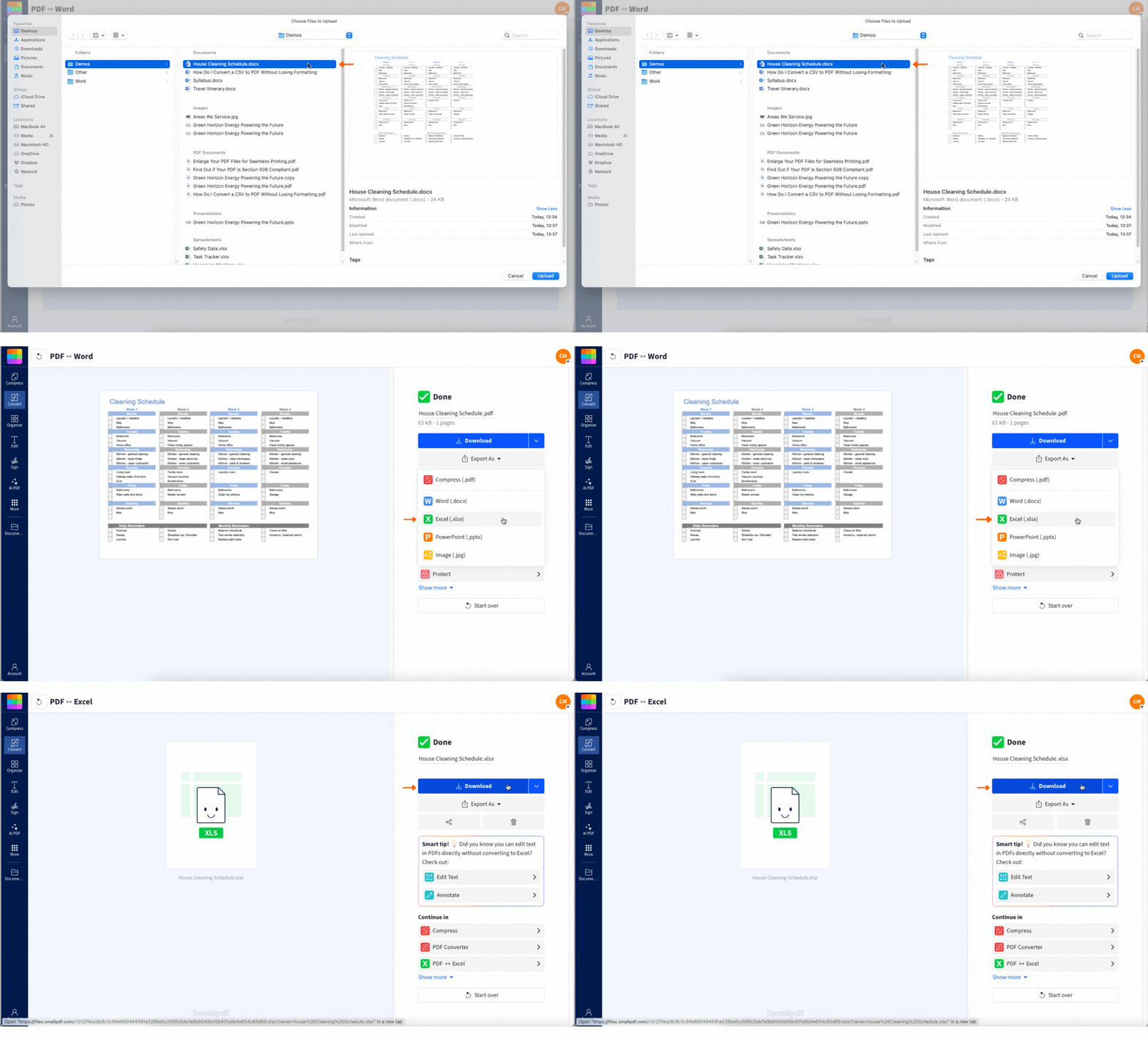
Det er alt som skal til. Alle tabeller du hadde i dokumentet ditt, er nå redigerbare, kan sorteres og er klare til bruk. Perfekt hvis du trenger å hente ut tabeller fra Word for analyse eller rapportering.
Hva du kan gjøre med en Word-til-Excel-konverterer (og når du bør bruke den)
For å konvertere Word til Excel kan du bruke en nettbasert konverter som Smallpdf (en gratis nettbasert dokumentkonverter), kopiere og lime inn tabeller direkte, eller lagre dokumentet som ren tekst og importere det via fanen «Data» i Excel.
Her er de vanligste situasjonene der du vil konvertere DOCX-filer til Excel-regneark:
Noen har sendt deg en rapport eller forelesningsnotater som DOCX-fil via e-post, men du må hente ut data fra Word slik at du kan sortere, filtrere eller summere tallene i Excel.
Du har laget en enkel faktura i Word, men må nå følge den opp i et regneark.
Du skrev ned en tabell i Word, bare for å innse senere at du burde ha brukt Excel fra starten av.
Du må analysere data som for øyeblikket sitter fast i et Word-dokument.
Fleksibiliteten til å bytte format kan spare deg for mye tid og arbeid. Med Smallpdf tar det bare noen få sekunder.
Andre måter å konvertere Word til Excel i Microsoft Office på
Hvis du foretrekker å jobbe direkte i Microsoft Office, finnes det et par manuelle metoder du kan prøve. Disse fungerer best når Word-dokumentet ditt har velstrukturerte tabeller.
Kopier og lim inn Word-tabeller i Excel
Dette er den raskeste metoden hvis du har å gjøre med én enkel tabell:
Åpne Word-dokumentet ditt og velg hele tabellen ved å klikke på tabellvelgeren (fireveis-pilen) øverst til venstre.
Kopier tabellen ved å trykke Ctrl+C (eller Cmd+C på Mac).
Åpne Excel og klikk på celle A1 (eller der du ønsker at tabellen skal starte).
Lim inn med Ctrl+V (eller Cmd+V på Mac).
Bruk knappen «Lim inn-alternativer» som vises for å velge «Behold kildeformatering» eller «Tilpass målformatering».
Denne metoden fungerer utmerket for enkle tabeller, selv om du kanskje må justere kolonnebredder og formatering i etterkant.
Lagre som ren tekst og importer via «Data > Fra tekst/CSV»
For mer komplekse dokumenter eller når kopiering og liming ikke fungerer så godt:
Åpne Word-dokumentet ditt og gå til «Fil > Lagre som»
Endre rullegardinmenyen «Lagre som type» til «Ren tekst (.txt)».
Lagre filen på skrivebordet eller et annet sted du ønsker.
Åpne Excel og gå til fanen «Data» i menybåndet.
Klikk på «Fra tekst/CSV» eller «Fra tekst (eldre versjon)» (eller «Hent data > Fra fil > Fra tekst/CSV» i nyere versjoner).
Velg den lagrede tekstfilen din og klikk på «Importer».
Bruk Excels tekstimportveiviser til å definere hvordan dataene dine skal deles opp (tabulatorer, kommaer, mellomrom) i kolonner.
Forhåndsvis resultatene og klikk på «Last inn» for å importere dataene dine.
Denne metoden gir deg større kontroll over hvordan dataene er strukturert, noe som er spesielt nyttig for dokumenter med inkonsekvent formatering.
Hvorfor Word ikke kan konverteres direkte til Excel (og hvordan Smallpdf løser det)
Selv om Word og Excel tilhører samme Microsoft-familie, er de ikke akkurat bestevenner når det gjelder tabelldata. Word fungerer etter en dokumentmodell – det er utviklet for tekstflyt, avsnitt og visuell layout. Excel bruker en datamodell som er bygget opp rundt celler, rader og kolonner med bestemte relasjoner.
Word er ikke laget for å strukturere rader og kolonner på samme måte som Excel, og Excel vet ikke hvordan det skal tolke tabellstrukturen som er lagret i Word-dokumenter.
Smallpdf trår til som oversetter.
Først konverterer vi Word-dokumentet ditt til en PDF-fil, noe som bidrar til å bevare tabelloppsettet bedre. Deretter bruker vi OCR (optisk tegngjenkjenning) til å skanne og analysere tabellstrukturen, og konverterer den til ekte Excel-celler. OCR-motoren vår er spesielt trent til å gjenkjenne tabellkanter, cellegrenser og sammenhenger mellom dataene. Enklere blir det ikke: Du får et brukbart regneark uten å løfte en finger.
Tips for å få rene resultater ved konvertering fra Word til Excel
For å hjelpe OCR-verktøyet vårt med å gi deg et så rent resultat som mulig:
Bruk en sans serif-skrift som Arial eller Calibri for tydeligere tegngjenkjenning.
Sørg for at tabellen din har synlige rammer og en skriftstørrelse på minst 11 pt.
Unngå bakgrunnsfarger eller svakt grå tekst, da dette kan påvirke nøyaktigheten.
Hvis dokumentet ditt inneholder flere tabeller, vil hver av dem vanligvis legges til i et eget ark i samme Excel-fil.
Selv med gode kildefiler er det alltid lurt å sjekke det konverterte regnearket etterpå for å sikre at alt ser riktig ut.
Fordeler ved å konvertere Word-tabeller til Excel
Når tabelldataene dine fra Word er i Excel-format, åpner det seg en helt ny verden av muligheter for datahåndtering som ganske enkelt ikke finnes i Word:
Formler og beregninger: Legg til SUM, GJENNOMSNITT og andre funksjoner for å analysere dataene dine automatisk.
Sortering og filtrering: Organiser dataene dine etter hvilken som helst kolonne, filtrer etter bestemte kriterier eller lag egendefinerte visninger.
Ubegrenset datakapasitet: Excel kan håndtere mye større datasett enn Word-tabeller.
Pivottabeller og diagrammer: Lag visuelle sammendrag og rapporter fra de konverterte dataene dine.
Disse funksjonene gjør Excel til det naturlige valget når du trenger å gjøre noe mer enn bare å vise grunnleggende data.
Er Smallpdf sikkert å bruke til konvertering fra Word til Excel?
Hvis du håndterer sensitive filer (som arbeidsrapporter, økonomiske data eller alt annet du ikke vil skal havne i feil hender), er du i trygge hender med Smallpdf. Alle filer krypteres under opplasting og nedlasting, og vi sletter alt fra serverne våre en time etter at du er ferdig.
Vi er også GDPR-kompatible, noe som betyr at personvernet ditt er beskyttet hele veien. Vil du ha full oversikt? Du finner alle detaljene i vårt sikkerhetssenter.
Batchbehandling, lagringsplass og andre fordeler med Pro
Smallpdf er helt gratis for opptil to konverteringer om dagen, noe som er perfekt hvis du bare trenger det av og til. Men hvis du jobber med flere dokumenter eller gjør dette regelmessig, gir en oppgradering til Pro deg tilgang til noen fine fordeler.
Du kan konvertere flere filer samtidig og lagre dem sikkert i Smallpdf-skylagringen din. Med Pro får du tilgang til hele verktøypakken vår, som PDF til Excel, Komprimer PDF, og Rediger PDF, uten begrensninger eller ventetider.
Ofte stilte spørsmål om konvertering fra Word til Excel
Hvordan konverterer jeg et Word-dokument til et Excel-regneark?
Bruk Smallpdfs konverterer ved å laste opp Word-filen din, som konverteres til PDF og deretter til Excel, eller bruk Microsofts manuelle metoder for kopiering og liming eller tekstimport.Hvordan konverterer jeg en .docx-fil til .xlsx?
Last opp .docx-filen din til Smallpdfs dokumentkonverterer, og eksporter deretter som Excel for å få .xlsx-filen din.Kan jeg konvertere et skannet Word-dokument?
Ja, det kan du. Bare sørg for at filen er lagret som PDF først. OCR-verktøyet vårt er utviklet for å gjenkjenne tekst og tabellstrukturer også fra bildebaserte dokumenter. Jo renere skanningen er, desto bedre blir resultatet, så prøv å bruke en versjon med høy oppløsning hvis mulig.Vil tabellformateringen min bli overført?
Det meste blir med. Vi bevarer strukturen i tabellen din, inkludert rader, kolonner og arkoppsett. Skrifttyper og farger kan trenge en rask opprydding, men alt bør havne på riktig sted. Når du har åpnet den i Excel, kan du justere utformingen etter behov uten å måtte bygge opp tabellen på nytt.Kan jeg få CSV i stedet for Excel?
Ikke direkte, men det er enkelt å gjøre. Bare åpne den konverterte .xlsx-filen i Excel eller et annet regnearkprogram og lagre den som en .csv-fil. Dette kan være nyttig hvis du skal importere dataene til et annet verktøy eller en annen plattform.Hvordan konverterer jeg Excel til Word?
Bruk Smallpdfs Excel-til-PDF-konverterer, og deretter PDF til Word for den omvendte prosessen.Konverter Word-innholdet ditt til regneark raskt
