ตัวแปลง Word เป็น Excel ฟรี
แปลง Word เป็น Excel ออนไลน์ฟรี—หมดปัญหาเรื่องการจัดรูปแบบ ไม่ต้องคัดลอกและวาง รับสเปรดชีตที่สะอาดและแก้ไขได้ภายในไม่กี่วินาทีด้วยเครื่องมือใช้งานง่ายของเรา
แปลง Word เป็น Excel: คลิก “Choose file” ด้านบนเพื่ออัปโหลดไฟล์ DOC หรือ DOCX ของคุณ แล้วแปลงเป็นสเปรดชีต Excel ที่แก้ไขได้
วิธีแปลง Word เป็น Excel ด้วย Smallpdf (DOCX เป็น XLSX)
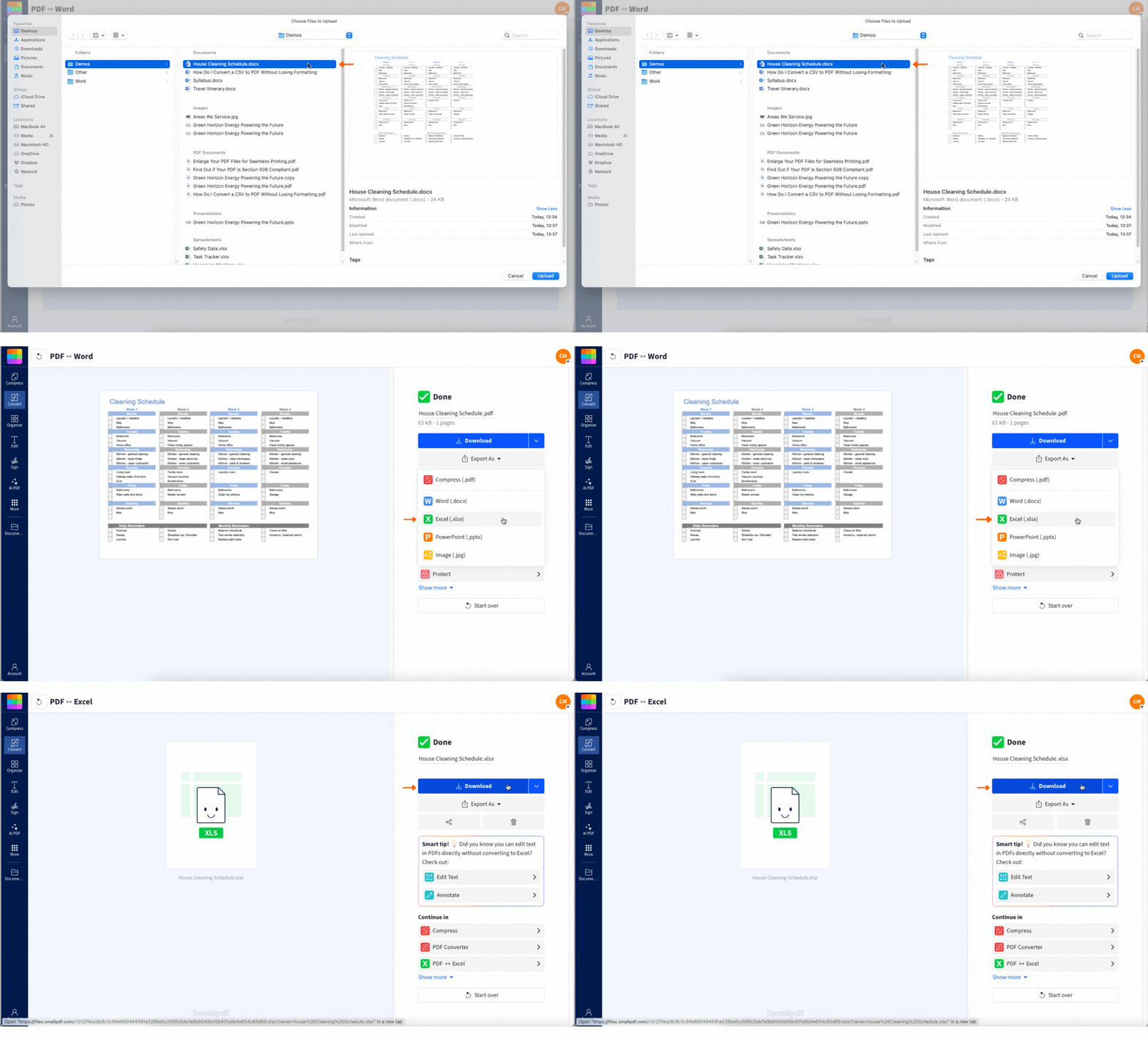
แค่นี้ก็เรียบร้อย ตารางทั้งหมดในเอกสารของคุณจะพร้อมให้แก้ไข จัดเรียง และนำไปใช้งานต่อได้ทันที เหมาะมากถ้าคุณต้องการดึงตารางจาก Word ไปใช้วิเคราะห์หรือทำรายงาน
คุณทำอะไรได้บ้างด้วยตัวแปลง Word เป็น Excel (และควรใช้เมื่อไร)
หากต้องการแปลง Word เป็น Excel คุณสามารถใช้ตัวแปลงออนไลน์อย่าง Smallpdf (ตัวแปลงเอกสารออนไลน์ฟรี) คัดลอกและวางตารางโดยตรง หรือบันทึกเอกสารเป็นข้อความธรรมดาแล้วนำเข้าผ่านแท็บ “Data” ของ Excel
ต่อไปนี้คือสถานการณ์ที่พบบ่อยที่สุดที่คุณอาจต้องการแปลงไฟล์ DOCX เป็นสเปรดชีต Excel:
มีคนส่งรายงานหรือโน้ตเรียนมาให้คุณทางอีเมลเป็นไฟล์ DOCX แต่คุณต้องดึงข้อมูลจาก Word เพื่อจัดเรียง กรอง หรือรวมยอดตัวเลขใน Excel
คุณสร้างใบแจ้งหนี้แบบง่ายๆ ใน Word แต่ตอนนี้ต้องการติดตามข้อมูลต่อในสเปรดชีต
คุณพิมพ์ตารางไว้ใน Word แล้วค่อยมารู้ทีหลังว่าจริงๆ ควรใช้ Excel ตั้งแต่แรก
คุณต้องวิเคราะห์ข้อมูลที่ตอนนี้ยังอยู่ในเอกสาร Word
การสลับรูปแบบไฟล์ได้อย่างยืดหยุ่นช่วยประหยัดเวลาและแรงได้มาก และกับ Smallpdf ใช้เวลาเพียงไม่กี่วินาทีเท่านั้น
วิธีอื่นๆ ในการแปลง Word เป็น Excel ใน Microsoft Office
หากคุณอยากทำงานโดยตรงใน Microsoft Office ก็มีวิธีทำด้วยตนเองอยู่ 2-3 วิธีที่ลองได้ วิธีเหล่านี้จะได้ผลดีที่สุดเมื่อเอกสาร Word ของคุณมีตารางที่จัดโครงสร้างไว้อย่างดี
คัดลอกและวางตารางจาก Word ลงใน Excel
นี่คือวิธีที่เร็วที่สุดหากคุณกำลังจัดการกับตารางเดียวแบบง่ายๆ:
เปิดเอกสาร Word ของคุณ แล้วเลือกทั้งตารางโดยคลิกตัวเลือกตาราง (ลูกศรสี่ทิศทาง) ที่มุมซ้ายบน
คัดลอกตารางด้วย Ctrl+C (หรือ Cmd+C บน Mac)
เปิด Excel แล้วคลิกที่เซลล์ A1 (หรือจุดที่คุณต้องการให้ตารางเริ่มต้น)
วางด้วย Ctrl+V (หรือ Cmd+V บน Mac)
ใช้ปุ่ม Paste Options ที่ปรากฏขึ้นเพื่อเลือก “Keep Source Formatting” หรือ “Match Destination Formatting.”
วิธีนี้ใช้ได้ดีมากกับตารางพื้นฐาน แต่หลังจากนั้นคุณอาจต้องปรับความกว้างคอลัมน์และการจัดรูปแบบอีกเล็กน้อย
บันทึกเป็นข้อความธรรมดาแล้วนำเข้าผ่าน “Data > From Text/CSV”
สำหรับเอกสารที่ซับซ้อนขึ้น หรือในกรณีที่คัดลอกและวางได้ผลไม่ดี:
เปิดเอกสาร Word ของคุณ แล้วไปที่ “File > Save As”
เปลี่ยนเมนูดรอปดาวน์ “Save as type” เป็น “Plain Text (.txt).”
บันทึกไฟล์ไว้บนเดสก์ท็อปหรือในตำแหน่งที่คุณต้องการ
เปิด Excel แล้วไปที่แท็บ Data บนริบบอน
คลิก “From Text/CSV” หรือ “From Text (Legacy)” (หรือ “Get Data > From File > From Text/CSV” ในเวอร์ชันใหม่กว่า)
เลือกไฟล์ข้อความที่คุณบันทึกไว้ แล้วคลิก “Import.”
ใช้ Text Import Wizard ของ Excel เพื่อกำหนดว่าข้อมูลของคุณควรถูกแยกเป็นคอลัมน์อย่างไร (แท็บ จุลภาค หรือช่องว่าง)
ดูตัวอย่างผลลัพธ์ แล้วคลิก “Load” เพื่อนำเข้าข้อมูลของคุณ
วิธีนี้ช่วยให้คุณควบคุมการจัดโครงสร้างข้อมูลได้มากขึ้น โดยเฉพาะเมื่อเอกสารมีการจัดรูปแบบไม่สม่ำเสมอ
ทำไม Word ถึงแปลงเป็น Excel ได้ไม่โดยตรง (และ Smallpdf ช่วยแก้ได้อย่างไร)
แม้ Word และ Excel จะอยู่ในตระกูล Microsoft เดียวกัน แต่เมื่อพูดถึงข้อมูลในตาราง ทั้งคู่ก็ไม่ได้เข้ากันได้ขนาดนั้น Word ทำงานบนโมเดลเอกสาร ซึ่งออกแบบมาสำหรับลำดับข้อความ ย่อหน้า และการจัดวางภาพ ส่วน Excel ใช้โมเดลข้อมูลที่อิงกับเซลล์ แถว และคอลัมน์ที่มีความสัมพันธ์เฉพาะ
Word ไม่ได้ถูกสร้างมาเพื่อจัดโครงสร้างแถวและคอลัมน์แบบเดียวกับ Excel และ Excel เองก็ไม่รู้ว่าจะตีความโครงสร้างตารางที่บันทึกอยู่ในเอกสาร Word อย่างไร
Smallpdf จึงเข้ามาทำหน้าที่เป็นตัวกลางแปลข้อมูล
ก่อนอื่น เราจะแปลงไฟล์ Word ของคุณเป็น PDF ซึ่งช่วยเก็บเลย์เอาต์ของตารางไว้ได้อย่างชัดเจนมากขึ้น จากนั้นเราจะใช้ OCR (การรู้จำอักขระด้วยแสง) เพื่อสแกนและแยกวิเคราะห์โครงสร้างตาราง แล้วแปลงเป็นเซลล์จริงใน Excel ระบบ OCR ของเราได้รับการฝึกมาโดยเฉพาะให้รู้จำเส้นขอบตาราง ขอบเขตของเซลล์ และความสัมพันธ์ของข้อมูล คุณจึงได้สเปรดชีตที่พร้อมใช้งานภายในไม่กี่อึดใจโดยแทบไม่ต้องทำอะไรเพิ่ม
เคล็ดลับเพื่อให้ได้ผลลัพธ์จากการแปลง Word เป็น Excel ที่สะอาดขึ้น
เพื่อช่วยให้ เครื่องมือ OCR ของเราให้ผลลัพธ์ที่สะอาดที่สุดเท่าที่เป็นไปได้:
ใช้ฟอนต์ sans serif เช่น Arial หรือ Calibri เพื่อให้จดจำตัวอักษรได้ชัดเจนขึ้น
ตรวจสอบให้แน่ใจว่าตารางของคุณมีเส้นขอบที่มองเห็นได้ และใช้ขนาดตัวอักษรอย่างน้อย 11 pt.
หลีกเลี่ยงสีพื้นหลังหรือข้อความสีเทาอ่อน เพราะอาจทำให้ความแม่นยำลดลง
หากเอกสารของคุณมีหลายตาราง แต่ละตารางก็มักจะถูกเพิ่มเป็นคนละชีตภายในไฟล์ Excel เดียวกัน
แม้ไฟล์ต้นฉบับจะดีมากแค่ไหน การตรวจสอบสเปรดชีตที่แปลงแล้วอีกครั้งก็ยังคุ้มค่าเสมอ เพื่อให้แน่ใจว่าทุกอย่างออกมาถูกต้องตามต้องการ
ประโยชน์ของการแปลงตาราง Word เป็น Excel
เมื่อข้อมูลในตาราง Word ของคุณอยู่ในรูปแบบ Excel แล้ว คุณจะใช้งานด้านการจัดการข้อมูลได้อีกมากมายที่ทำใน Word ไม่ได้:
สูตรและการคำนวณ: เพิ่มฟังก์ชัน SUM, AVERAGE และฟังก์ชันอื่นๆ เพื่อวิเคราะห์ข้อมูลของคุณโดยอัตโนมัติ
การจัดเรียงและการกรอง: จัดระเบียบข้อมูลตามคอลัมน์ใดก็ได้ กรองตามเงื่อนไขที่ต้องการ หรือสร้างมุมมองแบบกำหนดเอง
รองรับข้อมูลได้มากขึ้น: Excel จัดการชุดข้อมูลขนาดใหญ่ได้มากกว่าตารางใน Word อย่างมาก
ตาราง Pivot และแผนภูมิ: สร้างสรุปและรายงานแบบภาพจากข้อมูลที่แปลงแล้วของคุณ
ฟีเจอร์เหล่านี้ทำให้ Excel เป็นตัวเลือกที่เหมาะโดยธรรมชาติ เมื่อคุณต้องการทำอะไรที่มากกว่าการแสดงข้อมูลพื้นฐาน
Smallpdf ปลอดภัยสำหรับการแปลง Word เป็น Excel ไหม?
หากคุณกำลังจัดการไฟล์ที่มีข้อมูลละเอียดอ่อน (เช่น รายงานงาน ข้อมูลการเงิน หรืออะไรก็ตามที่คุณไม่อยากให้ไปอยู่ในมือผิดคน) คุณก็ใช้งาน Smallpdf ได้อย่างมั่นใจ ไฟล์ทั้งหมดได้รับการเข้ารหัสระหว่างอัปโหลดและดาวน์โหลด และเราจะลบทุกอย่างออกจากเซิร์ฟเวอร์ภายในหนึ่งชั่วโมงหลังจากคุณใช้งานเสร็จ
เรายังเป็นไปตาม GDPR ด้วย ซึ่งหมายความว่าความเป็นส่วนตัวของคุณจะได้รับการปกป้องในทุกขั้นตอน อยากดูรายละเอียดทั้งหมดใช่ไหม? คุณจะพบข้อมูลครบถ้วนได้ที่ ศูนย์ความเชื่อมั่นของเรา.
การแปลงแบบกลุ่ม พื้นที่จัดเก็บ และสิทธิประโยชน์อื่นๆ ของ Pro
Smallpdf ใช้งานได้ฟรีสูงสุดวันละสองครั้ง ซึ่งเหมาะมากถ้าคุณใช้เป็นครั้งคราว แต่ถ้าคุณต้องจัดการหลายเอกสารหรือใช้งานแบบสม่ำเสมอ การอัปเกรดเป็น Pro จะปลดล็อกสิทธิประโยชน์ดีๆ เพิ่มเติม
คุณจะสามารถแปลงไฟล์หลายไฟล์พร้อมกัน และจัดเก็บไฟล์ไว้อย่างปลอดภัยในพื้นที่คลาวด์ของ Smallpdf ได้ ด้วย Pro คุณยังเข้าถึงชุดเครื่องมือทั้งหมดของเราได้ เช่น PDF เป็น Excel, บีบอัด PDF, และ แก้ไข PDF, แบบไม่มีข้อจำกัดหรือเวลารอ
คำถามที่พบบ่อยเกี่ยวกับการแปลง Word เป็น Excel
จะแปลงเอกสาร Word เป็นสเปรดชีต Excel ได้อย่างไร?
ใช้ตัวแปลงของ Smallpdf โดยอัปโหลดไฟล์ Word ของคุณ ซึ่งระบบจะเปลี่ยนเป็น PDF แล้วค่อยแปลงเป็น Excel หรือจะใช้วิธีคัดลอกและวางแบบทำเองของ Microsoft หรือวิธีนำเข้าข้อความก็ได้จะแปลงไฟล์ .docx เป็น .xlsx ได้อย่างไร?
อัปโหลดไฟล์ .docx ของคุณไปยังตัวแปลงเอกสารของ Smallpdf แล้วส่งออกเป็น Excel เพื่อรับไฟล์ .xlsxสามารถแปลงเอกสาร Word ที่สแกนได้ไหม?
ได้ คุณแค่ต้องแน่ใจว่าบันทึกเป็น PDF ก่อน เครื่องมือ OCR ของเราออกแบบมาให้ตรวจจับข้อความและโครงสร้างตารางจากเอกสารที่เป็นภาพได้ด้วย ยิ่งสแกนมาชัด ผลลัพธ์ก็ยิ่งดี ดังนั้นถ้าเป็นไปได้ให้ใช้เวอร์ชันความละเอียดสูงรูปแบบตารางของฉันจะถูกย้ายมาด้วยไหม?
ส่วนใหญ่ได้ เราจะคงโครงสร้างตารางของคุณไว้ รวมถึงแถว คอลัมน์ และเลย์เอาต์ของชีต ฟอนต์และสีอาจต้องเก็บรายละเอียดอีกเล็กน้อย แต่โดยรวมทุกอย่างควรอยู่ถูกตำแหน่ง เมื่อเปิดใน Excel แล้ว คุณก็ปรับสไตล์ต่อได้ตามต้องการโดยไม่ต้องสร้างตารางใหม่ขอไฟล์ CSV แทน Excel ได้ไหม?
ไม่ได้โดยตรง แต่ทำได้ง่าย แค่เปิดไฟล์ .xlsx ที่แปลงแล้วใน Excel หรือแอปสเปรดชีตอื่น แล้วบันทึกเป็น .csv วิธีนี้มีประโยชน์ถ้าคุณต้องนำข้อมูลไปใช้กับเครื่องมือหรือแพลตฟอร์มอื่นจะแปลง Excel เป็น Word ได้อย่างไร?
ใช้ตัวแปลง Excel เป็น PDF ของ Smallpdf แล้วใช้ PDF เป็น Word สำหรับขั้นตอนย้อนกลับแปลงเนื้อหาใน Word ของคุณเป็นสเปรดชีตได้อย่างรวดเร็ว
