將 Word 轉換為 Excel: 點擊 「選擇檔案」 上方按鈕上傳您的 DOC 或 DOCX 檔案,然後將其轉換為可編輯的 Excel 試算表。
如何使用 Smallpdf 將 Word 轉換為 Excel(DOCX 轉 XLSX)
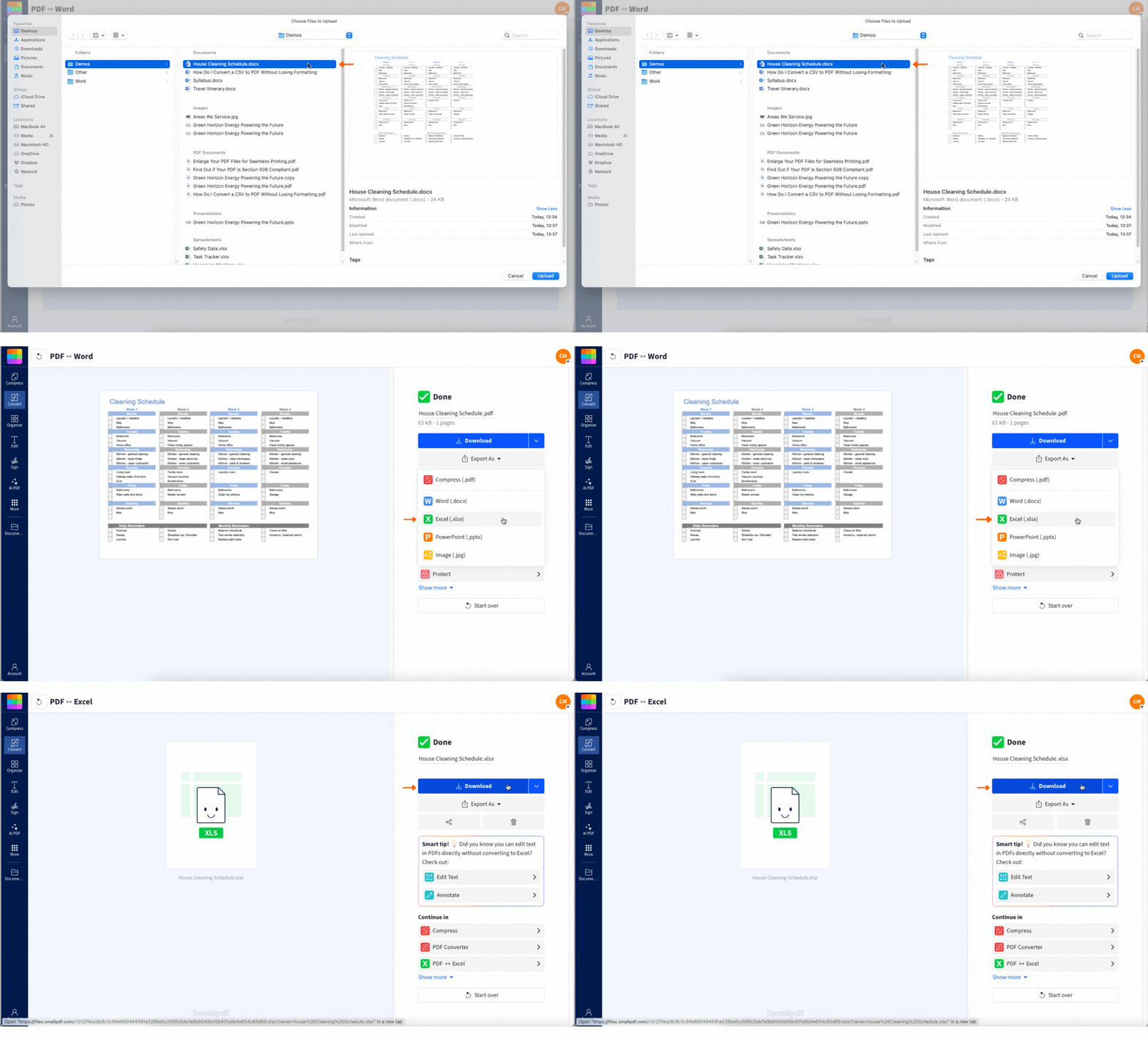
就這麼簡單。您文件中的任何表格現在都可編輯、可排序,也能直接開始使用。若您需要從 Word 擷取表格來做分析或報告,這會非常方便。
Word 轉 Excel 轉換器能做什麼(以及何時該使用它)
若要將 Word 轉換為 Excel,您可以使用 Smallpdf(一款免費的線上文件轉換器)等線上轉換工具,直接複製並貼上表格,或將文件儲存為純文字檔,再透過 Excel 的「資料」索引標籤匯入。
以下是您可能會想把 DOCX 檔案轉成 Excel 試算表的常見情況:
有人透過電子郵件將報告或課堂筆記以 DOCX 格式寄給您,但您需要從 Word 擷取資料,才能在 Excel 中排序、篩選或加總數字。
您已在 Word 中建立了一份簡單的發票,但現在需要用試算表來追蹤它。
您在 Word 中隨手做了一個表格,後來才發現其實一開始就應該用 Excel。
您需要分析目前仍卡在 Word 文件格式中的資料。
能靈活切換檔案格式,往往能幫您省下不少時間與力氣。用 Smallpdf,這個轉換只要幾秒鐘。
在 Microsoft Office 中將 Word 轉換為 Excel 的其他方法
如果您偏好直接在 Microsoft Office 中操作,也可以試試幾種手動方法。當您的 Word 文件有結構清楚的表格時,這些方法效果最好。
將 Word 表格複製並貼上到 Excel
如果您處理的是單一且簡單的表格,這是最快的方法:
開啟您的 Word 文件,點擊左上角的表格選取器(四向箭頭)來選取整個表格。
使用 Ctrl+C(或 Mac 上的 Cmd+C)複製表格。
開啟 Excel 並點擊 A1 儲存格(或您希望表格開始的任何位置)。
使用 Ctrl+V(或 Mac 上的 Cmd+V)貼上。
使用出現的「貼上選項」按鈕,選擇「保留來源格式」或「符合目的地格式」。
這個方法很適合基本表格,不過之後您可能還是需要調整欄寬和格式。
儲存為純文字,並透過「資料 > 從文字/CSV」匯入
如果文件比較複雜,或複製貼上效果不理想:
開啟您的 Word 文件,並前往「檔案 > 另存新檔」
將「儲存類型」下拉選單變更為「純文字 (.txt)」。
將檔案儲存到桌面或您偏好的位置。
開啟 Excel,並前往功能區中的「資料」索引標籤。
點擊「從文字/CSV」或「從文字(舊版)」(或在新版中點選「取得資料 > 從檔案 > 從文字/CSV」)。
選擇您儲存的文字檔案,然後點擊「匯入」。
使用 Excel 的「文字匯入精靈」,設定資料要如何以分隔符號(定位點、逗號、空格)分成各欄。
預覽結果後,點擊「載入」匯入您的資料。
這個方法讓您能更精準地控制資料結構,特別適合格式不一致的文件。
為什麼 Word 無法直接轉換為 Excel(以及 Smallpdf 如何解決這個問題)
雖然 Word 和 Excel 都是 Microsoft 產品的一部分,但在表格資料處理上,它們其實沒那麼合拍。Word 採用的是文件模型,設計重點在文字流、段落和視覺版面;Excel 則使用以儲存格、列與欄為核心的資料模型,彼此之間有明確的關聯。
Word 的設計並不是像 Excel 那樣用來整理列與欄,而 Excel 也不知道該如何解讀儲存在 Word 文件中的表格語意。
Smallpdf 就像中間的翻譯員。
首先,我們會將您的 Word 文件轉成 PDF,這有助於更完整地保留表格版面。接著再用 OCR(光學字元辨識)掃描並解析表格結構,將它轉成真正的 Excel 儲存格。我們的 OCR 引擎經過特別訓練,能辨識表格邊框、儲存格界線和資料之間的關係。您幾乎不必動手,就能拿到可直接使用的試算表。
取得乾淨俐落的 Word 轉 Excel 結果的小技巧
為了協助我們的 OCR 工具 盡可能提供最乾淨的輸出結果:
使用 Arial 或 Calibri 這類無襯線字型,字元辨識會更清楚。
請確認您的表格有清楚可見的邊框,且字型大小至少為 11 pt。
避免使用背景顏色或淺灰色文字,因為這些都可能影響準確度。
如果您的文件包含多個表格,通常每個表格都會加入同一個 Excel 檔案中的不同工作表。
即使原始檔品質很好,轉換後還是值得檢查一下試算表,確認所有內容都正確無誤。
將 Word 表格轉換為 Excel 的好處
當您的 Word 表格資料進入 Excel 格式後,就能使用許多 Word 做不到的資料管理功能:
公式與計算: 加入 SUM、AVERAGE 和其他函數,自動分析您的資料。
排序與篩選: 您可以依任一欄位整理資料、依特定條件篩選,或建立自訂檢視。
無限制的資料容量: Excel 能處理比 Word 表格大得多的資料集。
樞紐分析表與圖表: 利用轉換後的資料建立視覺化摘要與報告。
當您需要的不只是基本資料顯示時,這些功能會讓 Excel 成為更自然的選擇。
用 Smallpdf 進行 Word 轉 Excel 轉換安全嗎?
如果您處理的是敏感檔案(例如工作報告、財務資料,或任何不希望落入他人手中的內容),使用 Smallpdf 也能安心。所有檔案在上傳與下載時都會加密,我們也會在您完成後 1 小時自動從伺服器刪除所有資料。
我們也符合 GDPR 要求,代表您的隱私在每一步都受到保護。想看更完整的資訊嗎?您可以在 我們的信任中心.
批次處理、儲存空間及其他 Pro 版好處
Smallpdf 完全免費,每天最多可進行兩次轉換,如果您只是偶爾需要用到,這樣很剛好。但如果您需要處理多份文件,或經常進行這類操作,升級到 Pro 就能解鎖一些實用功能。
您可以一次批次轉換多個檔案,並安全地儲存在您的 Smallpdf 雲端空間中。有了 Pro,您也能使用我們完整的工具組,例如 PDF 轉 Excel, 壓縮 PDF,以及 編輯 PDF,不受使用次數限制,也沒有冷卻時間。
Word 轉 Excel 常見問題
如何將 Word 文件轉換為 Excel 試算表?
您可以上傳 Word 檔案到 Smallpdf 的轉換器,系統會先轉成 PDF,再轉成 Excel;或者也能使用 Microsoft 的手動複製貼上或文字匯入方法。如何將 .docx 檔案轉換為 .xlsx?
將您的 .docx 上傳到 Smallpdf 的文件轉換器,然後匯出為 Excel,即可取得 .xlsx 檔案。我可以轉換掃描過的 Word 文件嗎?
可以。只要先將它儲存為 PDF 即可。我們的 OCR 工具也能從影像型文件中偵測文字和表格結構。掃描越清晰,轉換結果通常越好,因此如果可以,請盡量使用高解析度版本。我的表格格式會被保留嗎?
大部分都會保留。我們會保留表格的結構,包括列、欄和工作表版面。字型和顏色可能需要稍微整理一下,但所有內容通常都會落在正確的位置。當您在 Excel 開啟檔案後,也可以依需要調整樣式,不必重新建立整個表格。我可以取得 CSV 而不是 Excel 嗎?
不能直接轉成,但其實很容易。只要在 Excel 或其他試算表應用程式中開啟已轉換的 .xlsx 檔案,再將它儲存為 .csv 即可。如果您要把資料匯入其他工具或平台,這會很方便。如何將 Excel 轉換為 Word?
請使用 Smallpdf 的 Excel 轉 PDF 轉換器;若要反向操作,再使用 PDF 轉 Word。快速將您的 Word 內容轉換成試算表
