Gratis Word-naar-Excel-converter
Converteer Word gratis online naar Excel—geen gedoe met opmaak, geen kopiëren en plakken. Gewoon nette, bewerkbare spreadsheets in seconden met onze eenvoudige tool.
Word naar Excel converteren: Klik “Bestand kiezen” hierboven om je DOC- of DOCX-bestand te uploaden en het vervolgens om te zetten in een bewerkbare Excel-spreadsheet.
Hoe converteer je Word naar Excel met Smallpdf (DOCX naar XLSX)
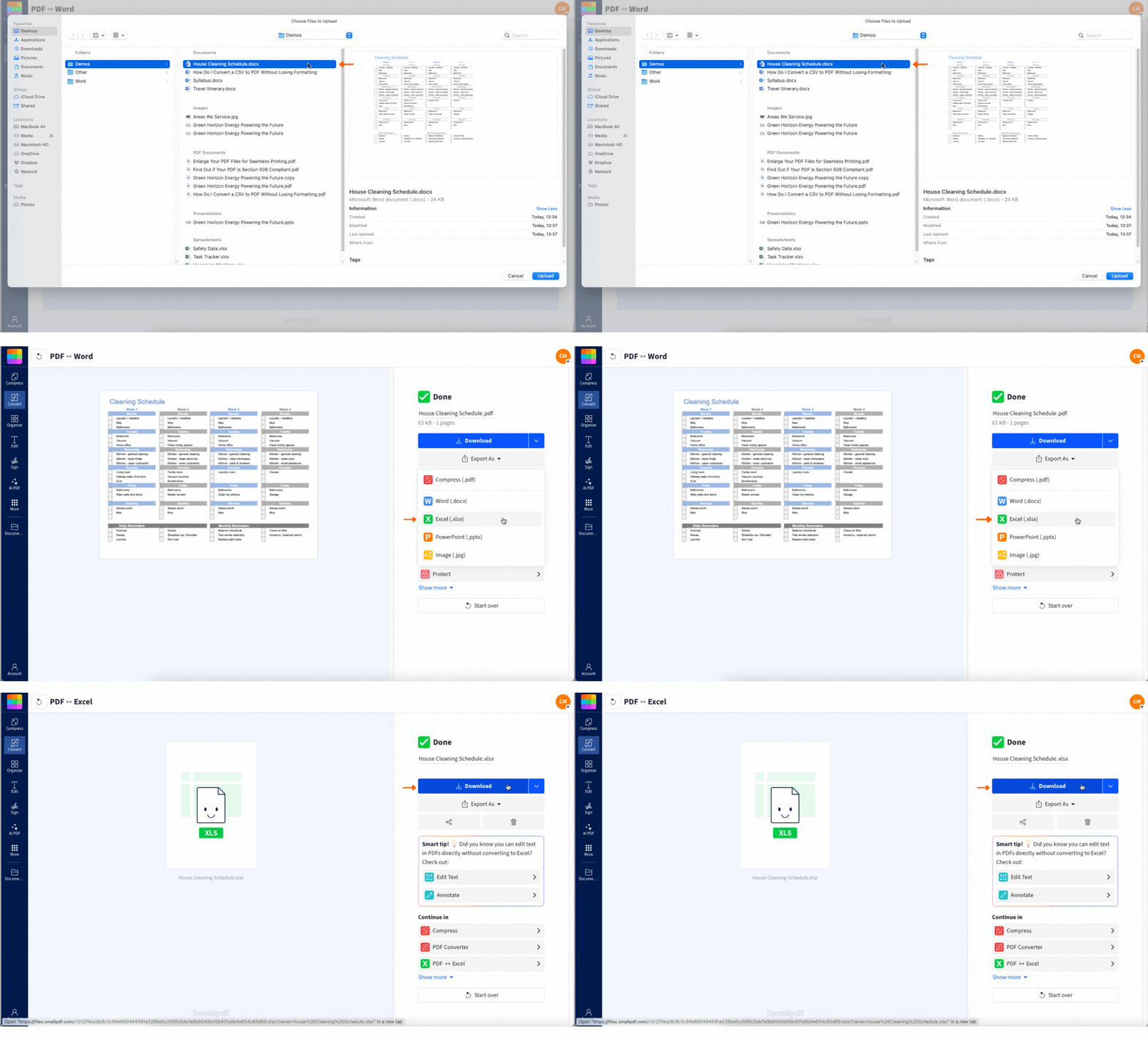
Meer is er niet nodig. Alle tabellen die in je document stonden, zijn nu bewerkbaar, sorteerbaar en klaar voor gebruik. Perfect als je tabellen uit Word wilt halen voor analyse of rapportage.
Wat je kunt doen met een Word-naar-Excel-converter (en wanneer je die gebruikt)
Om Word naar Excel te converteren, kun je een online converter zoals Smallpdf gebruiken, tabellen rechtstreeks kopiëren en plakken, of je document opslaan als platte tekst en het importeren via het tabblad Gegevens in Excel.
Dit zijn de meest voorkomende situaties waarin je DOCX-bestanden naar Excel-spreadsheets wilt converteren:
Iemand heeft je een rapport of aantekeningen als DOCX-bestand gemaild, maar je moet gegevens uit Word halen zodat je de getallen in Excel kunt sorteren, filteren of optellen.
Je hebt een eenvoudige factuur gemaakt in Word, maar moet die nu bijhouden in een spreadsheet.
Je hebt snel een tabel in Word opgesteld, maar kwam er later achter dat je beter meteen Excel had kunnen gebruiken.
Je moet gegevens analyseren die momenteel vastzitten in een Word-document.
De flexibiliteit om van formaat te wisselen kan je veel tijd en moeite besparen. Met Smallpdf duurt die omzetting maar een paar seconden.
Andere manieren om Word naar Excel te converteren in Microsoft Office
Als je liever rechtstreeks in Microsoft Office werkt, zijn er een paar handmatige methoden die je kunt proberen. Deze werken het beste als je Word-document goed gestructureerde tabellen bevat.
Word-tabellen kopiëren en plakken in Excel
Dit is de snelste methode als je te maken hebt met één eenvoudige tabel:
Open je Word-document en selecteer de hele tabel door op de tabelselector (vierwegpijl) in de linkerbovenhoek te klikken.
Kopieer de tabel met Ctrl+C (of Cmd+C op Mac).
Open Excel en klik op cel A1 (of op de plek waar je de tabel wilt laten beginnen).
Plak met Ctrl+V (of Cmd+V op Mac).
Gebruik de knop ‘Plakopties’ die verschijnt om ‘Bronopmaak behouden’ of ‘Overeenkomen met doelopmaak’ te kiezen.
Deze methode werkt prima voor eenvoudige tabellen, al moet je de kolombreedtes en opmaak daarna misschien nog aanpassen.
Opslaan als platte tekst en importeren via “Gegevens > Uit tekst/CSV”
Voor complexere documenten of wanneer kopiëren en plakken niet goed werkt:
Open je Word-document en ga naar “Bestand > Opslaan als”
Wijzig de vervolgkeuzelijst “Opslaan als type” in “Platte tekst (.txt).”
Sla het bestand op je bureaublad of op een andere gewenste locatie op.
Open Excel en ga naar het tabblad Gegevens in het lint.
Klik op “Van tekst/CSV” of “Van tekst (oude versie)” (of “Gegevens ophalen > Van bestand > Van tekst/CSV” in nieuwere versies).
Selecteer je opgeslagen tekstbestand en klik op “Importeren.”
Gebruik de tekstimportwizard van Excel om te bepalen hoe je gegevens (tabs, komma's, spaties) in kolommen moeten worden gescheiden.
Bekijk een voorbeeld van het resultaat en klik op “Laden” om je gegevens te importeren.
Met deze methode heb je meer controle over hoe de gegevens worden gestructureerd, wat vooral handig is bij documenten met inconsistente opmaak.
Waarom Word niet rechtstreeks naar Excel wordt geconverteerd (en hoe Smallpdf dat oplost)
Hoewel Word en Excel deel uitmaken van dezelfde Microsoft-familie, zijn ze niet bepaald de beste vrienden als het gaat om tabelgegevens. Word werkt op basis van een documentmodel—het is ontworpen voor tekststroom, alinea’s en visuele lay-out. Excel gebruikt een gegevensmodel dat is opgebouwd rond cellen, rijen en kolommen met specifieke relaties.
Word is niet ontworpen om rijen en kolommen op dezelfde manier te structureren als Excel, en Excel weet niet hoe het de tabelsemantiek moet interpreteren die in Word-documenten is opgeslagen.
Smallpdf neemt de rol van vertaler op zich.
Eerst zetten we je Word-document om in een PDF, waardoor de tabelindeling beter behouden blijft. Daarna gebruiken we OCR (optische tekenherkenning) om die tabelstructuur te scannen en te ontleden, waarna we die omzetten in echte Excel-cellen. Onze OCR-engine is speciaal getraind om tabelranden, celgrenzen en relaties tussen gegevens te herkennen. Makkelijker kan bijna niet: je krijgt een bruikbare spreadsheet zonder dat je er iets voor hoeft te doen.
Tips voor nette resultaten bij het converteren van Word naar Excel
Om onze OCR-tool zo schoon mogelijke uitvoer te laten geven:
Gebruik een schreefloos lettertype zoals Arial of Calibri voor duidelijkere tekenherkenning.
Zorg ervoor dat je tabel zichtbare randen heeft en een lettergrootte van minimaal 11 pt.
Vermijd achtergrondkleuren of vage grijze tekst, aangezien die de nauwkeurigheid kunnen beïnvloeden.
Als je document meerdere tabellen bevat, wordt elke tabel doorgaans toegevoegd aan een apart werkblad binnen hetzelfde Excel-bestand.
Zelfs met uitstekende bronbestanden is het altijd de moeite waard om je geconverteerde spreadsheet achteraf nog even te controleren om er zeker van te zijn dat alles er precies goed uitziet.
Voordelen van het converteren van Word-tabellen naar Excel
Zodra de gegevens uit je Word-tabel in Excel-formaat staan, gaat er een hele wereld aan mogelijkheden voor gegevensbeheer open die in Word gewoon niet beschikbaar zijn:
Formules en berekeningen: Voeg SUM, AVERAGE en andere functies toe om je gegevens automatisch te analyseren.
Sorteren en filteren: Orden je gegevens op elke willekeurige kolom, filter op specifieke criteria of maak aangepaste weergaven.
Onbeperkte gegevenscapaciteit: Excel kan veel grotere datasets verwerken dan Word-tabellen.
Draaitabellen en grafieken: Maak visuele samenvattingen en rapporten op basis van je geconverteerde gegevens.
Deze functies maken Excel de logische keuze wanneer je meer wilt doen dan alleen gegevens weergeven.
Is Smallpdf veilig voor het converteren van Word naar Excel?
Als je met gevoelige bestanden werkt (zoals werkrapporten, financiële gegevens of andere zaken die je niet in verkeerde handen wilt laten vallen), ben je bij Smallpdf in veilige handen. Bestanden beschermd met TLS-versleuteling, en Bestanden worden na 1 uur automatisch verwijderd.
We zijn ook AVG-conform, wat betekent dat je privacy bij elke stap wordt beschermd. Wil je het volledige overzicht? Je vindt alle details in ons Trust Center.
Batchverwerking, opslagruimte en andere Pro-voordelen
Smallpdf is helemaal gratis voor maximaal twee conversies per dag, wat perfect is als je het maar af en toe nodig hebt. Maar als je met meerdere documenten werkt of dit regelmatig doet, krijg je met een upgrade naar Pro toegang tot een paar fijne extra's.
Je kunt batches bestanden in één keer converteren en ze veilig opslaan in je Smallpdf-cloudruimte. Met Pro krijg je toegang tot ons volledige pakket, zoals PDF naar Excel, PDF comprimeren, en PDF bewerken, zonder beperkingen of wachttijden.
Veelgestelde vragen over Word naar Excel
Hoe zet ik een Word-document om naar een Excel-spreadsheet?
Gebruik de converter van Smallpdf door je Word-bestand te uploaden. Dat wordt eerst naar PDF en daarna naar Excel geconverteerd. Of gebruik de handmatige kopieer-en-plak- of tekstimportmethoden van Microsoft.Hoe converteer ik een .docx-bestand naar .xlsx?
Upload je .docx-bestand naar de documentconverter van Smallpdf en exporteer het vervolgens als Excel om je .xlsx-bestand te krijgen.Kan ik een gescand Word-document converteren?
Ja, dat kan. Zorg er wel voor dat het eerst als PDF is opgeslagen. Onze OCR-tool is ontworpen om ook tekst en tabelstructuren uit documenten op basis van afbeeldingen te herkennen. Hoe scherper de scan, hoe beter het resultaat, dus probeer indien mogelijk een versie met hoge resolutie te gebruiken.Blijft de opmaak van mijn tabel behouden?
Voor het grootste deel wel. We behouden de structuur van je tabel, inclusief rijen, kolommen en de indeling van het werkblad. Lettertypen en kleuren moeten misschien nog even worden bijgewerkt, maar alles zou op de juiste plek moeten terechtkomen. Zodra je het in Excel hebt geopend, kun je de opmaak naar behoefte aanpassen zonder dat je de tabel opnieuw hoeft op te bouwen.Kan ik een CSV-bestand krijgen in plaats van een Excel-bestand?
Niet direct, maar het is eenvoudig te doen. Open gewoon je geconverteerde .xlsx-bestand in Excel of een andere spreadsheet-app en sla het op als een .csv-bestand. Dit kan handig zijn als je de gegevens in een andere tool of op een ander platform wilt importeren.Hoe converteer ik Excel naar Word?
Gebruik de Excel-naar-PDF-converter van Smallpdf en vervolgens de PDF-naar-Word-converter voor het omgekeerde proces.Zet je Word-inhoud snel om in spreadsheets
