Word 转 Excel: 点击 “选择文件” 以上传您的 DOC 或 DOCX 文件,然后将其转换为可编辑的 Excel 电子表格。
如何使用 Smallpdf 将 Word 转 Excel(DOCX 转 XLSX)
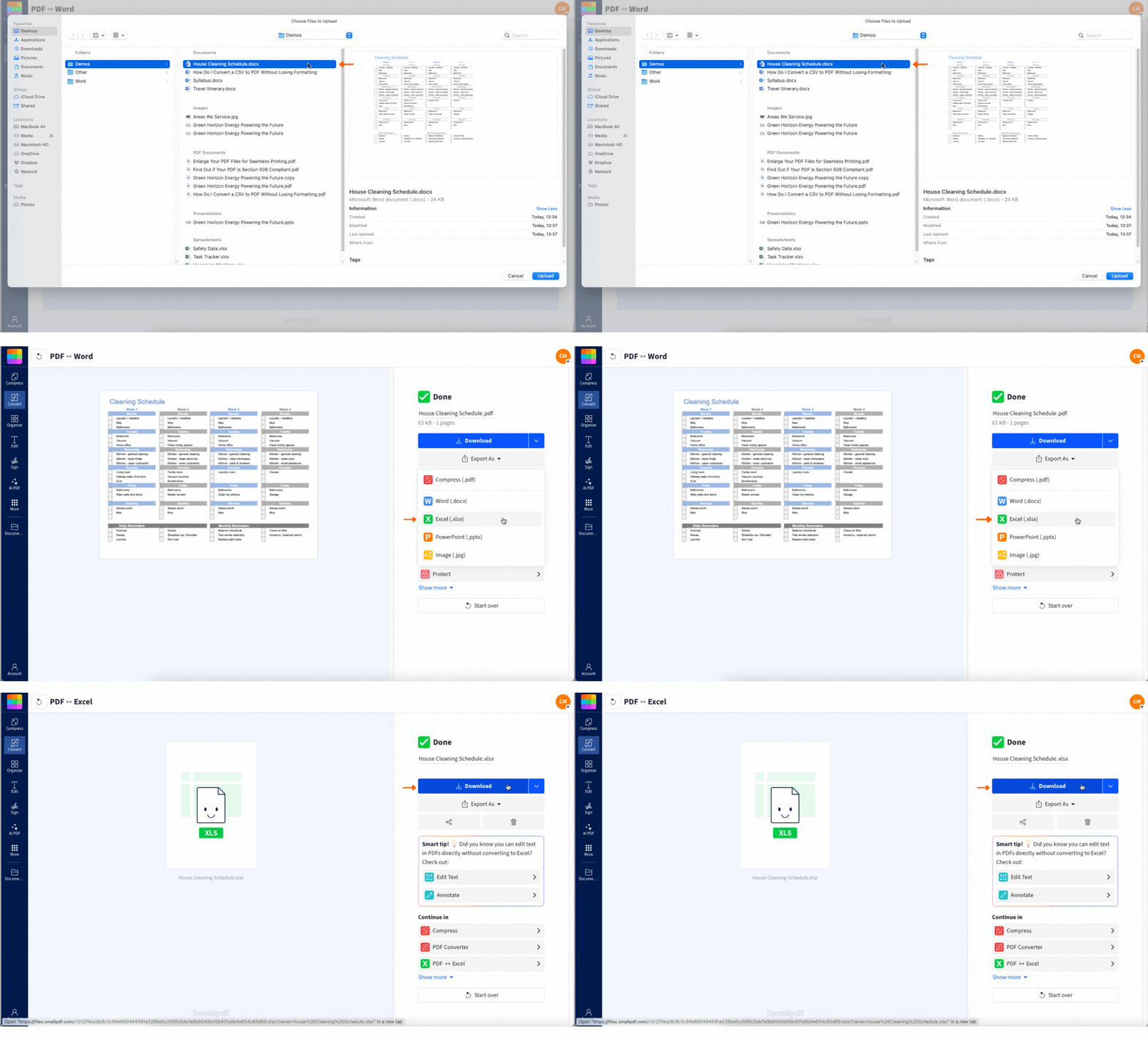
就这么简单。文档中的表格现在都可以编辑、排序,直接拿来使用。如果您需要从 Word 中提取表格用于分析或报告,这种方法就特别方便。
Word 转 Excel 转换器能做什么(以及何时使用)
要将 Word 转 Excel,您可以使用 Smallpdf 这类在线转换工具(免费的在线文档转换器),也可以直接复制粘贴表格,或者先把文档保存为纯文本,再通过 Excel 的“数据”选项卡导入。
以下是将 DOCX 文件转换为 Excel 电子表格时最常见的几种情况:
有人通过电子邮件给您发来一份 DOCX 格式的报告或课堂笔记,但您需要从 Word 中提取数据,以便在 Excel 中对数字进行排序、筛选或求和。
您已经在 Word 中做了一份简单的发票,但现在需要在电子表格中跟踪管理。
您在 Word 里随手记下了一张表格,后来才发现其实一开始就该用 Excel。
您需要分析当前还困在 Word 文档格式中的数据。
能够灵活切换文件格式,往往能帮您节省大量时间和精力。使用 Smallpdf,这个转换过程只需几秒钟。
在 Microsoft Office 中将 Word 转 Excel 的其他方法
如果您更喜欢直接在 Microsoft Office 中操作,也可以试试几种手动方法。这些方法最适合表格结构清晰的 Word 文档。
将 Word 表格复制并粘贴到 Excel
如果您处理的是单个简单表格,这是最快的方法:
打开 Word 文档,点击左上角的表格选择器(四向箭头),选中整个表格。
使用 Ctrl+C 复制表格(Mac 上为 Cmd+C)。
打开 Excel,然后点击单元格 A1(或您希望表格开始的位置)。
使用 Ctrl+V 粘贴(Mac 上为 Cmd+V)。
使用弹出的“粘贴选项”按钮,选择“保留源格式”或“匹配目标格式”。
这种方法很适合基础表格,不过之后您可能还需要调整列宽和格式。
另存为纯文本,然后通过“数据 > 从文本/CSV”导入
如果文档更复杂,或者复制粘贴效果不理想:
打开您的 Word 文档,然后前往“文件 > 另存为”
将“保存类型”下拉菜单改为“纯文本 (.txt)”。
将文件保存到桌面或您想要的位置。
打开 Excel,进入功能区中的“数据”选项卡。
点击“从文本/CSV”或“从文本(旧版)”(较新版本中为“获取数据 > 从文件 > 从文本/CSV”)。
选择您保存的文本文件,然后点击“导入”。
使用 Excel 的“文本导入向导”来定义数据如何按分隔符(制表符、逗号、空格)拆分到各列中。
预览结果,然后点击“加载”以导入数据。
这种方法能让您更好地控制数据结构,尤其适合格式不一致的文档。
为什么 Word 不能直接转 Excel(以及 Smallpdf 如何解决)
尽管 Word 和 Excel 同属 Microsoft 家族,但在处理表格数据时,它们并不算特别合拍。Word 基于文档模型运行,主要面向文本流、段落和视觉排版;而 Excel 使用的是围绕单元格、行和列构建的数据模型,这些元素之间有明确的关系。
Word 的设计并不是像 Excel 那样用来组织行和列,而 Excel 也无法直接理解保存在 Word 文档中的表格语义。
这时候,Smallpdf 就像一个“翻译器”。
首先,我们会将您的 Word 文档转换为 PDF,这样能更清晰地保留表格布局。接着,我们使用 OCR(光学字符识别)来扫描并解析表格结构,再将其转换成真正的 Excel 单元格。我们的 OCR 引擎经过专门训练,能够识别表格边框、单元格边界以及数据关系。您几乎不用动手,就能得到一份可用的电子表格。
获得清晰 Word 转 Excel 结果的小技巧
为了帮助我们的 OCR 工具 尽可能为您提供干净的输出:
请使用 Arial 或 Calibri 这类无衬线字体,以获得更清晰的字符识别效果。
请确保表格边框清晰可见,且字体大小至少为 11 pt。
请避免使用背景色或浅灰色文字,因为这些都可能影响识别准确率。
如果文档中包含多个表格,通常每个表格都会添加到同一个 Excel 文件中的单独工作表里。
即使源文件质量很好,转换完成后也建议检查一下电子表格,确保一切都准确无误。
将 Word 表格转换为 Excel 的优势
当您的 Word 表格数据转为 Excel 格式后,就能解锁许多在 Word 中无法实现的数据管理功能:
公式和计算: 添加 SUM、AVERAGE 等函数,自动分析您的数据。
排序和筛选: 按任意列整理数据、根据特定条件筛选,或创建自定义视图。
更大的数据容量: Excel 能处理的数据集规模远大于 Word 表格。
数据透视表和图表: 根据转换后的数据创建可视化摘要和报告。
正因为有这些功能,当您需要做的不只是基础数据展示时,Excel 往往就是更自然的选择。
使用 Smallpdf 进行 Word 转 Excel 转换安全吗?
如果您处理的是敏感文件(例如工作报告、财务数据,或任何不希望落入他人之手的内容),那么使用 Smallpdf 会很安心。文件受 TLS 加密保护,且文件将在 1 小时后自动删除。
我们也符合 GDPR 要求,这意味着您的隐私在整个过程中都会受到保护。想了解完整说明?您可以在这里查看 我们的信任中心。
批量处理、云存储及其他 Pro 特权
Smallpdf 每天最多可免费转换两次,如果您只是偶尔使用,这已经很合适了。但如果您需要处理多个文档,或者经常这样操作,升级到 Pro 就能解锁一些实用特权。
您可以一次批量转换多个文件,并将它们安全存储到您的 Smallpdf 云空间中。使用 Pro,您还可以不限次数地使用我们的完整工具套件,例如 PDF 转 Excel、 压缩 PDF,以及 编辑 PDF,无需等待或冷却时间。
Word 转 Excel 常见问题
如何将 Word 文档转换为 Excel 电子表格?
您可以使用 Smallpdf 的转换器上传 Word 文件,先转成 PDF,再导出为 Excel;或者使用 Microsoft 提供的手动复制粘贴或文本导入方法。如何将 .docx 文件转换为 .xlsx?
将 .docx 文件上传到 Smallpdf 的文档转换器,然后导出为 Excel,即可获得 .xlsx 文件。我可以转换扫描版 Word 文档吗?
可以。只要先将其保存为 PDF 即可。我们的 OCR 工具也能识别基于图像的文档中的文本和表格结构。扫描越清晰,结果通常越好,所以如果可以的话,尽量使用高分辨率版本。表格格式会一并保留吗?
大部分情况下可以保留。我们会保留表格结构,包括行、列和工作表布局。字体和颜色可能需要稍微整理一下,但内容通常都会落在正确的位置。您在 Excel 中打开后,可以按需调整样式,而不必重新搭建整张表。我可以获取 CSV 而不是 Excel 吗?
不能直接导出,但操作很简单。只需在 Excel 或其他电子表格应用中打开已转换的 .xlsx 文件,然后另存为 .csv 即可。如果您需要将数据导入其他工具或平台,这会很方便。如何将 Excel 转换为 Word?
可以使用 Smallpdf 的 Excel 转 PDF 工具,然后再用 PDF 转 Word 完成反向转换。快速将 Word 内容转换为电子表格
