無料のWord Excel 変換ツール
WordをExcelにオンライン変換。書式崩れやコピー&ペーストの手間を抑え、シンプルなツールで数秒のうちに編集可能なスプレッドシートを作成できます。
WordをExcelに変換: クリック 「ファイルを選択」 上の「ファイルを選択」からDOCまたはDOCXをアップロードし、編集可能なExcelスプレッドシートに変換します。
SmallpdfでWordをExcelに変換する方法(DOCXをXLSXに変換)
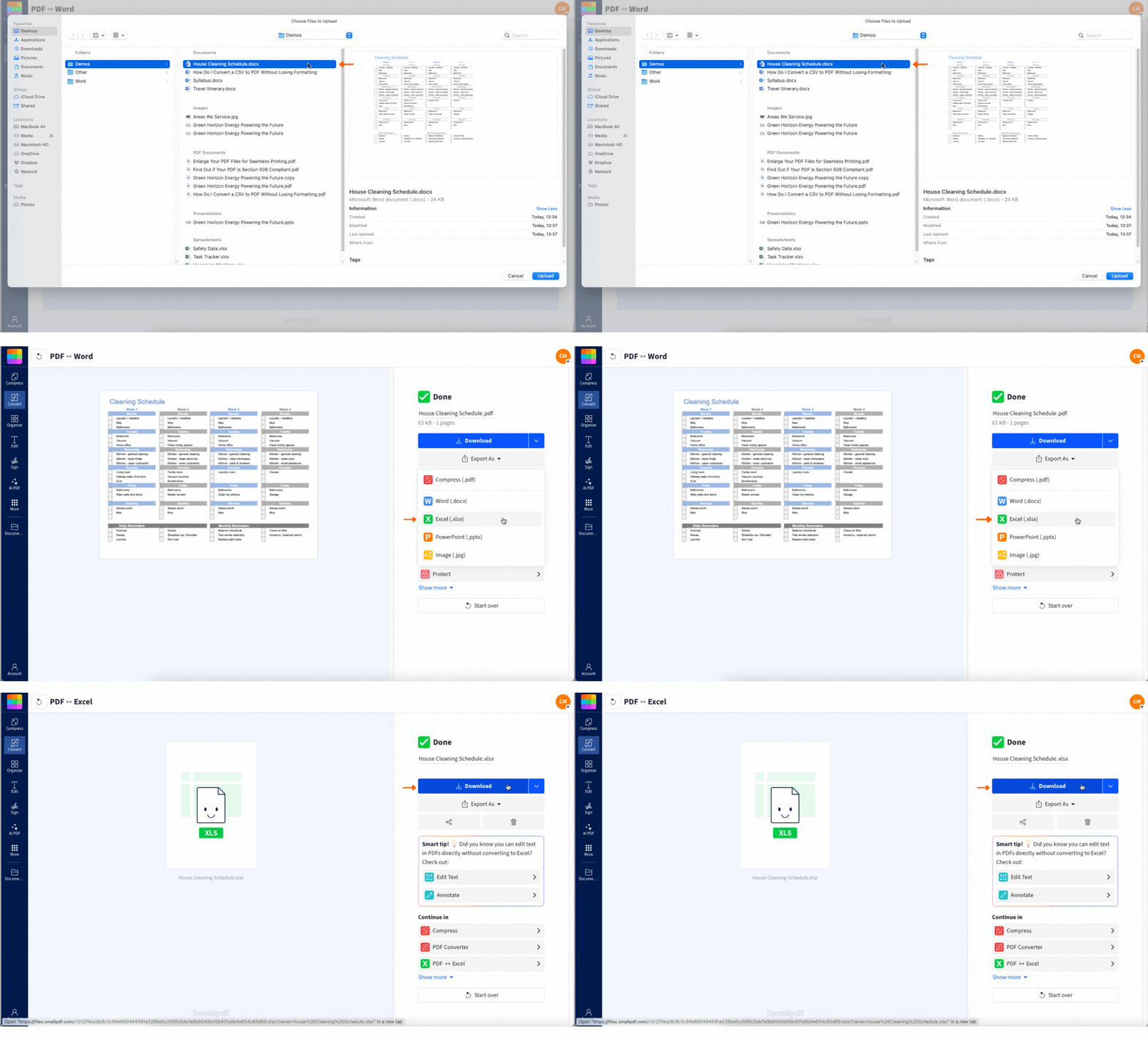
これで完了です。文書内の表はすべて編集や並べ替えができるようになり、すぐに使えます。分析やレポート作成のためにWordから表を取り出したいときに便利です。
Word Excel 変換ツールでできることと、使うタイミング
WordをExcelに変換するには、Smallpdf(無料のオンラインドキュメントコンバーター)のようなオンラインコンバーターを使う方法のほか、表を直接コピー&ペーストする方法や、文書をプレーンテキストとして保存してExcelの[データ]タブからインポートする方法があります。
DOCXをExcelスプレッドシートに変換したくなる代表的なケースは、次のとおりです:
誰かからレポートや講義ノートがDOCXで送られてきたものの、Excelで数値を並べ替えたり、フィルターをかけたり、合計を出したりするために、Wordからデータを取り出す必要がある場合。
Wordで簡単な請求書を作成したものの、あとからスプレッドシートで管理する必要が出てきた場合。
Wordで表を作ったあとで、最初からExcelを使えばよかったと気づくことがあります。
Word文書のままになっているデータを分析する必要がある場合。
形式を柔軟に切り替えられると、時間も手間も大きく節約できます。Smallpdfなら、その切り替えも数秒で完了します。
Microsoft OfficeでWordをExcelに変換するその他の方法
Microsoft Office内でそのまま作業したい場合は、いくつか手動で試せる方法があります。特に、Word文書に構造の整った表がある場合に向いています。
Wordの表をExcelにコピー&ペーストする
1つのシンプルな表を扱う場合は、これが最も手早い方法です:
Word文書を開き、左上にある表セレクター(四方向の矢印)をクリックして表全体を選択します。
Ctrl+C(Macの場合はCmd+C)で表をコピーします。
Excelを開き、セルA1(または表を開始したい位置)をクリックします。
Ctrl+V(Macの場合はCmd+V)で貼り付けます。
表示される「貼り付けオプション」ボタンから、「元の書式を保持」または「貼り付け先の書式に合わせる」を選択します。
この方法は基本的な表ならとても便利ですが、あとで列幅や書式を少し調整する必要があるかもしれません。
「プレーンテキスト」として保存し、「データ > テキスト/CSVから」からインポートする
より複雑な文書の場合や、コピー&ペーストがうまくいかない場合は、こちらを試してください:
Word文書を開き、「ファイル > 名前を付けて保存」に進みます
「ファイルの種類」のドロップダウンを「プレーンテキスト (.txt)」に変更します。
ファイルをデスクトップまたは任意の場所に保存します。
Excelを開き、リボンの[データ]タブに移動します。
「テキスト/CSVから」または「テキストから(レガシー)」をクリックします(新しいバージョンでは「データを取得 > ファイルから > テキスト/CSVから」)。
保存したテキストファイルを選択し、「インポート」をクリックします。
Excelの「テキストのインポート ウィザード」を使って、データをタブ、カンマ、スペースなどで区切って列に分ける方法を指定します。
結果をプレビューし、「読み込む」をクリックしてデータをインポートします。
この方法なら、データの構造をより細かく調整できます。特に、書式が統一されていない文書で役立ちます。
WordをExcelに直接変換できない理由と、Smallpdfで解決できること
WordとExcelはどちらもMicrosoft製品ですが、表データの扱いではそれほど相性が良いわけではありません。Wordは文書モデルで動いており、テキストの流れ、段落、見た目のレイアウト向けに作られています。一方、Excelはセル、行、列の関係を軸にしたデータモデルを使っています。
WordはExcelのように行や列を構造化するようには作られておらず、ExcelもWord文書内に保存された表の意味構造をそのまま解釈することはできません。
そこで、Smallpdfが変換役になります。
まず、Word文書をPDFに変換します。これにより、表のレイアウトをよりきれいに保持できます。次に、OCR(光学文字認識)を使って表の構造をスキャン・解析し、実際のExcelセルに変換します。OCRエンジンは、表の罫線、セルの境界、データ同士の関係を認識できるよう特別にトレーニングされています。面倒な作業なしで、そのまま使えるスプレッドシートを手に入れられます。
WordからExcelへの変換できれいな結果を得るコツ
当社の OCRツール で、できるだけ整った出力結果を得るには:
文字をより正確に認識できるよう、ArialやCalibriのようなサンセリフ体を使ってください。
表の罫線が見える状態で、フォントサイズが11 pt以上になっていることを確認してください。
背景色や薄いグレーの文字は精度に影響することがあるため、避けてください。
文書に複数の表が含まれている場合は、通常、それぞれ同じExcelファイル内の別シートに追加されます。
元のファイルの品質が高くても、変換後のスプレッドシートは一度確認して、すべてが意図どおりになっているかをチェックするのがおすすめです。
Wordの表をExcelに変換するメリット
Wordの表データがExcel形式になると、Wordではできないさまざまなデータ管理が可能になります:
数式と計算: SUMやAVERAGEなどの関数を使って、データを自動で分析できます。
並べ替えとフィルター: 任意の列でデータを整理したり、特定の条件で絞り込んだり、カスタムビューを作成したりできます。
大容量データへの対応: Excelは、Wordの表よりはるかに大きなデータセットを扱えます。
ピボットテーブルとグラフ: 変換したデータから、視覚的な要約やレポートを作成できます。
こうした機能があるため、基本的なデータ表示を超える作業が必要な場合は、Excelが自然な選択肢になります。
SmallpdfでWordをExcelに変換しても安全ですか?
機密性の高いファイル(業務レポートや財務データなど、第三者に見られたくないもの)を扱う場合でも、Smallpdfなら安心です。ファイルはTLS暗号化で保護されています。ファイルは1時間後に自動削除されます
また、GDPR準拠でもあるため、あらゆる段階でプライバシーが守られます。詳しく知りたい場合は、 当社のTrust Centerをご覧ください。
一括変換、保存機能、その他のPro特典
Smallpdfは1日2回まで無料で変換できるので、ときどき使うだけなら十分です。複数の文書を扱う場合や、定期的に使う場合は、Proにアップグレードすると便利な特典を利用できます。
複数のファイルを一度にまとめて変換でき、Smallpdfのクラウドスペースに安全に保存できます。Proでは、 PDFからExcelへ、 PDF圧縮、そして PDF編集など、すべての機能を制限や待ち時間なしで使えます。
WordをExcelに変換する際のよくある質問
Word文書をExcelスプレッドシートに変換するにはどうすればよいですか?
Smallpdfのコンバーターでは、Wordファイルをアップロードすると、まずPDFに変換され、その後Excelに変換されます。Microsoftの手動のコピー&ペーストやテキストインポートの方法を使うこともできます。.docxファイルを.xlsxに変換するにはどうすればよいですか?
.docxをSmallpdfのドキュメントコンバーターにアップロードし、Excelとしてエクスポートすると、.xlsxファイルを取得できます。スキャンしたWord文書を変換できますか?
はい、できます。まずPDFとして保存されていることを確認してください。当社のOCRツールは、画像ベースの文書からもテキストや表の構造を検出できるよう設計されています。スキャンが鮮明であるほど結果も良くなるため、可能であれば高解像度のものを使ってください。表の書式は引き継がれますか?
ほとんどは引き継がれます。行、列、シートのレイアウトを含め、表の構造は維持されます。フォントや色は少し整える必要があるかもしれませんが、基本的には正しい位置に反映されます。Excelで開いたあと、表を作り直さなくても必要に応じて見た目を調整できます。Excelの代わりにCSVを取得できますか?
直接はできませんが、簡単です。変換後の.xlsxファイルをExcelまたは他のスプレッドシートアプリで開き、.csvとして保存するだけです。別のツールやプラットフォームにデータを取り込む場合に便利です。ExcelをWordに変換するにはどうすればよいですか?
逆方向に変換したい場合は、SmallpdfのExcelからPDFへの変換を使い、その後PDFからWordを使ってください。Wordの内容をすばやくスプレッドシートに変換
