- الصفحة الرئيسية
- ›
- ›محوّل مجاني من Word إلى Excel
محوّل مجاني من Word إلى Excel
حوّل وورد إلى إكسل اونلاين مجانًا—من دون متاعب في التنسيق أو نسخ ولصق. فقط جداول بيانات نظيفة وقابلة للتحرير خلال ثوانٍ باستخدام أداتنا البسيطة.
تحويل وورد إلى Excel: انقر «اختر ملفًا» أعلاه لتحميل ملف DOC أو DOCX، ثم تحويله إلى جدول بيانات Excel قابل للتحرير.
كيفية تحويل وورد إلى Excel باستخدام Smallpdf (DOCX إلى XLSX)
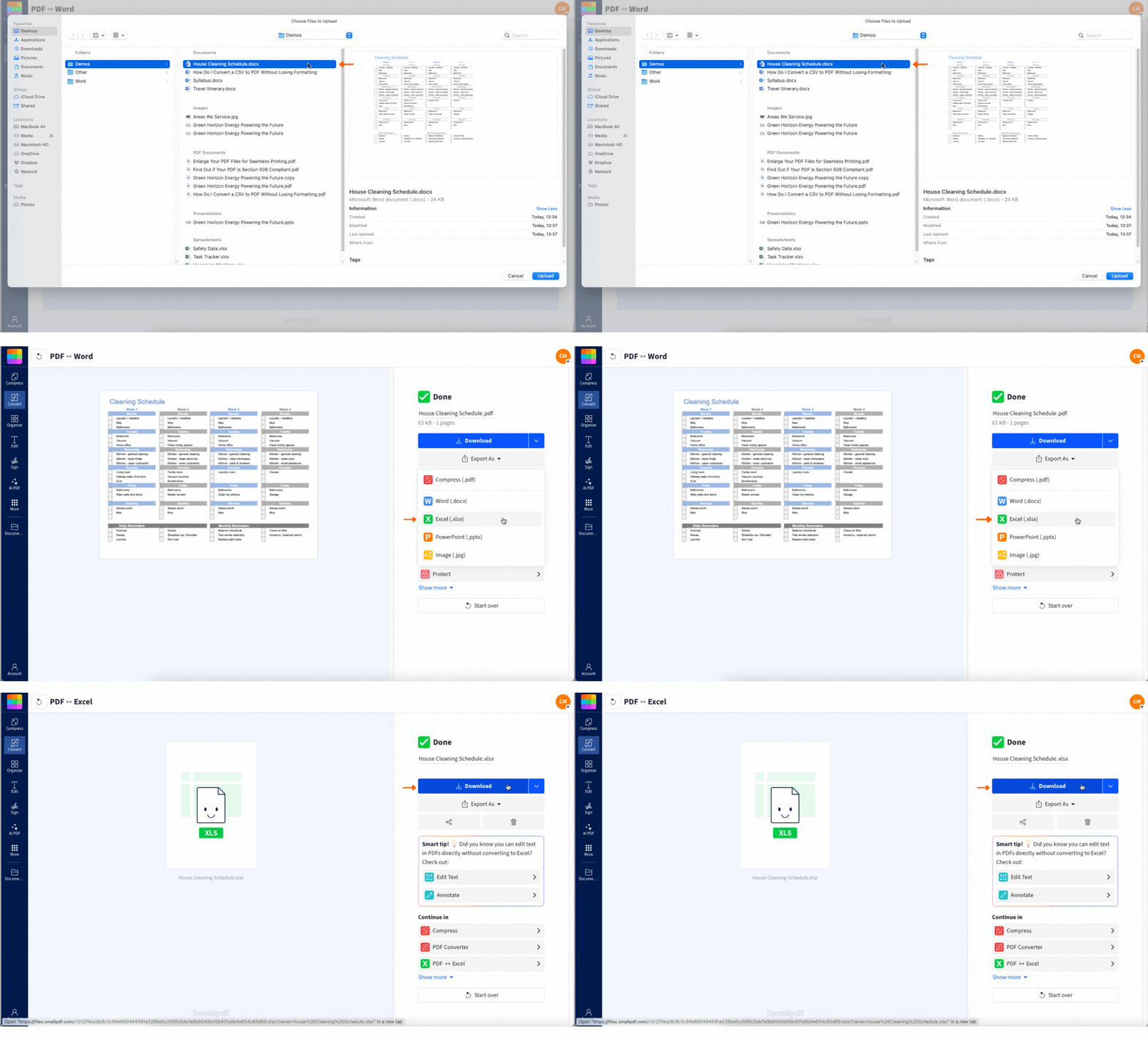
هذا كل ما عليك فعله. أصبحت أي جداول في مستندك الآن قابلة للتحرير والفرز وجاهزة للعمل عليها. وهذا مثالي إذا كنت بحاجة إلى استخراج الجداول من وورد إلى إكسل لأغراض التحليل أو إعداد التقارير.
ما الذي يمكنك فعله باستخدام محول وورد إلى إكسل (ومتى تستخدمه)؟
لتحويل ملف Word إلى Excel، يمكنك استخدام محول عبر الإنترنت مثل Smallpdf، أو نسخ الجداول ولصقها مباشرةً، أو حفظ المستند كنص عادي واستيراده من خلال علامة التبويب «البيانات» في Excel.
في ما يلي أكثر الحالات شيوعًا التي قد تحتاج فيها إلى تحويل DOCX إلى جداول بيانات Excel:
أرسل لك شخص ما تقريرًا أو ملاحظات دراسية عبر البريد الإلكتروني بصيغة DOCX، لكنك تحتاج إلى استخراج البيانات من Word حتى تتمكن من فرز الأرقام أو تصفيتها أو جمعها في Excel.
أنشأت فاتورة بسيطة في Word، لكنك تحتاج الآن إلى تتبعها في جدول بيانات.
دوّنت جدولًا في Word، ثم أدركت لاحقًا أنه كان من الأفضل استخدام Excel منذ البداية.
تحتاج إلى تحليل بيانات عالقة حاليًا داخل مستند Word.
إمكانية التبديل بين التنسيقات بمرونة قد توفّر عليك الكثير من الوقت والجهد. ومع Smallpdf، لا يستغرق هذا التبديل سوى بضع ثوانٍ.
طرق أخرى لتحويل وورد إلى Excel في Microsoft Office
إذا كنت تفضّل العمل مباشرةً داخل Microsoft Office، فهناك طريقتان يدويتان يمكنك تجربتهما. وتعمل هاتان الطريقتان بشكل أفضل عندما يحتوي مستند Word على جداول منظّمة جيدًا.
نسخ جداول Word ولصقها في Excel
هذه أسرع طريقة إذا كنت تتعامل مع جدول واحد بسيط:
افتح مستند Word وحدد الجدول بالكامل بالنقر على محدد الجدول (السهم الرباعي الاتجاهات) في الزاوية العلوية اليسرى.
انسخ الجدول باستخدام Ctrl+C (أو Cmd+C على Mac).
افتح Excel وانقر على الخلية A1 (أو في المكان الذي تريد أن يبدأ فيه الجدول).
الصق باستخدام Ctrl+V (أو Cmd+V على Mac).
استخدم زر «خيارات اللصق» الذي يظهر لاختيار «الاحتفاظ بتنسيق المصدر» أو «مطابقة تنسيق الوجهة».
تعمل هذه الطريقة بشكل ممتاز مع الجداول الأساسية، رغم أنك قد تحتاج إلى تعديل عرض الأعمدة والتنسيق بعد ذلك.
احفظ كنص عادي واستورد عبر «البيانات > من نص/CSV»
بالنسبة إلى المستندات الأكثر تعقيدًا أو عندما لا ينجح النسخ واللصق جيدًا:
افتح مستند Word وانتقل إلى «ملف > حفظ باسم»
غيّر القائمة المنسدلة «حفظ بنوع» إلى «نص عادي (.txt)».
احفظ الملف على سطح المكتب أو في المكان الذي تفضله.
افتح Excel وانتقل إلى علامة التبويب «البيانات» في الشريط.
انقر على «من نص/CSV» أو «من نص (الإصدار القديم)» (أو «الحصول على البيانات > من ملف > من نص/CSV» في الإصدارات الأحدث).
حدد ملف النص الذي حفظته وانقر على «استيراد».
استخدم «معالج استيراد النص» في Excel لتحديد كيفية فصل بياناتك (بعلامات الجدولة أو الفواصل أو المسافات) إلى أعمدة.
عاين النتائج وانقر على «تحميل» لاستيراد بياناتك.
تمنحك هذه الطريقة تحكمًا أكبر في كيفية تنظيم البيانات، وهي مفيدة خصوصًا للمستندات ذات التنسيق غير المتسق.
لماذا لا يتحول وورد إلى Excel مباشرةً (وكيف يحل Smallpdf هذه المشكلة)؟
رغم أن Word وExcel ينتميان إلى عائلة Microsoft نفسها، فإنهما ليسا منسجمين تمامًا عندما يتعلق الأمر ببيانات الجداول. يعمل Word وفق نموذج مستندات، فهو مصمم لتدفق النص والفقرات والتخطيط المرئي. أما Excel فيستخدم نموذج بيانات قائمًا على الخلايا والصفوف والأعمدة بعلاقات محددة.
لم يُصمم Word لتنظيم الصفوف والأعمدة بالطريقة التي يعمل بها Excel، كما أن Excel لا يعرف كيف يفسّر دلالات الجداول المحفوظة داخل مستندات Word.
وهنا يأتي دور Smallpdf كمترجم بينهما.
أولًا، نحوّل مستند Word إلى PDF، ما يساعد على التقاط تخطيط الجدول بشكل أنظف. ثم نستخدم تقنية OCR (التعرّف الضوئي على الحروف) لمسح بنية الجدول وتحليلها وتحويلها إلى خلايا حقيقية في Excel. وقد تم تدريب محرك OCR لدينا خصيصًا للتعرّف على حدود الجداول وحدود الخلايا وعلاقات البيانات. وبكل بساطة، ستحصل على جدول بيانات جاهز للاستخدام دون أي مجهود.
نصائح للحصول على نتائج نظيفة عند تحويل وورد إلى Excel
لمساعدة أداة OCR على منحك أنظف نتيجة ممكنة:
استخدم خطًا دون زوائد مثل Arial أو Calibri لتحسين وضوح التعرّف على الأحرف.
تأكد من أن الجدول يحتوي على حدود مرئية وأن حجم الخط لا يقل عن 11 نقطة.
تجنب ألوان الخلفية أو النص الرمادي الباهت، لأن ذلك قد يؤثر في الدقة.
إذا كان مستندك يحتوي على عدة جداول، فسيُضاف كل جدول عادةً إلى ورقة منفصلة داخل ملف Excel نفسه.
حتى مع ملفات المصدر الجيدة، من المفيد دائمًا مراجعة جدول البيانات المحوّل بعد ذلك للتأكد من أن كل شيء يبدو صحيحًا تمامًا.
فوائد تحويل جداول Word إلى Excel
بمجرد أن تصبح بيانات جدول Word بتنسيق Excel، ستفتح أمامك مجموعة كبيرة من إمكانيات إدارة البيانات التي لا يوفّرها Word ببساطة:
الصيغ والحسابات: أضف دوال مثل SUM وAVERAGE وغيرها لتحليل بياناتك تلقائيًا.
الفرز والتصفية: نظّم بياناتك حسب أي عمود، أو صفِّها وفق معايير محددة، أو أنشئ طرق عرض مخصصة.
سعة بيانات غير محدودة: يمكن لبرنامج Excel التعامل مع مجموعات بيانات أكبر بكثير من جداول Word.
الجداول المحورية والرسوم البيانية: أنشئ ملخصات وتقارير مرئية من بياناتك المحوّلة.
هذه الميزات تجعل Excel الخيار الطبيعي عندما تحتاج إلى ما يتجاوز مجرد عرض البيانات الأساسي.
هل Smallpdf آمن لتحويل وورد إلى Excel؟
إذا كنت تتعامل مع ملفات حساسة (مثل تقارير العمل أو البيانات المالية أو أي شيء لا تريد أن يقع في الأيدي الخطأ)، فأنت في أيدٍ أمينة مع Smallpdf. الملفات محمية بتشفير TLS أثناء الرفع والتنزيل، وتُحذف الملفات تلقائيًا بعد ساعة واحدة.
ونحن أيضًا متوافق مع GDPR، ما يعني أن خصوصيتك محمية في كل خطوة. إذا أردت الاطلاع على التفاصيل كاملةً، فستجدها في مركز الثقة لدينا.
التحويل الجماعي والتخزين ومزايا Pro الأخرى
يتيح Smallpdf استخدامًا مجانيًا حتى عمليتي تحويل يوميًا، وهذا مثالي إذا كنت تحتاج إليه من حين لآخر فقط. لكن إذا كنت تعمل على عدة مستندات أو تستخدمه بانتظام، فإن الترقية إلى Pro تمنحك بعض المزايا الإضافية المفيدة.
ستتمكن من تحويل دفعات من الملفات دفعة واحدة وتخزينها بأمان في مساحة Smallpdf السحابية الخاصة بك. ومع Pro، يمكنك الوصول إلى مجموعتنا الكاملة، مثل PDF إلى Excel, ضغط PDF، و تعديل PDF، من دون حدود أو فترات انتظار.
الأسئلة الشائعة حول تحويل وورد إلى Excel
كيف أحوّل مستند Word إلى جدول بيانات Excel؟
استخدم محوّل Smallpdf عبر تحميل ملف Word، حيث يُحوَّل أولًا إلى PDF ثم إلى Excel، أو استخدم طرق النسخ واللصق اليدوية أو استيراد النص من Microsoft.كيف أحوّل ملف .docx إلى .xlsx؟
حمّل ملف .docx إلى محوّل المستندات في Smallpdf، ثم صدّره بصيغة Excel للحصول على ملف .xlsx.هل يمكنني تحويل مستند Word ممسوح ضوئيًا؟
نعم، يمكنك ذلك. فقط تأكد من حفظه بصيغة PDF أولًا. أداة OCR لدينا مصممة لاكتشاف النصوص وبُنى الجداول من المستندات المعتمدة على الصور أيضًا. وكلما كان المسح الضوئي أوضح، كانت النتيجة أفضل، لذا حاول استخدام نسخة عالية الدقة إن أمكن.هل سينتقل تنسيق الجدول الخاص بي؟
سينتقل معظم التنسيق. فنحن نحافظ على بنية جدولك، بما في ذلك الصفوف والأعمدة وتخطيط الورقة. وقد تحتاج الخطوط والألوان إلى بعض الترتيب السريع، لكن يفترض أن يكون كل شيء في المكان الصحيح. وبمجرد فتحه في Excel، يمكنك تعديل التنسيق حسب الحاجة من دون إعادة إنشاء الجدول.هل يمكنني الحصول على CSV بدلًا من Excel؟
ليس مباشرةً، لكن ذلك سهل. ما عليك سوى فتح ملف .xlsx المحوّل في Excel أو أي تطبيق جداول بيانات آخر ثم حفظه بصيغة .csv. وقد يكون هذا مفيدًا إذا كنت تستورد البيانات إلى أداة أو منصة أخرى.كيف أحوّل Excel إلى Word؟
استخدم أداة تحويل Excel إلى PDF من Smallpdf، ثم أداة تحويل PDF إلى Word لإجراء العملية العكسية.حوّل محتوى Word إلى جداول بيانات بسرعة
