Безкоштовний конвертер Word у Excel
Конвертуй Word у Excel онлайн безкоштовно — без проблем із форматуванням і без копіювання та вставлення. Просто чисті, редаговані таблиці за лічені секунди за допомогою нашого простого інструмента.
Конвертувати Word у Excel: Натисни «Вибрати файл» вище, щоб завантажити свій файл DOC або DOCX, а потім перетворити його на редаговану таблицю Excel.
Як конвертувати Word у Excel за допомогою Smallpdf (DOCX у XLSX)
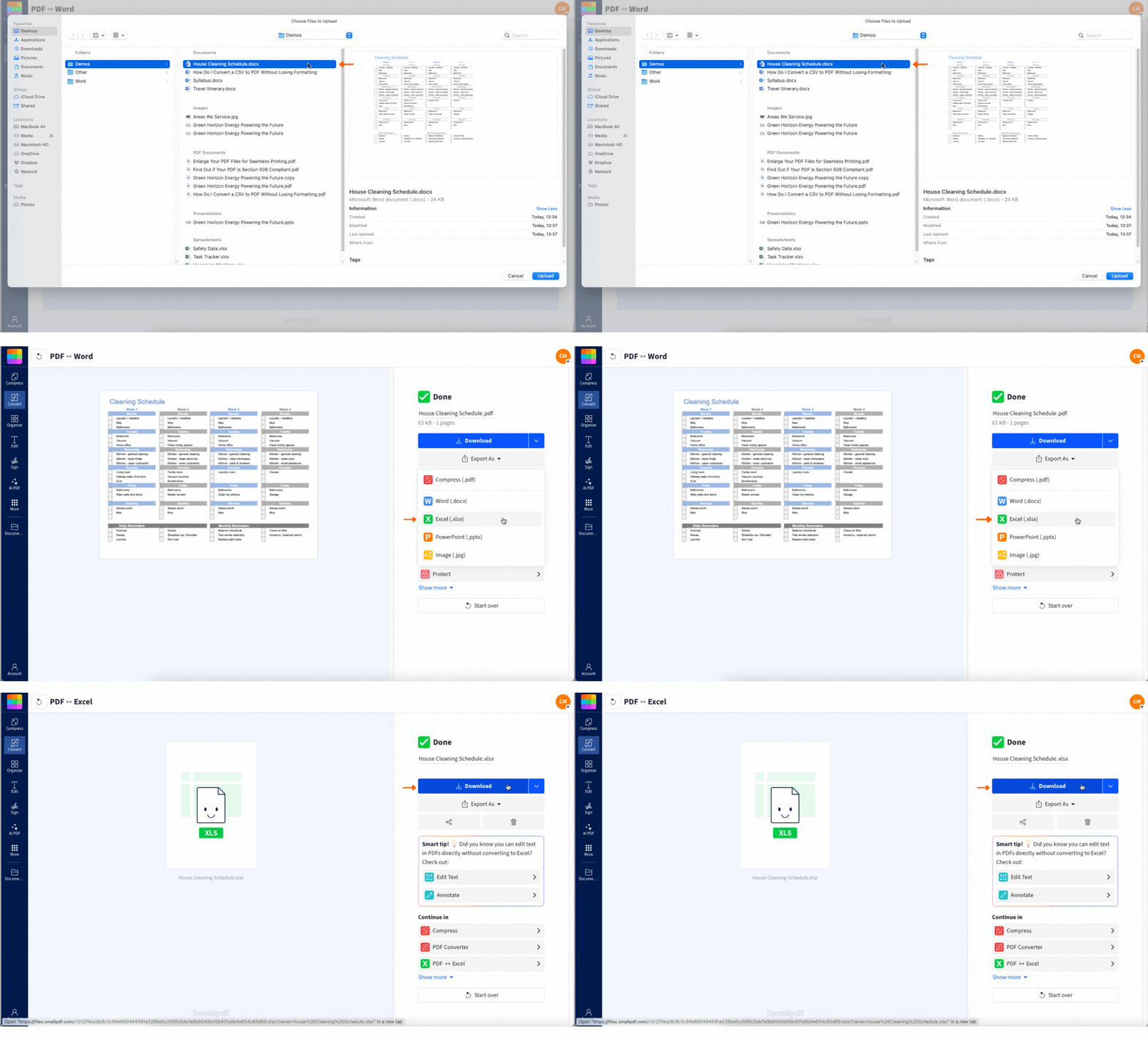
Ось і все. Усі таблиці з твого документа тепер можна редагувати, сортувати й використовувати в роботі. Ідеально, якщо тобі потрібно витягти таблиці з Word для аналізу чи звітності.
Що можна робити за допомогою конвертера Word у Excel (і коли його використовувати)
Щоб конвертувати Word у Excel, ти можеш скористатися онлайн-конвертером на кшталт Smallpdf (безкоштовним онлайн-конвертером документів), скопіювати й вставити таблиці безпосередньо або зберегти документ як простий текст та імпортувати його через вкладку «Дані» в Excel.
Ось найпоширеніші ситуації, коли тобі може знадобитися конвертація файлів DOCX у таблиці Excel:
Хтось надіслав тобі електронною поштою звіт або конспект у форматі DOCX, але тобі потрібно витягти дані з Word, щоб сортувати, фільтрувати або підсумовувати числа в Excel.
Ти створив(-ла) простий рахунок у Word, але тепер його потрібно відстежувати в електронній таблиці.
Ти швидко створив(-ла) таблицю в Word, а потім зрозумів(-ла), що від початку варто було скористатися Excel.
Тобі потрібно проаналізувати дані, які зараз збережені у форматі документа Word.
Можливість гнучко перемикатися між форматами може заощадити тобі чимало часу й зусиль. Із Smallpdf це займає лише кілька секунд.
Інші способи конвертувати Word у Excel у Microsoft Office
Якщо тобі зручніше працювати безпосередньо в Microsoft Office, є кілька ручних способів, які можна спробувати. Вони найкраще працюють, коли твій документ Word містить добре структуровані таблиці.
Скопіюй і встав таблиці з Word у Excel
Це найшвидший спосіб, якщо тобі потрібно обробити одну просту таблицю:
Відкрий документ Word і виділи всю таблицю, натиснувши на значок виділення таблиці (стрілка в чотирьох напрямках) у верхньому лівому куті.
Скопіюй таблицю за допомогою Ctrl+C (або Cmd+C на Mac).
Відкрий Excel і клацни клітинку A1 (або будь-де, де має починатися таблиця).
Встав за допомогою Ctrl+V (або Cmd+V на Mac).
Скористайся кнопкою «Параметри вставлення», що з’явиться, щоб вибрати «Зберегти форматування джерела» або «Узгодити з форматуванням призначення».
Цей метод чудово підходить для простих таблиць, хоча потім, можливо, доведеться відкоригувати ширину стовпців і форматування.
Збережи як звичайний текст та імпортуй через «Дані > З тексту/CSV»
Для складніших документів або коли копіювання та вставлення працює не дуже добре:
Відкрий документ Word і перейди до «Файл > Зберегти як»
Зміни значення у випадному меню «Тип файлу» на «Простий текст (.txt)».
Збережи файл на робочому столі або в потрібному місці.
Відкрий Excel і перейди на вкладку «Дані» на стрічці.
Натисни «З тексту/CSV» або «З тексту (застаріле)» (або «Отримати дані > З файлу > З тексту/CSV» у новіших версіях).
Вибери збережений текстовий файл і натисни «Імпортувати».
Скористайся майстром імпорту тексту в Excel, щоб визначити, як дані мають розділятися на стовпці (табуляціями, комами, пробілами).
Переглянь результат і натисни «Завантажити», щоб імпортувати дані.
Цей метод дає тобі більше контролю над структурою даних, що особливо корисно для документів із нерівномірним форматуванням.
Чому Word не конвертується в Excel безпосередньо (і як Smallpdf це вирішує)
Хоча Word і Excel належать до однієї екосистеми Microsoft, коли йдеться про табличні дані, вони не дуже дружать. Word працює за моделлю документа — він створений для потоку тексту, абзаців і візуального оформлення. Excel використовує модель даних, побудовану навколо клітинок, рядків і стовпців із конкретними зв’язками між ними.
Word не створений для структурування рядків і стовпців так, як Excel, а Excel не вміє інтерпретувати семантику таблиць, збережену в документах Word.
Тут у пригоді стає Smallpdf.
Спочатку ми перетворюємо твій документ Word у PDF, що допомагає точніше зберегти макет таблиці. Потім ми використовуємо OCR (оптичне розпізнавання символів), щоб просканувати й проаналізувати структуру таблиці та перетворити її на справжні клітинки Excel. Наш рушій OCR спеціально навчений розпізнавати межі таблиць, межі клітинок і зв’язки між даними. Усе просто: ти отримуєш готову до роботи електронну таблицю без зайвих зусиль.
Поради, як отримати акуратний результат під час конвертації з Word у Excel
Щоб допомогти нашому інструменту OCR дати тобі якомога чистіший результат:
Використовуй шрифт без зарубок, наприклад Arial або Calibri, для чіткішого розпізнавання символів.
Переконайся, що в таблиці є видимі межі, а розмір шрифту становить щонайменше 11 pt.
Уникай фонових кольорів або блідого сірого тексту, оскільки це може вплинути на точність.
Якщо твій документ містить кілька таблиць, кожну з них зазвичай буде додано на окремий аркуш у тому самому файлі Excel.
Навіть якщо вихідні файли дуже якісні, після конвертації все одно варто перевірити таблицю, щоб переконатися, що все виглядає саме так, як потрібно.
Переваги конвертації таблиць із Word у Excel
Щойно дані з твоєї таблиці Word опиняться у форматі Excel, ти отримаєш цілий набір можливостей для роботи з даними, яких у Word просто немає:
Формули та обчислення: Додай SUM, AVERAGE та інші функції, щоб автоматично аналізувати дані.
Сортування та фільтрування: Упорядковуй дані за будь-яким стовпцем, фільтруй за певними критеріями або створюй власні подання.
Необмежений обсяг даних: Excel може обробляти значно більші набори даних, ніж таблиці Word.
Зведені таблиці та діаграми: Створюй наочні зведення та звіти на основі перетворених даних.
Саме ці функції роблять Excel природним вибором, коли тобі потрібно щось більше, ніж просто відобразити дані.
Чи безпечний Smallpdf для конвертації файлів Word у Excel?
Якщо ти працюєш із конфіденційними файлами (наприклад, робочими звітами, фінансовими даними або будь-чим, що не повинно потрапити в чужі руки), зі Smallpdf ти в безпеці. Файли захищено шифруванням TLS, а файли автоматично видаляються через 1 годину.
Ми також відповідаємо вимогам GDPR, а це означає, що твоя конфіденційність захищена на кожному етапі. Хочеш дізнатися більше? Усі подробиці знайдеш у нашому Центрі довіри.
Пакетна обробка, сховище та інші переваги Pro
Smallpdf повністю безкоштовний для двох конвертацій на день — ідеально, якщо тобі це потрібно лише час від часу. Але якщо ти працюєш із кількома документами або робиш це регулярно, перехід на Pro відкриє кілька приємних переваг.
Ти зможеш конвертувати кілька файлів одночасно та безпечно зберігати їх у хмарному сховищі Smallpdf. Із Pro ти також отримаєш доступ до повного набору наших інструментів, як-от PDF у Excel, Стиснути PDF, та Редагувати PDF, без обмежень і періодів очікування.
Часті запитання про конвертацію Word у Excel
Як перетворити документ Word на електронну таблицю Excel?
Скористайся конвертером Smallpdf: завантаж файл Word, який спочатку перетвориться на PDF, а потім на Excel, або використовуй ручне копіювання й вставлення чи імпорт тексту від Microsoft.Як конвертувати файл .docx у .xlsx?
Завантаж свій .docx у Конвертер документів Smallpdf, а потім експортуй як Excel, щоб отримати файл .xlsx.Чи можна конвертувати відсканований документ Word?
Так, можеш. Просто переконайся, що файл спочатку збережено у форматі PDF. Наш інструмент OCR створений для розпізнавання тексту та структури таблиць навіть у документах на основі зображень. Що чистіший скан, то кращий результат, тож, якщо можеш, використовуй версію з високою роздільною здатністю.Чи збережеться форматування моєї таблиці?
Здебільшого так. Ми зберігаємо структуру твоєї таблиці, зокрема рядки, стовпці та макет аркуша. Шрифти й кольори, можливо, доведеться трохи підправити, але все має опинитися на своїх місцях. Коли відкриєш файл в Excel, зможеш налаштувати стиль за потреби, не перебудовуючи таблицю з нуля.Чи можна отримати файл CSV замість Excel?
Не напряму, але це легко зробити. Просто відкрий перетворений файл .xlsx в Excel або іншому застосунку для електронних таблиць і збережи його у форматі .csv. Це може стати в пригоді, якщо ти імпортуєш дані в інший інструмент або на іншу платформу.Як конвертувати Excel у Word?
Скористайся конвертером Smallpdf «Excel у PDF», а потім «PDF у Word» для зворотного процесу.Швидко перетвори вміст Word на таблиці
