Gratis Word till Excel-konverterare
Konvertera Word till Excel online gratis – inga formateringsproblem, inget kopiera och klistra in. Bara rena, redigerbara kalkylblad på några sekunder med vårt enkla verktyg.
Konvertera Word till Excel: Klicka på ”Välj fil” ovan för att ladda upp din DOC- eller DOCX-fil och sedan göra om den till ett redigerbart Excel-kalkylblad.
Så konverterar du Word till Excel med Smallpdf (DOCX till XLSX)
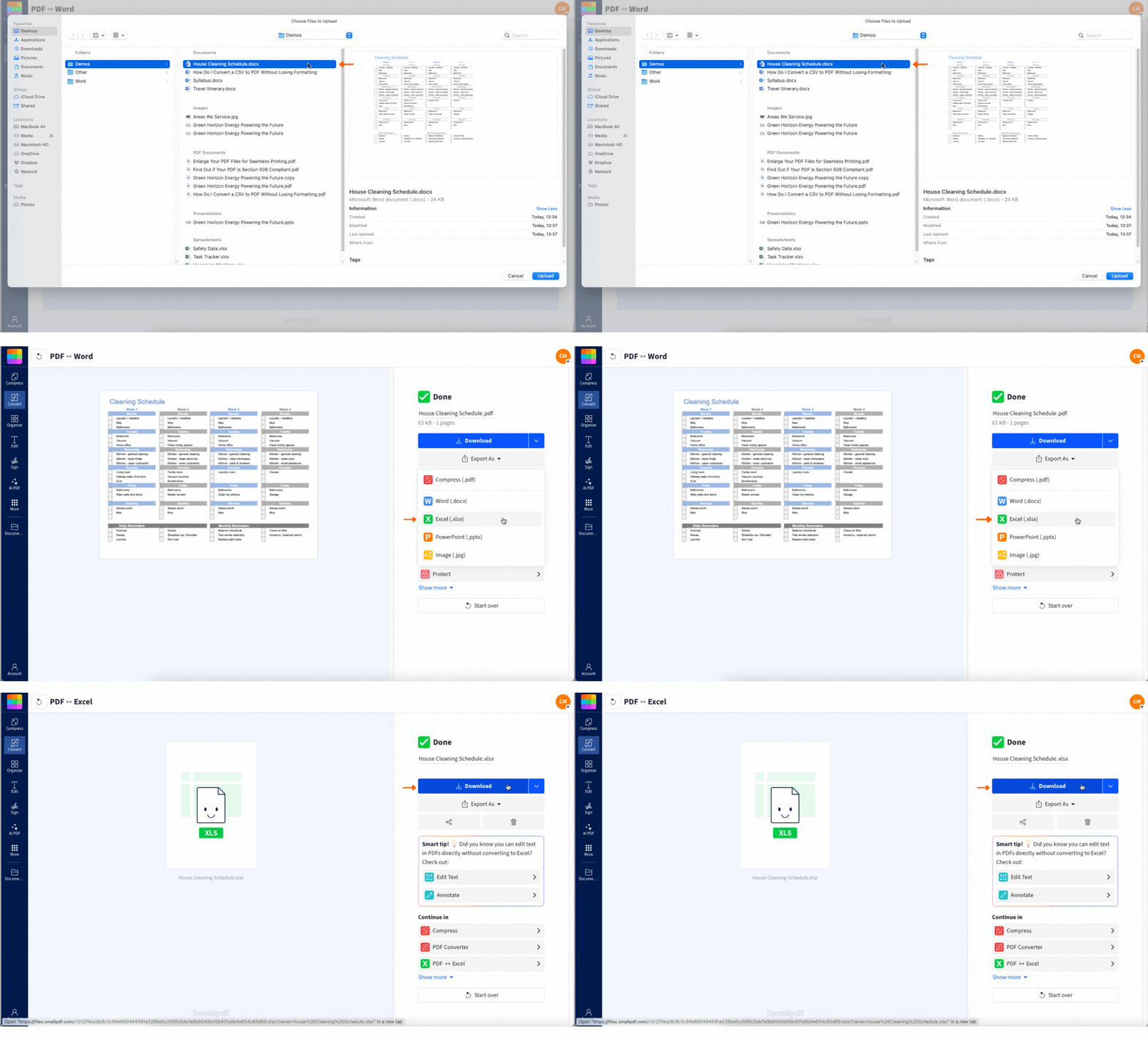
Det är allt som behövs. Alla tabeller du hade i dokumentet är nu redigerbara, sorterbara och klara att använda. Perfekt om du behöver extrahera tabeller från Word för analys eller rapportering.
Vad du kan göra med en Word till Excel-konverterare (och när du ska använda den)
För att konvertera Word till Excel kan du använda en onlinekonverterare som Smallpdf (en gratis dokumentkonverterare online), kopiera och klistra in tabeller direkt eller spara dokumentet som ren text och importera det via fliken Data i Excel.
Här är de vanligaste situationerna där du vill konvertera DOCX-filer till Excel-kalkylblad:
Någon har mejlat dig en rapport eller klassanteckningar som en DOCX-fil, men du behöver extrahera data från Word så att du kan sortera, filtrera eller summera siffrorna i Excel.
Du har skapat en enkel faktura i Word men behöver nu följa upp den i ett kalkylblad.
Du skrev ner en tabell i Word, men insåg senare att du borde ha använt Excel från början.
Du behöver analysera data som just nu är fast i ett Word-dokument.
Att kunna växla mellan format kan spara dig mycket tid och arbete. Med Smallpdf tar det bara några sekunder.
Andra sätt att konvertera Word till Excel i Microsoft Office
Om du föredrar att arbeta direkt i Microsoft Office finns det ett par manuella metoder du kan prova. De fungerar bäst när ditt Word-dokument har välstrukturerade tabeller.
Kopiera och klistra in Word-tabeller i Excel
Det här är den snabbaste metoden om du arbetar med en enda enkel tabell:
Öppna ditt Word-dokument och markera hela tabellen genom att klicka på tabellväljaren (fyrvägspilen) i det övre vänstra hörnet.
Kopiera tabellen med Ctrl+C (eller Cmd+C på Mac).
Öppna Excel och klicka på cell A1 (eller där du vill att tabellen ska börja).
Klistra in med Ctrl+V (eller Cmd+V på Mac).
Använd knappen Klistra in-alternativ som visas för att välja ”Behåll källformatering” eller ”Anpassa till målformatering”.
Den här metoden fungerar utmärkt för enkla tabeller, men du kan behöva justera kolumnbredder och formatering efteråt.
Spara som ren text och importera via ”Data > Från text/CSV”
För mer komplexa dokument, eller när kopiera och klistra in inte fungerar så bra:
Öppna ditt Word-dokument och gå till ”Arkiv > Spara som”
Ändra rullgardinsmenyn ”Filformat” till ”Ren text (.txt).”
Spara filen på skrivbordet eller där du vill ha den.
Öppna Excel och gå till fliken Data i menyfliksområdet.
Klicka på ”Från text/CSV” eller ”Från text (äldre version)” (eller ”Hämta data > Från fil > Från text/CSV” i nyare versioner).
Välj den sparade textfilen och klicka på ”Importera”.
Använd Excels textimportguide för att ange hur dina data ska delas upp i kolumner (tabbar, kommatecken, mellanslag).
Förhandsgranska resultatet och klicka på ”Ladda” för att importera dina data.
Den här metoden ger dig större kontroll över hur datan struktureras, vilket är särskilt användbart för dokument med ojämn formatering.
Varför Word inte konverteras direkt till Excel (och hur Smallpdf löser det)
Även om Word och Excel tillhör samma Microsoft-familj är de inte direkt bästa vänner när det gäller tabelldata. Word bygger på en dokumentmodell – det är gjort för textflöde, stycken och visuell layout. Excel använder en datamodell som kretsar kring celler, rader och kolumner med specifika relationer.
Word är inte byggt för att strukturera rader och kolumner på samma sätt som Excel, och Excel vet inte hur det ska tolka tabellsemantiken som sparas i Word-dokument.
Smallpdf kliver in som översättare.
Först gör vi om ditt Word-dokument till en PDF, vilket hjälper oss att fånga tabellayouten på ett renare sätt. Sedan använder vi OCR (optisk teckenigenkänning) för att skanna och tolka tabellstrukturen och konvertera den till riktiga Excel-celler. Vår OCR-motor är särskilt tränad för att känna igen tabellkanter, cellgränser och relationer mellan data. Enkelt som bara den – du får ett användbart kalkylblad utan att behöva lyfta ett finger.
Tips för att få rena resultat när du konverterar Word till Excel
För att hjälpa vårt OCR-verktyg att ge dig så rena resultat som möjligt:
Använd ett sans serif-typsnitt som Arial eller Calibri för tydligare teckenigenkänning.
Se till att tabellen har synliga kantlinjer och en teckenstorlek på minst 11 pt.
Undvik bakgrundsfärger eller svagt grå text, eftersom det kan påverka träffsäkerheten.
Om dokumentet innehåller flera tabeller läggs de vanligtvis till på separata ark i samma Excel-fil.
Även med bra källfiler är det alltid värt att kontrollera det konverterade kalkylbladet efteråt för att se att allt ser rätt ut.
Fördelar med att konvertera Word-tabeller till Excel
När dina tabelldata från Word finns i Excel-format öppnas en helt ny värld av möjligheter för datahantering som helt enkelt inte finns i Word:
Formler och beräkningar: Lägg till SUM, AVERAGE och andra funktioner för att analysera dina data automatiskt.
Sortering och filtrering: Ordna dina data efter valfri kolumn, filtrera efter specifika kriterier eller skapa anpassade vyer.
Obegränsad datakapacitet: Excel kan hantera mycket större datamängder än Word-tabeller.
Pivottabeller och diagram: Skapa visuella sammanfattningar och rapporter från dina konverterade data.
De här funktionerna gör Excel till det naturliga valet när du behöver göra något mer än att bara visa data.
Är Smallpdf säkert för konvertering från Word till Excel?
Om du hanterar känsliga filer (som arbetsrapporter, ekonomiska data eller annat du inte vill ska hamna i fel händer) är du i trygga händer med Smallpdf. Alla filer krypteras under uppladdning och nedladdning, och vi raderar allt från våra servrar en timme efter att du är klar.
Vi är också GDPR-kompatibla, vilket innebär att din integritet skyddas i varje steg. Vill du ha hela genomgången? Du hittar alla detaljer i vårt Trust Center.
Batchbearbetning, lagring och andra Pro-fördelar
Smallpdf är helt gratis för upp till två konverteringar om dagen, vilket är perfekt om du bara behöver det då och då. Men om du arbetar med flera dokument eller gör detta regelbundet ger en uppgradering till Pro dig några praktiska fördelar.
Du kan konvertera flera filer samtidigt och lagra dem säkert i ditt molnutrymme på Smallpdf. Med Pro får du tillgång till hela vår verktygssvit, som till exempel PDF till Excel, Komprimera PDF, och Redigera PDF, utan begränsningar eller väntetider.
Vanliga frågor om Word till Excel
Hur konverterar jag ett Word-dokument till ett Excel-kalkylblad?
Använd Smallpdfs konverterare genom att ladda upp din Word-fil, som först konverteras till PDF och sedan till Excel, eller använd Microsofts manuella metoder för att kopiera och klistra in eller importera text.Hur konverterar jag en .docx-fil till .xlsx?
Ladda upp din .docx till Smallpdfs dokumentkonverterare och exportera sedan som Excel för att få din .xlsx-fil.Kan jag konvertera ett inskannat Word-dokument?
Ja, det kan du. Se bara till att det först sparas som en PDF. Vårt OCR-verktyg är utformat för att även kunna känna igen text och tabellstrukturer i bildbaserade dokument. Ju renare skanningen är, desto bättre blir resultatet, så försök att använda en version med hög upplösning om du kan.Kommer tabellformateringen att följa med?
Det mesta följer med. Vi bevarar strukturen i tabellen, inklusive rader, kolumner och arkets layout. Typsnitt och färger kan behöva en snabb justering, men allt bör hamna på rätt plats. När du har öppnat filen i Excel kan du finjustera formateringen efter behov utan att behöva bygga upp tabellen på nytt.Kan jag få CSV i stället för Excel?
Inte direkt, men det är enkelt att göra. Öppna bara den konverterade .xlsx-filen i Excel eller ett annat kalkylbladsprogram och spara den som en .csv. Det kan vara praktiskt om du importerar datan till ett annat verktyg eller en annan plattform.Hur konverterar jag Excel till Word?
Använd Smallpdfs Excel till PDF-konverterare och sedan PDF till Word för den omvända processen.Konvertera ditt Word-innehåll till kalkylblad snabbt
