Penukar Word ke Excel Percuma
Tukar Word ke Excel dalam talian secara percuma—tiada drama pemformatan, tiada salin-tampal. Hanya hamparan yang kemas dan boleh disunting dalam beberapa saat dengan alat mudah kami.
Tukar Word ke Excel: Klik "Pilih fail" di atas untuk memuat naik fail DOC atau DOCX anda, kemudian tukarkannya kepada hamparan Excel yang boleh disunting.
Cara Tukar Word ke Excel dengan Smallpdf (DOCX ke XLSX)
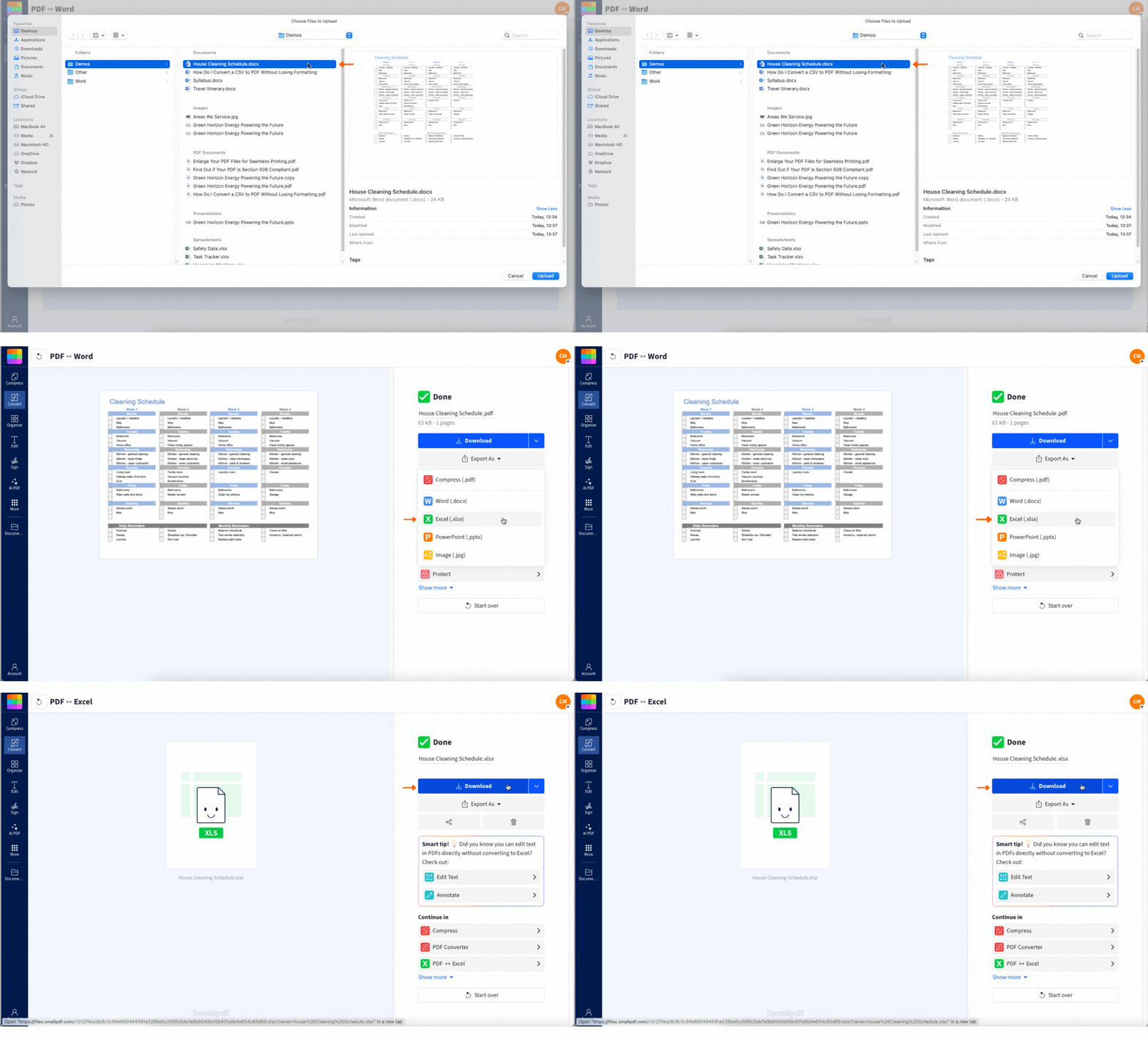
Itu sahaja caranya. Sebarang jadual dalam dokumen anda kini boleh disunting, diisih dan sedia untuk digunakan. Sesuai jika anda perlu mengekstrak jadual daripada Word untuk analisis atau pelaporan.
Apa yang Boleh Anda Lakukan dengan Penukar Word ke Excel (dan Bila Perlu Menggunakannya)
Untuk tukar Word ke Excel, anda boleh menggunakan penukar dalam talian seperti Smallpdf (penukar dokumen dalam talian percuma), menyalin dan menampal jadual secara terus, atau menyimpan dokumen anda sebagai teks biasa dan mengimportnya melalui tab Data Excel.
Berikut ialah situasi paling biasa apabila anda mahu menukar fail DOCX kepada hamparan Excel:
Seseorang menghantar laporan atau nota kelas kepada anda sebagai fail DOCX, tetapi anda perlu mengekstrak data daripada Word supaya anda boleh mengisih, menapis atau menjumlahkan nombor dalam Excel.
Anda telah membuat invois ringkas dalam Word tetapi kini perlu menjejaknya dalam hamparan.
Anda mencatat jadual dalam Word, kemudian menyedari sepatutnya anda menggunakan Excel dari awal.
Anda perlu menganalisis data yang kini terkandung dalam format dokumen Word.
Fleksibiliti untuk bertukar format boleh menjimatkan banyak masa dan usaha anda. Dengan Smallpdf, pertukaran itu hanya mengambil beberapa saat.
Cara Lain untuk Menukar Word ke Excel dalam Microsoft Office
Jika anda lebih suka bekerja terus dalam Microsoft Office, terdapat beberapa kaedah manual yang boleh anda cuba. Kaedah ini paling sesuai apabila dokumen Word anda mempunyai jadual yang tersusun rapi.
Salin dan Tampal Jadual Word ke Excel
Ini ialah kaedah terpantas jika anda hanya mengendalikan satu jadual ringkas:
Buka dokumen Word anda dan pilih keseluruhan jadual dengan mengklik pemilih jadual (anak panah empat arah) di sudut kiri atas.
Salin jadual menggunakan Ctrl+C (atau Cmd+C pada Mac).
Buka Excel dan klik pada sel A1 (atau di mana sahaja anda mahu jadual itu bermula).
Tampal menggunakan Ctrl+V (atau Cmd+V pada Mac).
Gunakan butang Pilihan Tampal yang muncul untuk memilih "Kekalkan Format Sumber" atau "Padankan Format Destinasi."
Kaedah ini sangat sesuai untuk jadual asas, walaupun anda mungkin perlu melaraskan lebar lajur dan pemformatan selepas itu.
Simpan sebagai Teks Biasa dan Import melalui "Data > From Text/CSV"
Untuk dokumen yang lebih kompleks atau apabila salin-tampal tidak berfungsi dengan baik:
Buka dokumen Word anda dan pergi ke "File > Save As"
Tukar menu lungsur "Save as type" kepada "Plain Text (.txt)."
Simpan fail ke desktop anda atau lokasi pilihan.
Buka Excel dan pergi ke tab Data pada reben.
Klik "From Text/CSV" atau "From Text (Legacy)" (atau "Get Data > From File > From Text/CSV" dalam versi lebih baharu).
Pilih fail teks yang disimpan dan klik "Import."
Gunakan Penolong Import Teks Excel untuk menentukan cara data anda perlu dipisahkan (tab, koma, ruang) ke dalam lajur.
Pratonton hasilnya dan klik "Load" untuk mengimport data anda.
Kaedah ini memberi anda lebih kawalan terhadap cara data distrukturkan, dan sangat berguna untuk dokumen dengan pemformatan yang tidak konsisten.
Mengapa Word Tidak Ditukar Terus ke Excel (dan Bagaimana Smallpdf Mengatasinya)
Walaupun Word dan Excel ialah sebahagian daripada keluarga Microsoft yang sama, kedua-duanya bukanlah padanan terbaik apabila melibatkan data jadual. Word beroperasi berdasarkan model dokumen—ia direka untuk aliran teks, perenggan dan susun atur visual. Excel pula menggunakan model data yang dibina sekitar sel, baris dan lajur dengan hubungan tertentu.
Word tidak dibina untuk menyusun baris dan lajur seperti Excel, dan Excel pula tidak tahu cara mentafsir semantik jadual yang disimpan dalam dokumen Word.
Di sinilah Smallpdf bertindak sebagai penterjemah.
Pertama, kami menukarkan dokumen Word anda kepada PDF, yang membantu menangkap susun atur jadual dengan lebih kemas. Kemudian kami menggunakan OCR (pengecaman aksara optik) untuk mengimbas dan mentafsir struktur jadual tersebut, lalu menukarkannya kepada sel Excel sebenar. Enjin OCR kami dilatih khusus untuk mengenali sempadan jadual, sempadan sel dan hubungan data. Cukup mudah, anda akan mendapat hamparan yang boleh digunakan tanpa perlu bersusah payah.
Petua untuk Mendapatkan Hasil Word ke Excel yang Kemas
Untuk membantu alat OCR kami memberi anda output paling kemas yang mungkin:
Gunakan fon sans serif seperti Arial atau Calibri untuk pengecaman aksara yang lebih jelas.
Pastikan jadual anda mempunyai sempadan yang jelas dan saiz fon sekurang-kurangnya 11 pt.
Elakkan warna latar belakang atau teks kelabu pudar kerana ini boleh menjejaskan ketepatan.
Jika dokumen anda mengandungi beberapa jadual, setiap satu biasanya akan ditambah pada helaian berasingan dalam fail Excel yang sama.
Walaupun fail sumber anda sudah bagus, tetap berbaloi untuk menyemak hamparan yang telah ditukar selepas itu bagi memastikan semuanya kelihatan tepat.
Kelebihan Menukar Jadual Word ke Excel
Setelah data jadual Word anda berada dalam format Excel, anda membuka lebih banyak kemungkinan pengurusan data yang memang tidak tersedia dalam Word:
Formula dan pengiraan: Tambah SUM, AVERAGE dan fungsi lain untuk menganalisis data anda secara automatik.
Pengisihan dan penapisan: Susun data anda mengikut mana-mana lajur, tapis mengikut kriteria tertentu atau cipta paparan tersuai.
Kapasiti data tanpa had: Excel boleh mengendalikan set data yang jauh lebih besar berbanding jadual Word.
Jadual pangsi dan carta: Cipta ringkasan visual dan laporan daripada data yang telah ditukar.
Ciri-ciri ini menjadikan Excel pilihan semula jadi apabila anda perlu melakukan lebih daripada sekadar memaparkan data asas.
Adakah Smallpdf Selamat untuk Penukaran Word ke Excel?
Jika anda mengendalikan fail sensitif (seperti laporan kerja, data kewangan atau apa-apa sahaja yang anda tidak mahu jatuh ke tangan yang salah), anda berada di tempat yang selamat dengan Smallpdf. Semua fail disulitkan semasa dimuat naik dan dimuat turun, dan kami memadamkan semuanya daripada pelayan kami sejam selepas anda selesai.
Kami juga Mematuhi GDPR, yang bermaksud privasi anda dilindungi pada setiap langkah. Mahu maklumat penuh? Anda akan menemui semua butiran dalam Pusat Kepercayaan kami.
Pemprosesan Kelompok, Penyimpanan, dan Kelebihan Pro Lain
Smallpdf adalah sepenuhnya percuma sehingga dua penukaran sehari, yang sesuai jika anda hanya memerlukannya sekali-sekala. Tetapi jika anda bekerja dengan berbilang dokumen atau melakukan ini secara berkala, menaik taraf ke Pro membuka beberapa kelebihan menarik.
Anda boleh menukar kelompok fail sekaligus dan menyimpannya dengan selamat dalam ruang awan Smallpdf anda. Dengan Pro, anda boleh mengakses keseluruhan suite kami, seperti PDF ke Excel, Mampatkan PDF, dan Edit PDF, tanpa had atau masa menunggu.
Soalan Lazim Word ke Excel
Bagaimana Saya Menukar Dokumen Word kepada Hamparan Excel?
Gunakan penukar Smallpdf dengan memuat naik fail Word anda, yang ditukar kepada PDF kemudian Excel, atau gunakan kaedah manual Microsoft seperti salin-tampal atau import teks.Bagaimana Saya Menukar Fail .docx kepada .xlsx?
Muat naik fail .docx anda ke Penukar Dokumen Smallpdf, kemudian eksport sebagai Excel untuk mendapatkan fail .xlsx anda.Bolehkah saya menukar dokumen Word yang diimbas?
Ya, anda boleh. Pastikan ia disimpan sebagai PDF terlebih dahulu. Alat OCR kami direka untuk mengesan struktur teks dan jadual daripada dokumen berasaskan imej juga. Semakin bersih imbasan, semakin baik hasilnya, jadi cuba gunakan versi beresolusi tinggi jika boleh.Adakah pemformatan jadual saya akan dikekalkan?
Kebanyakannya akan dikekalkan. Kami mengekalkan struktur jadual anda, termasuk baris, lajur dan susun atur helaian. Fon dan warna mungkin memerlukan sedikit kemasan, tetapi semuanya sepatutnya berada di tempat yang betul. Setelah anda membukanya dalam Excel, anda boleh melaraskan gaya mengikut keperluan tanpa perlu membina semula jadual tersebut.Bolehkah saya mendapatkan CSV dan bukannya Excel?
Tidak secara langsung, tetapi ia mudah dilakukan. Cuma buka fail .xlsx yang telah ditukar dalam Excel atau aplikasi hamparan lain dan simpannya sebagai .csv. Ini boleh berguna jika anda mengimport data ke alat atau platform lain.Bagaimana Saya Menukar Excel ke Word?
Gunakan penukar Excel ke PDF Smallpdf, kemudian PDF ke Word untuk proses sebaliknya.Tukar kandungan Word anda kepada hamparan dengan pantas
