- Strona startowa
- ›Blog
- ›Darmowy konwerter Word na Excel
Darmowy konwerter Word na Excel
Konwertuj Word na Excel online za darmo — bez problemów z formatowaniem i bez kopiowania i wklejania. W kilka sekund otrzymasz przejrzyste, edytowalne arkusze kalkulacyjne dzięki naszemu prostemu narzędziu.
Więcej o PDF do Excel
Więcej o Excelu do PDF
Więcej o konwerterze PDF
Konwertuj Word na Excel: Kliknij „Wybierz plik” powyżej, aby przesłać plik DOC lub DOCX, a następnie zamienić go w edytowalny arkusz Excel.
Jak przekonwertować Word na Excel za pomocą Smallpdf (DOCX na XLSX)
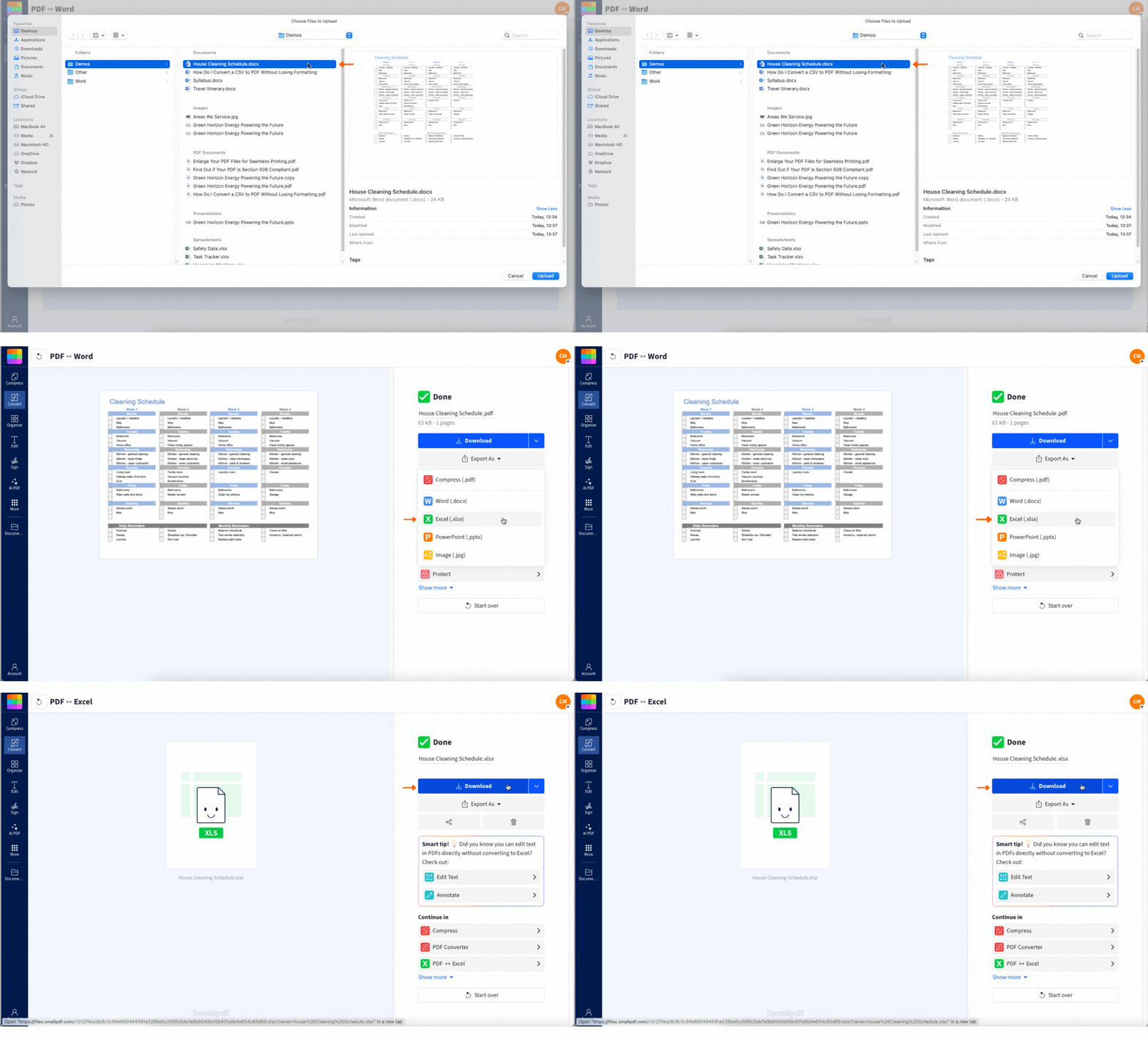
To wszystko. Wszystkie tabele z dokumentu są teraz edytowalne, można je sortować i od razu z nich korzystać. To idealne rozwiązanie, jeśli chcesz wyodrębnić tabele z Worda do analizy lub raportowania.
Co możesz zrobić za pomocą konwertera Word do Excel (i kiedy go użyć)
Aby przekonwertować Word na Excel, możesz skorzystać z konwertera online, takiego jak Smallpdf (bezpłatnego konwertera dokumentów online), skopiować i wkleić tabele bezpośrednio albo zapisać dokument jako zwykły tekst i zaimportować go przez kartę „Dane” w Excelu.
Oto najczęstsze sytuacje, w których warto przekonwertować pliki DOCX na arkusze Excel:
Ktoś wysłał Ci mailem raport lub notatki z zajęć jako plik DOCX, ale musisz wyodrębnić dane z Worda, aby móc sortować, filtrować lub sumować liczby w Excelu.
Stworzyłeś prostą fakturę w Wordzie, ale teraz musisz śledzić ją w arkuszu kalkulacyjnym.
Zapisałeś tabelę w Wordzie, a później zorientowałeś się, że od początku lepiej było użyć Excela.
Musisz przeanalizować dane, które utknęły w formacie dokumentu Word.
Możliwość swobodnego przełączania się między formatami pozwala zaoszczędzić sporo czasu i wysiłku. Dzięki Smallpdf zajmuje to tylko kilka sekund.
Inne sposoby konwersji Word na Excel w Microsoft Office
Jeśli wolisz pracować bezpośrednio w pakiecie Microsoft Office, możesz wypróbować kilka metod ręcznych. Sprawdzają się najlepiej, gdy dokument Worda zawiera dobrze uporządkowane tabele.
Skopiuj i wklej tabele z Worda do Excela
To najszybsza metoda, jeśli pracujesz z jedną prostą tabelą:
Otwórz dokument Worda i zaznacz całą tabelę, klikając selektor tabeli (strzałka w czterech kierunkach) w lewym górnym rogu.
Skopiuj tabelę za pomocą Ctrl+C (lub Cmd+C na Macu).
Otwórz Excel i kliknij komórkę A1 (lub miejsce, w którym tabela ma się zaczynać).
Wklej za pomocą Ctrl+V (lub Cmd+V na Macu).
Użyj przycisku „Opcje wklejania”, który się pojawi, aby wybrać „Zachowaj formatowanie źródłowe” lub „Dopasuj formatowanie docelowe”.
Ta metoda świetnie sprawdza się przy prostych tabelach, choć później może być konieczne dostosowanie szerokości kolumn i formatowania.
Zapisz jako zwykły tekst i zaimportuj przez „Dane > Z tekstu/CSV”
W przypadku bardziej złożonych dokumentów lub gdy kopiowanie i wklejanie nie działa najlepiej:
Otwórz dokument Worda i przejdź do „Plik > Zapisz jako”
Zmień opcję „Zapisz jako typ” na „Zwykły tekst (.txt)”.
Zapisz plik na pulpicie lub w wybranej lokalizacji.
Otwórz Excel i przejdź do karty „Dane” na wstążce.
Kliknij „Z tekstu/CSV” lub „Z tekstu (starsza wersja)” (albo „Pobierz dane > Z pliku > Z tekstu/CSV” w nowszych wersjach).
Wybierz zapisany plik tekstowy i kliknij „Importuj”.
Użyj Kreatora importu tekstu w Excelu, aby określić, jak dane mają zostać rozdzielone na kolumny (tabulatory, przecinki, spacje).
Sprawdź podgląd wyników i kliknij „Załaduj”, aby zaimportować dane.
Ta metoda daje Ci większą kontrolę nad strukturą danych, co jest szczególnie przydatne w przypadku dokumentów z niespójnym formatowaniem.
Dlaczego Word nie konwertuje się bezpośrednio do Excela (i jak Smallpdf to naprawia)
Choć Word i Excel należą do tej samej rodziny Microsoftu, w kwestii danych tabelarycznych nie do końca się dogadują. Word działa w oparciu o model dokumentu — został zaprojektowany z myślą o przepływie tekstu, akapitach i układzie wizualnym. Excel korzysta z modelu danych opartego na komórkach, wierszach i kolumnach oraz ich określonych relacjach.
Word nie jest stworzony do porządkowania wierszy i kolumn tak jak Excel, a Excel nie wie, jak interpretować semantykę tabel zapisaną w dokumentach Worda.
Tu wkracza Smallpdf jako tłumacz.
Najpierw zamieniamy Twój dokument Worda na PDF, co pomaga dokładniej zachować układ tabeli. Następnie używamy OCR (optycznego rozpoznawania znaków), aby zeskanować i odczytać strukturę tabeli, przekształcając ją w prawdziwe komórki Excela. Nasz silnik OCR jest specjalnie trenowany do rozpoznawania obramowań tabel, granic komórek i relacji między danymi. To bardzo proste — dostajesz gotowy do użycia arkusz kalkulacyjny bez żadnego wysiłku.
Wskazówki, jak uzyskać czyste wyniki konwersji Word na Excel
Aby pomóc naszemu narzędziu OCR uzyskać możliwie najlepszy rezultat:
Użyj czcionki bezszeryfowej, takiej jak Arial lub Calibri, aby zapewnić wyraźniejsze rozpoznawanie znaków.
Upewnij się, że tabela ma widoczne obramowania, a rozmiar czcionki wynosi co najmniej 11 pkt.
Unikaj kolorowego tła i jasnoszarego tekstu, bo mogą obniżać dokładność.
Jeśli dokument zawiera kilka tabel, każda z nich zwykle zostanie dodana do osobnego arkusza w tym samym pliku Excel.
Nawet przy świetnych plikach źródłowych zawsze warto potem sprawdzić przekonwertowany arkusz kalkulacyjny, żeby upewnić się, że wszystko wygląda tak, jak trzeba.
Korzyści z konwersji tabel z Worda do Excela
Gdy dane z tabeli w Wordzie znajdą się w Excelu, zyskujesz cały zestaw możliwości zarządzania danymi, których po prostu nie ma w Wordzie:
Formuły i obliczenia: Dodaj funkcje SUM, AVERAGE i inne, aby automatycznie analizować dane.
Sortowanie i filtrowanie: Porządkuj dane według dowolnej kolumny, filtruj je według określonych kryteriów lub twórz niestandardowe widoki.
Nieograniczona pojemność danych: Excel może obsługiwać znacznie większe zbiory danych niż tabele w Wordzie.
Tabele przestawne i wykresy: Twórz wizualne podsumowania i raporty na podstawie przekonwertowanych danych.
Te funkcje sprawiają, że Excel jest naturalnym wyborem, gdy potrzebujesz czegoś więcej niż tylko podstawowego wyświetlania danych.
Czy Smallpdf jest bezpieczny przy konwersji Word na Excel?
Jeśli pracujesz na poufnych plikach (takich jak raporty służbowe, dane finansowe czy cokolwiek, co nie powinno trafić w niepowołane ręce), z Smallpdf jesteś w dobrych rękach. Pliki chronione szyfrowaniem TLS, a my usuwamy wszystko z naszych serwerów po 1 godzinie.
Mamy też Zgodność z RODO, co oznacza, że Twoja prywatność jest chroniona na każdym etapie. Chcesz poznać wszystkie szczegóły? Znajdziesz je w naszym Centrum zaufania.
Przetwarzanie wsadowe, miejsce na dane i inne korzyści Pro
Smallpdf jest całkowicie bezpłatny do dwóch konwersji dziennie, co świetnie się sprawdza, jeśli potrzebujesz tej funkcji tylko od czasu do czasu. Jeśli jednak pracujesz z wieloma dokumentami albo robisz to regularnie, wersja Pro daje Ci kilka przydatnych korzyści.
Będziesz mógł konwertować wiele plików jednocześnie i bezpiecznie przechowywać je w swojej przestrzeni chmurowej Smallpdf. Dzięki wersji Pro zyskasz też dostęp do naszego pełnego zestawu narzędzi, takich jak PDF do Excela, Kompresuj PDF, oraz Edytuj PDF, bez ograniczeń i okresów oczekiwania.
Najczęściej zadawane pytania o konwersję Word na Excel
Jak przekonwertować dokument Worda na arkusz kalkulacyjny Excel?
Skorzystaj z konwertera Smallpdf: prześlij plik Word, który najpierw zostanie przekonwertowany do PDF, a potem do Excela. Możesz też użyć ręcznego kopiowania i wklejania albo metod importu tekstu od Microsoftu.Jak przekonwertować plik .docx na .xlsx?
Prześlij plik .docx do Konwertera dokumentów Smallpdf, a następnie wyeksportuj go jako Excel, aby otrzymać plik .xlsx.Czy mogę przekonwertować zeskanowany dokument Worda?
Tak, możesz. Upewnij się tylko, że najpierw został zapisany jako PDF. Nasze narzędzie OCR potrafi wykrywać tekst i strukturę tabel także w dokumentach opartych na obrazach. Im czystszy skan, tym lepszy wynik, więc jeśli możesz, użyj wersji w wysokiej rozdzielczości.Czy formatowanie mojej tabeli zostanie zachowane?
W większości przypadków tak. Zachowujemy strukturę tabeli, w tym wiersze, kolumny i układ arkusza. Czcionki i kolory mogą wymagać szybkiego dopracowania, ale wszystko powinno trafić na właściwe miejsce. Gdy otworzysz plik w Excelu, możesz dostosować styl według potrzeb bez odtwarzania tabeli od zera.Czy mogę otrzymać plik CSV zamiast pliku Excel?
Nie bezpośrednio, ale łatwo to zrobić. Wystarczy otworzyć przekonwertowany plik .xlsx w Excelu lub innej aplikacji do arkuszy kalkulacyjnych i zapisać go jako plik .csv. To przydatne, jeśli importujesz dane do innego narzędzia lub na inną platformę.Jak przekonwertować Excel na Word?
Skorzystaj z konwertera Excel na PDF od Smallpdf, a następnie z konwertera PDF na Word, aby przeprowadzić odwrotny proces.Szybko zamień zawartość Worda na arkusze kalkulacyjne
