- Strona startowa
- ›
- ›Konwertuj Excel do JPG online za darmo
Konwertuj Excel do JPG online za darmo
W kilka sekund zamień arkusze kalkulacyjne Excela na obrazy JPG do udostępniania, korzystając z trzech prostych metod. Nie musisz się rejestrować. Po prostu przeciągnij, upuść i pobierz.
Więcej o Excelu do PDF
Więcej o PDF do Excel
Więcej o konwerterze PDF
Zacznij tutaj: Dodaj plik XLS lub XLSX za pomocą „Wybierz plik” powyżej, a następnie przekonwertuj arkusz Excela i wyeksportuj go jako JPG
Excel nie oferuje wygodnego przycisku „Zapisz jako JPG” dla całych arkuszy. Dlatego najbardziej niezawodnym sposobem jest najpierw przekonwertowanie arkusza kalkulacyjnego na PDF, a potem zamiana tego PDF-a na JPG.
Smallpdf upraszcza ten proces, a Ty możesz zacząć w przeglądarce na Macu, komputerze z Windowsem lub telefonie. Poniżej pokażemy Ci, jak to zrobić.
Szybki start: arkusz Excela jako obraz w mniej niż dwie minuty
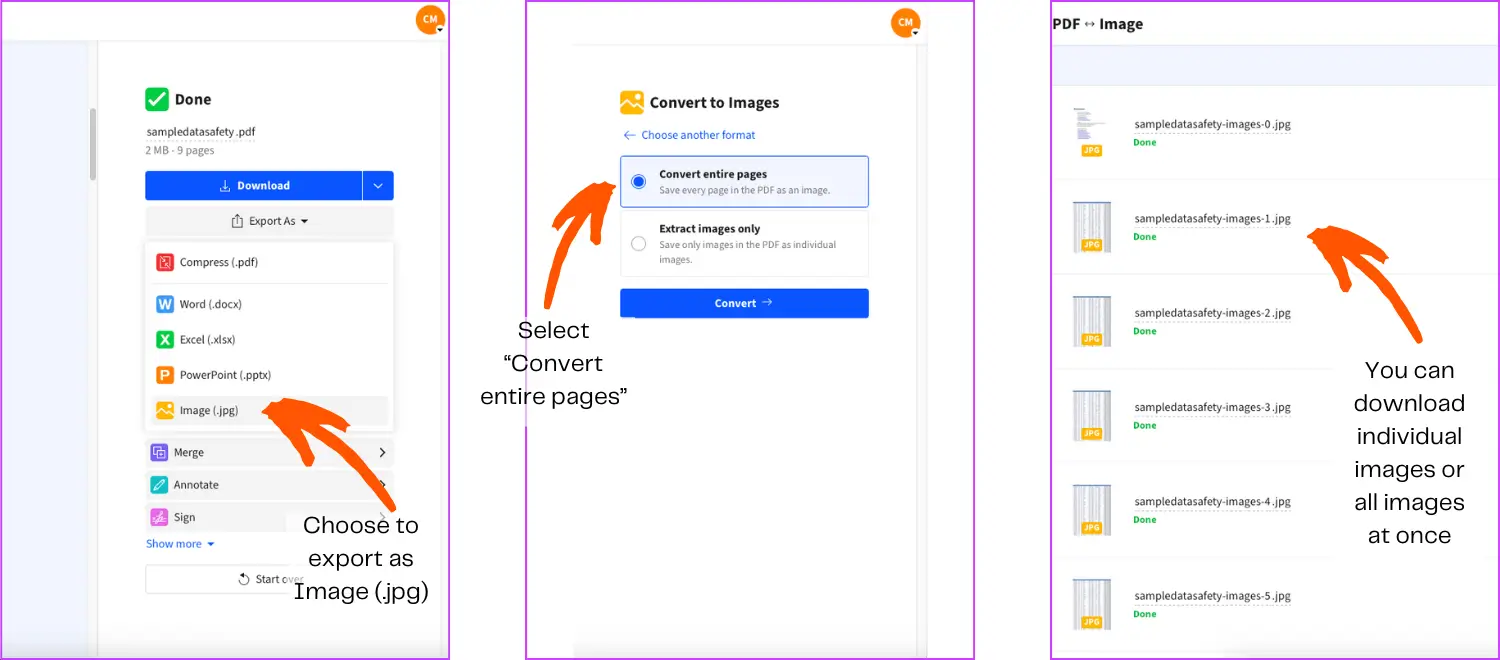
Jak przekonwertować arkusz Excela na obraz za pomocą Smallpdf
To metoda, którą polecamy, gdy chcesz uzyskać przejrzysty obraz do udostępnienia, zachowujący odstępy, czcionki i podziały stron. Działa najlepiej, gdy najpierw przygotujesz arkusz do estetycznego wydruku.
Krok 1: przekonwertuj Excel do PDF
Otwórz Excel do PDF i prześlij plik .xlsx lub .xls. Konwerter dba o zachowanie formatowania i struktury arkusza kalkulacyjnego podczas konwersji.
Krok 2: przekonwertuj PDF na obraz JPG
Po przekonwertowaniu pliku w sekcji „Eksportuj jako” znajdziesz opcję „Obraz”, która przeniesie Cię do naszego konwertera PDF na JPG. To narzędzie służy do zamiany całych stron PDF na obrazy JPG.
Krok 3: wybierz odpowiedni format strony wyjściowej
Jeśli Twój arkusz kalkulacyjny zostanie podzielony na kilka stron PDF, otrzymasz jeden JPG na stronę. Zwykle właśnie tego potrzebujesz w przypadku raportów, faktur lub zgłoszeń, gdzie każda strona musi pozostać czytelna.
Jeśli potrzebujesz tylko części arkusza, często lepiej wygląda wyeksportowanie samego tego zakresu przy użyciu funkcji „Kopiuj jako obraz” w Excelu zamiast konwertowania całych stron.
Krok 4: pobierz lub zapisz w chmurze
Pobierz JPG na swoje urządzenie albo zapisz go na Dysku Google, w Dropboxie lub OneDrive, jeśli pracujesz w chmurze. Smallpdf obsługuje pracę w chmurze i w przeglądarce, więc nie jesteś przywiązany do jednego urządzenia.
Porównanie trzech metod zamiany arkusza Excel na obraz
Różne sytuacje wymagają różnych podejść. Ta tabela pomoże Ci szybko wybrać właściwą metodę, a potem możesz wykonać pasujące kroki poniżej.
| Metoda | Najlepsze zastosowanie | Czas | Jakość | Ryzyko edycji |
|---|---|---|---|---|
| Smallpdf: Excel do PDF, a potem PDF do JPG | Pełne arkusze, strony gotowe do druku | 1–2 minuty | Wysoka | Niskie |
| Funkcja „Kopiuj jako obraz” w Excelu | Zakresy, tabele, wykresy | 1 minuta | Wysoka | Niskie |
| Zrzut ekranu | Szybkie przechwytywanie widocznych danych | 10–30 sekund | Średnia | Średnie |
Kopiuj jako obraz: zapisz konkretny zakres Excela jako JPG
Jeśli potrzebujesz tylko wykresu, małej tabeli lub zaznaczonego zakresu, opcja „Kopiuj jako obraz” jest często najprostszym rozwiązaniem. Pozwala uniknąć eksportu wielostronicowego i skupić obraz dokładnie na danych, których potrzebujesz.
Instrukcja dla Windows dotycząca funkcji „Kopiuj jako obraz”
Te kroki dobrze sprawdzają się w przypadku wykresów i bloków komórek, które chcesz wkleić do e-maila lub slajdu.
Zaznacz zakres lub wykres, który chcesz przechwycić.
Przejdź do zakładki „Narzędzia główne”, otwórz menu rozwijane „Kopiuj”, a potem wybierz „Kopiuj jako obraz”.
Wybierz „Tak jak na ekranie”, a następnie kliknij „OK”.
Wklej zawartość do edytora, takiego jak Paint, a następnie zapisz jako JPG.
Instrukcja dla Maca dotycząca funkcji „Kopiuj jako obraz”
Na Macu przechwytywanie wygląda podobnie, ale ścieżka zapisu jest inna.
Zaznacz zakres lub wykres.
Przejdź do zakładki „Narzędzia główne”, otwórz menu rozwijane „Kopiuj”, a potem wybierz „Kopiuj jako obraz”.
Wybierz „Tak jak na ekranie”, a następnie kliknij „OK”.
Otwórz program „Podgląd”, kliknij „Plik” > „Nowy ze schowka”, a następnie zapisz jako JPG.
Metoda zrzutu ekranu: najszybsza opcja dla widocznych danych
Zrzuty ekranu świetnie sprawdzają się do szybkiej weryfikacji, krótkich rozmów i sytuacji typu „wyślij to teraz”. Kompromisem jest jakość i spójność, zwłaszcza w przypadku małego tekstu.
Na Macu naciśnij „Command + Shift + 4”, aby przechwycić wybrany obszar.
W Windowsie naciśnij „Windows + Shift + S”, aby otworzyć nakładkę wycinania.
Jeśli zrzut ekranu wygląda na rozmyty, przed przechwyceniem powiększ arkusz do 125% lub 150%, a potem zrób zrzut jeszcze raz.
Konwertuj wykresy, tabele i diagramy z Excela do JPG
Wykresy mają własną prostą ścieżkę eksportu i warto z niej skorzystać, bo pozwala zachować ostrość grafiki.
Zapisz wykres jako obraz
Kliknij wykres prawym przyciskiem myszy.
Wybierz „Zapisz jako obraz”.
Wybierz „JPG”, wskaż lokalizację, a następnie kliknij „Zapisz”.
W przypadku raportów zawierających dużo tabel najpierw przekonwertuj całe strony za pomocą Smallpdf. Zwykle daje to czystszy obraz strony niż wklejanie tabel do edytora obrazów.
JPG vs. PNG vs. TIFF przy eksporcie arkusza Excela do obrazu
Najlepszy format zależy od tego, jak chcesz użyć arkusza kalkulacyjnego. Jeśli udostępniasz go online, JPG zwykle wystarczy. Jeśli udostępniasz drobny tekst lub zależy Ci na większej wyrazistości, PNG często wygląda lepiej.
| Format | Najlepsze zastosowanie | Zalety | Wady |
|---|---|---|---|
| JPG | Ogólne udostępnianie i przesyłanie do sieci | Małe pliki, szeroka kompatybilność | Może pogorszyć czytelność bardzo małego tekstu |
| PNG | Arkusze i prezentacje z dużą ilością tekstu | Wyraźny tekst, bezstratny format | Większe pliki |
| TIFF | Druk i archiwizacja | Wysoki poziom szczegółowości | Bardzo duże pliki |
Jeśli plik będzie przeglądany na ekranie telefonu, JPG zwykle ładuje się szybciej.
Jeśli ktoś będzie chciał przybliżyć liczby, PNG zwykle pozostaje ostrzejszy.
Wskazówki dotyczące jakości obrazu przed konwersją Excela do JPG
Większość słabych efektów w JPG zaczyna się już w Excelu, a nie podczas samej konwersji. Kilka szybkich poprawek w arkuszu może wyraźnie poprawić końcowy obraz.
Przed konwersją ustaw powiększenie na 100%, aby odstępy wyglądały tak, jak oczekujesz.
Wyłącz linie siatki, aby uzyskać czystszy wygląd, jeśli obraz ma trafić do klienta.
Ustaw obszar drukowania, aby eksport nie ucinał kolumn.
Skorzystaj z widoku „Układ strony”, aby wychwycić podziały stron przed eksportem.
Jeśli arkusz jest ucinany, przed konwersją możesz to naprawić, dostosowując rozmiar strony i skalowanie w ustawieniach drukowania Excela.
Rozwiązywanie problemów z konwersją Excela do JPG
Jeśli coś wygląda nie tak, rozwiązanie zwykle jest szybkie, gdy poznasz przyczynę.
1. Tekst wygląda na rozmazany w JPG
Często dzieje się tak, gdy wynik jest mocno skompresowany albo arkusz zawiera bardzo małe czcionki. Spróbuj zamiast tego wyeksportować plik jako PNG lub lekko zwiększyć rozmiar czcionki przed konwersją.
2. Obraz jest ucięty lub brakuje kolumn
Ustaw obszar drukowania i dopasuj skalę arkusza tak, aby mieścił się na jednej stronie (lub odpowiedniej liczbie stron), a następnie ponownie wykonaj krok Excel do PDF. To jeden z najczęstszych problemów przy eksporcie z Excela, a ustawienia drukowania zwykle go rozwiązują.
3. Kolory wyglądają inaczej po konwersji
Sprawdź, czy używasz kolorów motywu lub formatowania warunkowego. Jeśli chcesz udostępnić plik, rozważ konwersję ostatecznej wersji arkusza z jednolitymi wypełnieniami i obramowaniami, aby uniknąć niespodzianek.
4. Plik JPG ma zbyt duży rozmiar
Jeśli potrzebujesz mniejszego obrazu do przesłania na portal, przetwórz JPG za pomocą Kompresuj PDF. To narzędzie obsługuje też formaty obrazów, a „Silna kompresja” jest opcją Pro.
5. Potrzebujesz konwersji wsadowej wielu plików
Jeśli konwertujesz wiele plików, wersja Pro obsługuje konwersję wsadową wielu plików jednocześnie w wybranych procesach. Opisujemy ją też jako funkcję Pro do jednoczesnej konwersji wielu plików.
Prywatność i bezpieczeństwo podczas konwertowania arkuszy kalkulacyjnych online
Arkusze kalkulacyjne często zawierają ceny, dane płacowe, prognozy lub dane klientów, więc prywatność ma znaczenie.
Smallpdf wykorzystuje zaawansowane Pliki chronione szyfrowaniem TLS podczas przesyłania plików oraz przestrzega opublikowanych standardów bezpieczeństwa i zgodności, w tym Certyfikat ISO/IEC 27001 oraz ram ochrony prywatności, takich jak Zgodność z RODO i CCPA.
W przypadku większości funkcji Pliki są automatycznie usuwane po 1 godzinie. Jeśli jako użytkownik Pro zdecydujesz się przechowywać dokumenty online, jest to osobna funkcja, którą sam kontrolujesz.
Konwertuj Excel do JPG na urządzeniu mobilnym
Jeśli konwertujesz pliki w drodze, możesz skorzystać ze Smallpdf w przeglądarce mobilnej. Smallpdf oferuje też aplikacje mobilne na iOS i Androida.
Proces pozostaje taki sam: użyj konwertera Excel do PDF, a następnie wyeksportuj plik jako JPG.
Zamień dowolny arkusz Excela w obraz do udostępniania dzięki Smallpdf
Jeśli potrzebujesz zamienić arkusz Excela na obraz, możesz wkleić go do e-maila, slajdów, zgłoszeń lub formularzy.
Dzięki konwerterowi Excel Smallpdf możesz zachować formatowanie, wyeksportować obrazy stron i od razu je udostępnić z niemal każdego urządzenia.
Często zadawane pytania
Jak przekonwertować arkusz Excela na plik JPEG?
Najpierw przekonwertuj plik Excel na PDF, a potem zamień strony PDF na JPG. Smallpdf obsługuje oba kroki online: Excel do PDF i PDF do JPG.Czy mogę przekonwertować tylko jeden arkusz lub konkretny zakres do JPG?
Tak. Jeśli potrzebujesz tylko zakresu, użyj w Excelu opcji „Kopiuj jako obraz”, aby uzyskać obraz skupiony na wybranych danych. Jeśli potrzebujesz jednego arkusza jako obrazu strony, przed konwersją do PDF ustaw obszar drukowania na ten arkusz.Co jest lepsze dla arkuszy kalkulacyjnych: JPG czy PNG?
JPG świetnie nadaje się do szybkiego udostępniania i mniejszych rozmiarów plików. PNG często lepiej sprawdza się przy małym tekście, ostrych liniach i zrzutach ekranu, które trzeba powiększać.Czy mogę wsadowo przekonwertować wiele plików Excel na obrazy?
Konwersja wsadowa to funkcja Pro dostępna w niektórych procesach Smallpdf, zaprojektowana z myślą o konwersji wielu plików jednocześnie. Jeśli masz tylko kilka plików, nadal możesz powtórzyć te same kroki po kolei.Czy mogę przekonwertować arkusz Excela na obraz na urządzeniu mobilnym?
Tak. Możesz konwertować w przeglądarce mobilnej, a Smallpdf oferuje też aplikacje mobilne na iOS i Androida. Kroki pozostają takie same: Excel do PDF, a potem PDF do JPG.Jak sprawić, żeby arkusz nie został ucięty na końcowym obrazie?
Przed konwersją ustaw obszar drukowania i skalę tak, aby wszystko pasowało. Jeśli Excel drukuje szeroki arkusz na wielu stronach, wynikowy JPG też zostanie podzielony na strony.Szybko zamień plik Excel na obrazy JPG i anuluj, kiedy tylko chcesz
