Excel को JPG में ऑनलाइन कन्वर्ट करें
तीन आसान तरीकों से सेकंडों में Excel स्प्रेडशीट को शेयर करने लायक JPG इमेज में बदलें। साइन-अप की ज़रूरत नहीं। बस drag, drop और download करें।
यहीं से शुरू करें: ऊपर दिए गए "फ़ाइल चुनें" का इस्तेमाल करें, फिर अपनी Excel शीट को कन्वर्ट करके JPG के रूप में एक्सपोर्ट करें।
Excel पूरी शीट के लिए साफ़-सुथरा “Save as JPG” बटन नहीं देता। इसलिए सबसे भरोसेमंद तरीका यह है कि पहले अपनी स्प्रेडशीट को PDF में बदलें, फिर उस PDF को JPG में बदलें।
Smallpdf इस प्रक्रिया को आसान बनाता है, और आप अपने Mac, Windows PC या फ़ोन पर ब्राउज़र से शुरुआत कर सकते हैं। नीचे हम आपको बताएंगे कि कैसे।
क्विक स्टार्ट: दो मिनट से कम में Excel शीट को इमेज में बदलें
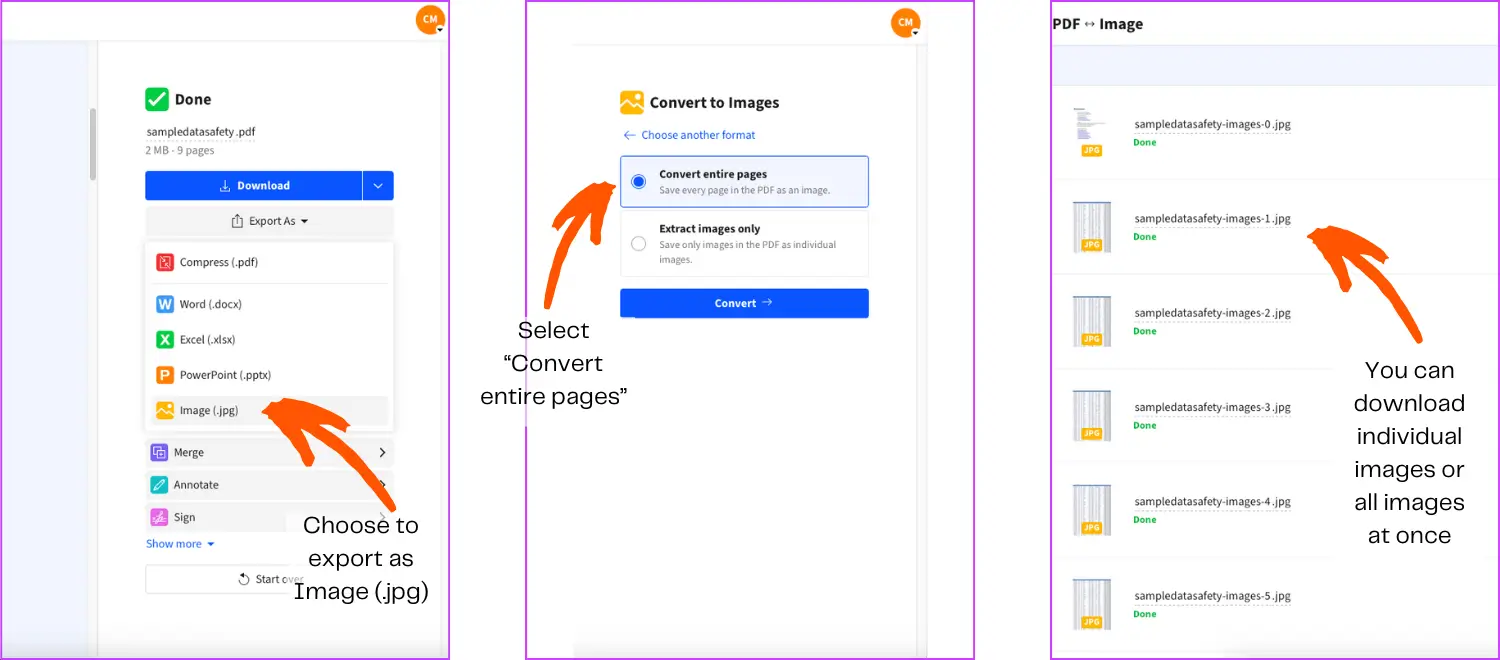
Smallpdf के साथ Excel शीट को इमेज में कैसे कन्वर्ट करें
जब आपको साफ़, शेयर करने लायक इमेज चाहिए, जो आपकी स्पेसिंग, फ़ॉन्ट और पेज ब्रेक को स्थिर रखे, तब हम यही तरीका सुझाते हैं। यह सबसे अच्छा तब काम करता है जब आप पहले अपनी शीट को प्रिंट के लिए ठीक से सेट कर लेते हैं।
चरण 1: Excel को PDF में बदलें
खोलें Excel से PDF और अपनी .xlsx या .xls फ़ाइल अपलोड करें। यह कन्वर्टर रूपांतरण के दौरान आपकी स्प्रेडशीट की फ़ॉर्मेटिंग और संरचना को बरकरार रखने पर ध्यान देता है।
चरण 2: PDF को JPG इमेज में बदलें
फ़ाइल कन्वर्ट होने के बाद “Export As” के तहत आपको “Image” मिलेगा, जो आपको हमारे PDF to JPG कन्वर्टर पर ले जाएगा। ये पेज पूरे PDF पेजों को JPG इमेज में बदलने के लिए बनाए गए हैं।
चरण 3: सही पेज आउटपुट चुनें
अगर आपकी स्प्रेडशीट कई PDF पेज में बदलती है, तो आपको हर पेज के लिए एक JPG मिलेगा। रिपोर्ट, इनवॉइस या सबमिशन के लिए आमतौर पर यही बेहतर होता है, जहाँ हर पेज का पढ़ने लायक रहना ज़रूरी है।
अगर आपको स्प्रेडशीट का सिर्फ़ एक हिस्सा चाहिए, तो पूरे पेज कन्वर्ट करने के बजाय Excel के “Copy as Picture” तरीके से सिर्फ़ वही रेंज एक्सपोर्ट करना अक्सर बेहतर दिखता है।
चरण 4: डाउनलोड करें या क्लाउड स्टोरेज में सेव करें
JPG को अपने डिवाइस पर डाउनलोड करें, या अगर आप क्लाउड से काम कर रहे हैं तो उसे Google Drive, Dropbox या OneDrive में सेव करें। Smallpdf क्लाउड वर्कफ़्लो और ब्राउज़र-आधारित फ़्लो को सपोर्ट करता है, इसलिए आप किसी एक डिवाइस तक सीमित नहीं रहते।
Excel शीट को इमेज में बदलने के तीन तरीकों की तुलना
अलग-अलग स्थितियों में अलग-अलग तरीके बेहतर काम करते हैं। यह तालिका आपको जल्दी सही तरीका चुनने में मदद करेगी, फिर आप नीचे दिए गए उसी तरीके के चरण फॉलो कर सकते हैं।
| तरीका | किसके लिए सबसे अच्छा | समय | गुणवत्ता | एडिटिंग जोखिम |
|---|---|---|---|---|
| Smallpdf Excel से PDF, फिर PDF से JPG | पूरी शीट, प्रिंट-रेडी पेज | 1–2 मिनट | उच्च | कम |
| Excel “Copy as Picture” | रेंज, टेबल, चार्ट | 1 मिनट | उच्च | कम |
| स्क्रीनशॉट | दिखाई देने वाले डेटा के त्वरित कैप्चर | 10–30 सेकंड | मध्यम | मध्यम |
Copy as Picture: किसी खास Excel रेंज को JPG के रूप में सेव करें
अगर आपको सिर्फ़ कोई चार्ट, छोटी टेबल या चुनी हुई रेंज चाहिए, तो “Copy as Picture” अक्सर सबसे साफ़ विकल्प होता है। इससे मल्टी-पेज एक्सपोर्ट से बचाव होता है और इमेज उसी डेटा पर केंद्रित रहती है जो आप चाहते हैं।
“Copy as Picture” के लिए Windows स्टेप्स
ये स्टेप्स चार्ट और उन सेल ब्लॉक्स के लिए अच्छे हैं जिन्हें आप ईमेल या स्लाइड में पेस्ट करना चाहते हैं।
उस रेंज या चार्ट को चुनें जिसे आप कैप्चर करना चाहते हैं।
“Home” पर जाएँ, “Copy” ड्रॉपडाउन खोलें, फिर “Copy as Picture” चुनें।
“As shown on screen” चुनें, फिर “OK” पर क्लिक करें।
इसे Paint जैसे किसी एडिटर में पेस्ट करें, फिर JPG के रूप में सेव करें।
“Copy as Picture” के लिए Mac स्टेप्स
Mac पर कैप्चर लगभग वैसा ही है, लेकिन सेव करने का तरीका अलग होता है।
रेंज या चार्ट चुनें।
“Home” पर जाएँ, “Copy” ड्रॉपडाउन खोलें, फिर “Copy as Picture” चुनें।
“As shown on screen” चुनें, फिर “OK” पर क्लिक करें।
Preview खोलें, “File” > “New from Clipboard” पर क्लिक करें, फिर JPG के रूप में सेव करें।
स्क्रीनशॉट तरीका: दिखाई देने वाले डेटा के लिए सबसे तेज़ विकल्प
स्क्रीनशॉट तेज़ प्रूफ, छोटी बातचीत और “इसे अभी भेजो” जैसी स्थितियों के लिए बहुत अच्छे होते हैं। इसकी कीमत गुणवत्ता और एकरूपता में चुकानी पड़ती है, खासकर छोटे टेक्स्ट के मामले में।
Mac पर चुना हुआ क्षेत्र कैप्चर करने के लिए “Command + Shift + 4” दबाएँ।
Windows पर snipping overlay खोलने के लिए “Windows + Shift + S” दबाएँ।
अगर आपका स्क्रीनशॉट धुंधला दिखता है, तो कैप्चर करने से पहले अपनी शीट को 125% या 150% तक ज़ूम करें, फिर दोबारा स्क्रीनशॉट लें।
Excel चार्ट, टेबल और ग्राफ़ को JPG में कन्वर्ट करें
चार्ट के लिए अपना आसान एक्सपोर्ट तरीका होता है, और इसका इस्तेमाल करना फ़ायदेमंद है क्योंकि इससे ग्राफ़िक साफ़ रहता है।
चार्ट को तस्वीर के रूप में सेव करें
चार्ट पर राइट-क्लिक करें।
“Save as Picture” चुनें।
“JPG” चुनें, जगह चुनें, फिर “Save” पर क्लिक करें।
टेबल-भारी रिपोर्ट के लिए पहले Smallpdf से पूरे पेज कन्वर्ट करें। आमतौर पर यह किसी इमेज एडिटर में टेबल पेस्ट करने से ज़्यादा साफ़ पेज इमेज देता है।
Excel शीट को इमेज में एक्सपोर्ट करने के लिए JPG बनाम PNG बनाम TIFF
सबसे अच्छा फ़ॉर्मेट इस बात पर निर्भर करता है कि आपकी स्प्रेडशीट का इस्तेमाल कैसे होगा। अगर आप ऑनलाइन शेयर कर रहे हैं, तो JPG आमतौर पर ठीक रहता है। अगर आप छोटा टेक्स्ट शेयर कर रहे हैं या ज़्यादा स्पष्टता चाहते हैं, तो PNG अक्सर बेहतर दिखता है।
| फ़ॉर्मेट | किसके लिए सबसे अच्छा | फायदे | नुकसान |
|---|---|---|---|
| JPG | सामान्य शेयरिंग और वेब अपलोड | छोटी फ़ाइलें, व्यापक सपोर्ट | बहुत छोटे टेक्स्ट को नरम कर सकता है |
| PNG | टेक्स्ट-भरी शीट्स और प्रेज़ेंटेशन | साफ़ टेक्स्ट, लॉसलेस | बड़ी फ़ाइलें |
| TIFF | प्रिंट और आर्काइविंग | उच्च विवरण | बहुत बड़ी फ़ाइलें |
अगर आपके आउटपुट को फ़ोन स्क्रीन पर देखा जाएगा, तो JPG आमतौर पर तेज़ लोड होता है।
अगर किसी को नंबरों पर ज़ूम इन करना है, तो PNG ज़्यादा शार्प रहती है।
Excel को JPG में बदलने से पहले इमेज क्वालिटी के लिए टिप्स
अधिकांश खराब JPG नतीजे कन्वर्ज़न के दौरान नहीं, बल्कि Excel के अंदर से शुरू होते हैं। आपकी शीट में कुछ छोटे बदलाव अंतिम इमेज को काफ़ी बेहतर बना सकते हैं।
कन्वर्ट करने से पहले ज़ूम को 100% पर सेट करें, ताकि स्पेसिंग आपकी उम्मीद के मुताबिक रहे।
अगर इमेज क्लाइंट को भेजनी है, तो साफ़ लुक के लिए gridlines बंद कर दें।
अपना print area सेट करें, ताकि एक्सपोर्ट में कॉलम कटें नहीं।
एक्सपोर्ट करने से पहले page breaks देखने के लिए “Page Layout” view का इस्तेमाल करें।
अगर आपकी शीट कट रही है, तो कन्वर्ट करने से पहले Excel की print settings में page size और scaling बदलकर इसे ठीक किया जा सकता है।
Excel से JPG कन्वर्ज़न की समस्याओं का समाधान
अगर कुछ गलत दिख रहा है, तो कारण पता चलने के बाद उसे ठीक करना आमतौर पर जल्दी हो जाता है।
1. JPG में टेक्स्ट धुंधला दिखता है
ऐसा अक्सर तब होता है जब आउटपुट बहुत ज़्यादा कंप्रेस हो या शीट में बहुत छोटे फ़ॉन्ट हों। ऐसे में PNG के रूप में एक्सपोर्ट करके देखें, या कन्वर्ट करने से पहले फ़ॉन्ट साइज़ थोड़ा बढ़ा दें।
2. इमेज कट रही है या कॉलम गायब हैं
Print area सेट करें और शीट को एक पेज में फिट होने लायक स्केल करें (या जितने सही पेज चाहिए उतने), फिर Excel to PDF वाला स्टेप दोबारा चलाएँ। यह Excel एक्सपोर्ट की सबसे आम समस्याओं में से एक है, और इसे print settings से अक्सर ठीक किया जा सकता है।
3. कन्वर्ज़न के बाद रंग अलग दिखते हैं
जाँचें कि क्या आप theme colors या conditional formatting का इस्तेमाल कर रहे हैं। शेयर करने के लिए, बेहतर होगा कि आप fills और borders में एकरूपता वाली शीट का final version कन्वर्ट करें, ताकि कोई अनचाही गड़बड़ी न हो।
4. JPG फ़ाइल का साइज़ बहुत बड़ा है
अगर आपको पोर्टल अपलोड के लिए छोटी इमेज चाहिए, तो JPG को PDF कंप्रेस करें. यह इमेज फ़ॉर्मेट्स को भी सपोर्ट करता है, और “Strong compression” एक Pro विकल्प है।
5. आपको कई फ़ाइलों के लिए batch conversion चाहिए
अगर आप कई फ़ाइलें कन्वर्ट कर रहे हैं, तो कुछ वर्कफ़्लो में Pro एक साथ कई फ़ाइलों के batch conversion को सपोर्ट करता है। हम batch conversion को एक Pro फीचर के रूप में भी बताते हैं, जो कई फ़ाइलों को एक साथ कन्वर्ट करने में मदद करता है।
स्प्रेडशीट को ऑनलाइन कन्वर्ट करते समय गोपनीयता और सुरक्षा
स्प्रेडशीट में अक्सर pricing, payroll, forecasts या customer data होता है, इसलिए गोपनीयता अहम है।
Smallpdf उन्नत TLS एन्क्रिप्शन का इस्तेमाल फ़ाइल ट्रांसफ़र के दौरान करता है और प्रकाशित सुरक्षा व अनुपालन मानकों का पालन करता है, जिनमें ISO/IEC 27001 और GDPR व CCPA जैसे privacy frameworks शामिल हैं।
ज़्यादातर फीचर्स के लिए, प्रोसेसिंग के एक घंटे बाद फ़ाइलें अपने-आप हटा दी जाती हैं। अगर आप Pro यूज़र के तौर पर दस्तावेज़ ऑनलाइन स्टोर करना चुनते हैं, तो वह एक अलग फीचर है जिसे आप नियंत्रित करते हैं।
मोबाइल पर Excel को JPG में कन्वर्ट करें
अगर आप चलते-फिरते कन्वर्ट कर रहे हैं, तो आप मोबाइल ब्राउज़र में Smallpdf का इस्तेमाल कर सकते हैं, और Smallpdf iOS और Android के लिए मोबाइल ऐप भी देता है।
वर्कफ़्लो वही रहता है: Excel to PDF कन्वर्टर का इस्तेमाल करें और फिर अपनी फ़ाइल को JPG के रूप में एक्सपोर्ट करें।
Smallpdf के साथ किसी भी Excel शीट को शेयर करने लायक इमेज में बदलें
अगर आपको Excel शीट को इमेज में बदलना है, तो आप उसे ईमेल, स्लाइड्स, टिकट या सबमिशन में पेस्ट कर सकते हैं।
Smallpdf Excel कन्वर्टर के साथ आप फ़ॉर्मेटिंग को बरकरार रख सकते हैं, पेज इमेज एक्सपोर्ट कर सकते हैं और उन्हें लगभग किसी भी डिवाइस से तुरंत शेयर कर सकते हैं।
अक्सर पूछे जाने वाले सवाल
आप Excel शीट को JPEG में कैसे कन्वर्ट करते हैं?
पहले Excel फ़ाइल को PDF में बदलें, फिर PDF पेजों को JPG में कन्वर्ट करें। Smallpdf ऑनलाइन दोनों स्टेप सपोर्ट करता है: Excel to PDF और PDF to JPG.क्या मैं सिर्फ़ एक शीट या किसी खास रेंज को JPG में कन्वर्ट कर सकता हूँ?
हाँ। अगर आपको सिर्फ़ एक रेंज चाहिए, तो फ़ोकस्ड इमेज के लिए Excel का “Copy as Picture” विकल्प इस्तेमाल करें। अगर आपको एक शीट को पेज इमेज के रूप में चाहिए, तो PDF में कन्वर्ट करने से पहले print area उसी शीट पर सेट करें।स्प्रेडशीट के लिए JPG और PNG में कौन बेहतर है?
JPG तेज़ शेयरिंग और छोटी फ़ाइल साइज़ के लिए बहुत अच्छा है। PNG छोटे टेक्स्ट, साफ़ लाइनों और ज़ूम करने वाले स्क्रीनशॉट के लिए अक्सर बेहतर होता है।क्या मैं कई Excel फ़ाइलों को एक साथ इमेज में कन्वर्ट कर सकता हूँ?
कुछ Smallpdf वर्कफ़्लो में batch conversion एक Pro फीचर है, जो तब काम आता है जब आपको एक साथ कई फ़ाइलें कन्वर्ट करनी हों। अगर आपके पास सिर्फ़ कुछ फ़ाइलें हैं, तो आप वही स्टेप्स एक-एक करके भी दोहरा सकते हैं।क्या मैं मोबाइल पर Excel शीट को इमेज में कन्वर्ट कर सकता हूँ?
हाँ। आप मोबाइल ब्राउज़र में कन्वर्ट कर सकते हैं, और Smallpdf iOS और Android के लिए मोबाइल ऐप भी देता है। स्टेप्स वही रहते हैं: Excel to PDF, फिर PDF to JPG.मैं अपनी शीट को अंतिम इमेज में कटने से कैसे बचाऊँ?
कन्वर्ट करने से पहले अपना print area और scale सही से सेट करें। अगर Excel एक चौड़ी शीट को कई पेजों में प्रिंट करता है, तो JPG आउटपुट भी कई पेजों में बँट जाएगा।अपनी Excel फ़ाइल को जल्दी से JPG इमेज में बदलें, और जब चाहें रद्द करें
