- الصفحة الرئيسية
- ›
- ›تحويل Excel إلى JPG عبر الإنترنت مجانًا
تحويل Excel إلى JPG عبر الإنترنت مجانًا
حوّل جداول Excel إلى صور JPG قابلة للمشاركة خلال ثوانٍ بثلاث طرق بسيطة. لا حاجة إلى التسجيل. فقط اسحب الملف وأفلته ثم نزّله.
ابدأ من هنا: أضف ملف XLS أو XLSX باستخدام «اختر ملفًا» أعلاه، ثم حوّل ورقة Excel وصدّرها بصيغة JPG
لا يوفّر Excel زرًا مباشرًا وواضحًا باسم «حفظ بتنسيق JPG» للورقات الكاملة. لذلك، فإن أكثر طريقة موثوقة هي تحويل جدول البيانات إلى PDF أولًا، ثم تحويل ملف PDF إلى JPG.
يجعل Smallpdf هذه العملية بسيطة، ويمكنك البدء من جهاز Mac أو كمبيوتر Windows أو هاتفك عبر المتصفح. أدناه، سنوضح لك الطريقة.
بداية سريعة: تحويل ورقة Excel إلى صورة في أقل من دقيقتين
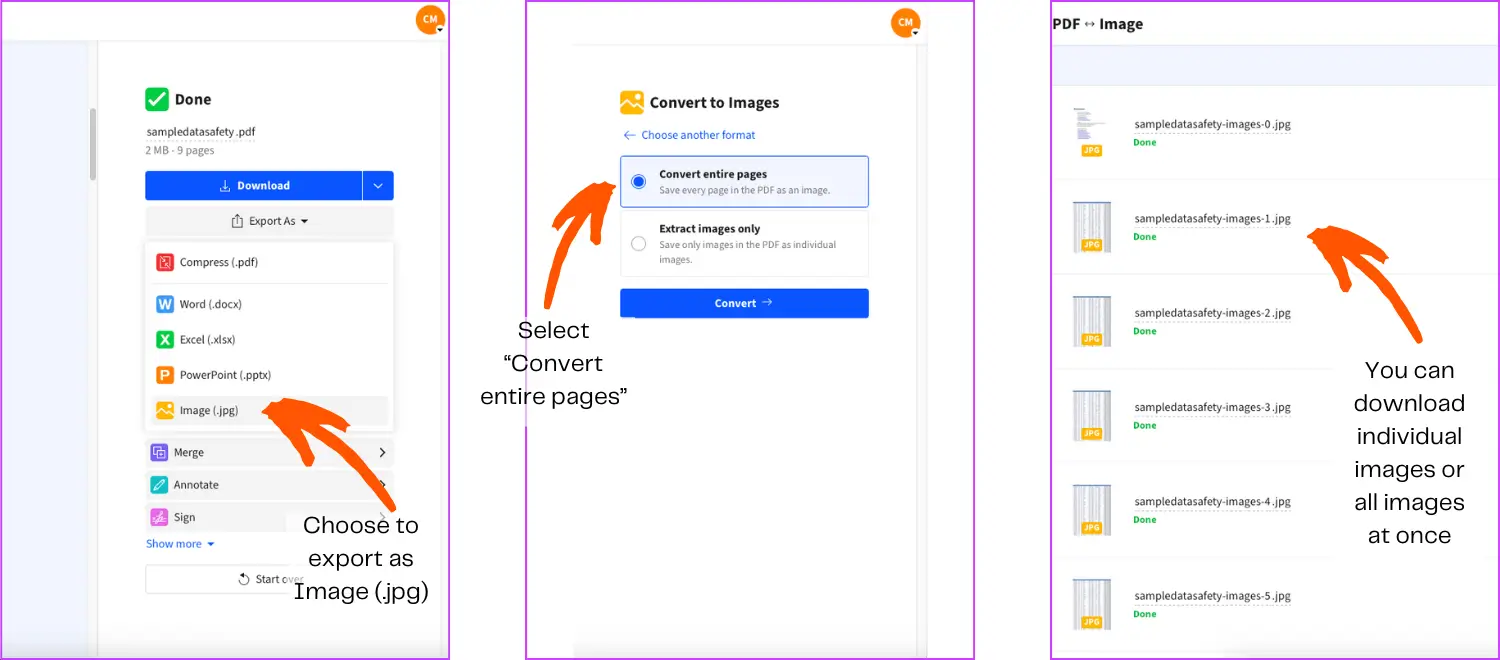
كيفية تحويل ورقة Excel إلى صورة باستخدام Smallpdf
هذه هي الطريقة التي نوصي بها عندما تريد صورة نظيفة وسهلة المشاركة تحافظ على التباعد والخطوط وفواصل الصفحات كما هي. وهي تعمل بشكل أفضل عندما تُعدّ ورقة العمل للطباعة بشكل مرتب أولًا.
الخطوة 1: تحويل Excel إلى PDF
افتح تحويل Excel إلى PDF ثم حمّل ملفك بصيغة .xlsx أو .xls. يركّز المحوّل على الحفاظ على تنسيق جدول البيانات وبنيته أثناء التحويل.
الخطوة 2: تحويل PDF إلى صورة JPG
بعد تحويل الملف، ستجد ضمن «Export As» خيار «Image»، والذي سينقلك إلى أداة تحويل PDF إلى JPG. صُممت هذه الصفحات لتحويل صفحات PDF الكاملة إلى صور JPG.
الخطوة 3: اختر إخراج الصفحة المناسب
إذا تحولت ورقة البيانات إلى عدة صفحات PDF، فستحصل على صورة JPG واحدة لكل صفحة. وهذا غالبًا ما يكون الخيار المناسب للتقارير أو الفواتير أو الملفات المرسلة التي يجب أن تبقى فيها كل صفحة واضحة وسهلة القراءة.
إذا كنت تحتاج فقط إلى جزء واحد من جدول البيانات، فغالبًا ما يكون من الأفضل تصدير هذا النطاق فقط باستخدام طريقة «نسخ كصورة» في Excel بدلًا من تحويل الصفحات كاملة.
الخطوة 4: التنزيل أو الحفظ في التخزين السحابي
نزّل ملف JPG إلى جهازك، أو احفظه في Google Drive أو Dropbox أو OneDrive إذا كنت تعمل عبر السحابة. يدعم Smallpdf سير العمل السحابي والعمل عبر المتصفح، لذا لست مقيدًا بجهاز واحد.
مقارنة بين ثلاث طرق لتحويل ورقة Excel إلى صورة
تتطلب الحالات المختلفة أساليب مختلفة. يساعدك هذا الجدول على اختيار الطريقة المناسبة بسرعة، ثم يمكنك اتباع الخطوات المطابقة أدناه.
| الطريقة | الأفضل لـ | الوقت | الجودة | مخاطر التحرير |
|---|---|---|---|---|
| Smallpdf: من Excel إلى PDF، ثم من PDF إلى JPG | ورقات كاملة، وصفحات جاهزة للطباعة | 1–2 دقيقة | عالية | منخفض |
| «نسخ كصورة» في Excel | النطاقات والجداول والمخططات | 1 دقيقة | عالية | منخفض |
| لقطة شاشة | التقاط سريع للبيانات الظاهرة | 10–30 ثانية | متوسطة | متوسطة |
نسخ كصورة: حفظ نطاق محدد من Excel بصيغة JPG
إذا كنت تحتاج فقط إلى مخطط أو جدول صغير أو نطاق محدد، فغالبًا ما يكون خيار «نسخ كصورة» هو الأنسب. فهو يتجنب التصدير إلى صفحات متعددة ويُبقي الصورة مركزة على البيانات التي تريدها بالضبط.
خطوات Windows لاستخدام «نسخ كصورة»
تعمل هذه الخطوات جيدًا مع المخططات ومجموعات الخلايا التي تريد لصقها في رسالة بريد إلكتروني أو شريحة عرض.
حدّد النطاق أو المخطط الذي تريد التقاطه.
انتقل إلى «Home»، وافتح القائمة المنسدلة «Copy»، ثم اختر «Copy as Picture».
اختر «As shown on screen»، ثم انقر على «OK».
الصقه في محرر مثل Paint، ثم احفظه بصيغة JPG.
خطوات Mac لاستخدام «نسخ كصورة»
على Mac، تكون طريقة الالتقاط مشابهة، لكن مسار الحفظ مختلف.
حدّد النطاق أو المخطط.
انتقل إلى «Home»، وافتح القائمة المنسدلة «Copy»، ثم اختر «Copy as Picture».
اختر «As shown on screen»، ثم انقر على «OK».
افتح «Preview»، ثم انقر على «File» > «New from Clipboard»، وبعدها احفظ الملف بصيغة JPG.
طريقة لقطة الشاشة: الخيار الأسرع للبيانات الظاهرة
تُعد لقطات الشاشة مناسبة جدًا للمراجعة السريعة والمحادثات السريعة وحالات «أرسل هذا الآن». والمقابل هنا هو الجودة والاتساق، خصوصًا مع النصوص الصغيرة.
على Mac، اضغط على «Command + Shift + 4» لالتقاط منطقة محددة.
في Windows، اضغط على «Windows + Shift + S» لفتح أداة القص على الشاشة.
إذا بدت لقطة الشاشة ضبابية، فكبّر ورقة العمل إلى 125% أو 150% قبل الالتقاط، ثم التقط لقطة شاشة مرة أخرى.
تحويل مخططات Excel وجداوله ورسومه البيانية إلى JPG
للمخططات مسار تصدير سهل خاص بها، ويستحق استخدامه لأنه يحافظ على وضوح الرسم.
حفظ مخطط كصورة
انقر بزر الماوس الأيمن على المخطط.
اختر «Save as Picture».
حدّد «JPG»، واختر موقع الحفظ، ثم انقر على «Save».
بالنسبة إلى التقارير التي تحتوي على جداول كثيرة، حوّل الصفحات الكاملة باستخدام Smallpdf أولًا. فعادةً ما يمنحك ذلك صورة أنظف للصفحة مقارنةً بلصق الجداول في محرر صور.
JPG مقابل PNG مقابل TIFF عند تصدير ورقة Excel إلى صورة
يعتمد أفضل تنسيق على طريقة استخدام جدول البيانات. إذا كنت ستشاركه عبر الإنترنت، فعادةً ما يكون JPG مناسبًا. أما إذا كنت تشارك نصًا صغيرًا أو تحتاج إلى وضوح إضافي، فغالبًا ما يبدو PNG أفضل.
| التنسيق | الأفضل لـ | المزايا | العيوب |
|---|---|---|---|
| JPG | المشاركة العامة والتحميل على الويب | ملفات صغيرة ودعم واسع | قد يجعل النصوص الصغيرة أقل حدة |
| PNG | الأوراق والعروض التقديمية الغنية بالنصوص | نص واضح وبدون فقدان جودة | ملفات أكبر |
| TIFF | الطباعة والأرشفة | تفاصيل عالية | ملفات كبيرة جدًا |
إذا كان سيتم عرض الناتج على شاشة هاتف، فعادةً ما يتم تحميل JPG بشكل أسرع.
إذا احتاج شخص ما إلى تكبير الأرقام، فعادةً ما يظل PNG أكثر وضوحًا.
نصائح لتحسين جودة الصورة قبل تحويل Excel إلى JPG
تبدأ معظم نتائج JPG غير الجيدة من داخل Excel، وليس أثناء التحويل. ويمكن لبعض التعديلات السريعة في ورقة العمل أن تحسّن الصورة النهائية بشكل ملحوظ.
اضبط التكبير على 100% قبل التحويل حتى يتطابق التباعد مع ما تتوقعه.
أوقف خطوط الشبكة للحصول على مظهر أنظف إذا كانت الصورة ستُرسل إلى عميل.
اضبط منطقة الطباعة حتى لا يؤدي التصدير إلى قطع الأعمدة.
استخدم عرض «Page Layout» لاكتشاف فواصل الصفحات قبل التصدير.
إذا كانت ورقة العمل تُقصّ من الأطراف، فقد يساعدك ضبط حجم الصفحة والمقياس في إعدادات الطباعة في Excel على حل المشكلة قبل التحويل.
حل مشكلات تحويل Excel إلى JPG
إذا بدا أن هناك خطأ ما، فعادةً ما يكون الحل سريعًا بمجرد معرفة السبب.
1. يبدو النص ضبابيًا في صورة JPG
يحدث هذا غالبًا عندما يكون الناتج مضغوطًا بدرجة كبيرة أو عندما تتضمن الورقة خطوطًا صغيرة جدًا. جرّب التصدير بصيغة PNG بدلًا من ذلك، أو زد حجم الخط قليلًا قبل التحويل.
2. الصورة مقصوصة أو ينقصها بعض الأعمدة
اضبط منطقة الطباعة وغيّر مقياس الورقة لتناسب صفحة واحدة (أو العدد المناسب من الصفحات)، ثم أعد تنفيذ خطوة تحويل Excel إلى PDF. هذه من أكثر مشكلات تصدير Excel شيوعًا، وعادةً ما تحلها إعدادات الطباعة.
3. تبدو الألوان مختلفة بعد التحويل
تحقق مما إذا كنت تستخدم ألوان النسق أو التنسيق الشرطي. ولأغراض المشاركة، فكّر في تحويل النسخة النهائية من الورقة مع تعبئات وحدود متسقة لتجنب المفاجآت.
4. حجم ملف JPG كبير جدًا
إذا كنت تحتاج إلى صورة أصغر لرفعها إلى بوابة إلكترونية، فمرّر ملف JPG عبر ضغط PDF. فهو يدعم تنسيقات الصور أيضًا، كما أن «الضغط القوي» خيار متاح في Pro.
5. تحتاج إلى التحويل الدفعي لملفات متعددة
إذا كنت تحوّل عددًا كبيرًا من الملفات، فإن Pro يدعم التحويل الدفعي لعدة ملفات في وقت واحد ضمن بعض مسارات العمل. كما نصف التحويل الدفعي بأنه ميزة في Pro لتحويل ملفات متعددة بالتزامن.
الخصوصية والأمان عند تحويل جداول البيانات عبر الإنترنت
غالبًا ما تحتوي جداول البيانات على أسعار أو كشوف رواتب أو توقّعات أو بيانات عملاء، لذلك فالخصوصية مهمة.
يستخدم Smallpdf تشفير TLS أثناء نقل الملفات، ويتبع معايير منشورة للأمان والامتثال، بما في ذلك ISO/IEC 27001 وأطر الخصوصية مثل GDPR وCCPA.
بالنسبة إلى معظم الميزات، تُحذف الملفات تلقائيًا بعد ساعة واحدة من المعالجة. وإذا اخترت تخزين المستندات عبر الإنترنت كمستخدم Pro، فهذه ميزة منفصلة تتحكم بها أنت.
تحويل Excel إلى JPG على الهاتف المحمول
إذا كنت تجري التحويل أثناء التنقل، فيمكنك استخدام Smallpdf عبر متصفح الهاتف، كما يوفر Smallpdf أيضًا تطبيقات للأجهزة المحمولة على iOS وAndroid.
تبقى الخطوات كما هي: استخدم أداة تحويل Excel إلى PDF ثم صدّر ملفك بصيغة JPG.
حوّل أي ورقة Excel إلى صورة قابلة للمشاركة باستخدام Smallpdf
إذا كنت تحتاج إلى تحويل جدول Excel إلى صورة، يمكنك لصقه في رسالة بريد إلكتروني أو عرض شرائح أو تذاكر أو ملفات مرسلة.
باستخدام محوّل Excel من Smallpdf، يمكنك الحفاظ على التنسيق وتصدير صور الصفحات ومشاركتها فورًا من أي جهاز تقريبًا.
الأسئلة الشائعة
كيف يمكنك تحويل ورقة Excel إلى صورة JPEG؟
حوّل ملف Excel إلى PDF أولًا، ثم حوّل صفحات PDF إلى JPG. يدعم Smallpdf كلتا الخطوتين عبر الإنترنت باستخدام تحويل Excel إلى PDF وتحويل PDF إلى JPG.هل يمكنني تحويل ورقة واحدة فقط أو نطاق محدد إلى JPG؟
نعم. إذا كنت تحتاج فقط إلى نطاق محدد، فاستخدم خيار «نسخ كصورة» في Excel للحصول على صورة مركزة. وإذا كنت تحتاج إلى ورقة واحدة كصورة صفحة، فاضبط منطقة الطباعة على تلك الورقة قبل التحويل إلى PDF.ما الأفضل لجداول البيانات، JPG أم PNG؟
يُعد JPG مناسبًا جدًا للمشاركة السريعة ولأحجام الملفات الأصغر. أما PNG فغالبًا ما يكون أفضل للنصوص الصغيرة والخطوط الحادة ولقطات الشاشة التي تحتاج إلى تكبير.هل يمكنني تحويل عدة ملفات Excel إلى صور دفعة واحدة؟
التحويل الدفعي ميزة ضمن Pro في بعض مسارات العمل في Smallpdf، وهي مصممة للمساعدة عندما تحتاج إلى تحويل عدد كبير من الملفات دفعة واحدة. وإذا كان لديك عدد قليل فقط من الملفات، فلا يزال بإمكانك تكرار الخطوات نفسها واحدًا تلو الآخر.هل يمكنني تحويل ورقة Excel إلى صورة على الهاتف المحمول؟
نعم. يمكنك التحويل عبر متصفح الهاتف، كما يوفر Smallpdf أيضًا تطبيقات للأجهزة المحمولة على iOS وAndroid. وتبقى الخطوات كما هي: تحويل Excel إلى PDF، ثم تحويل PDF إلى JPG.كيف أمنع قصّ جزء من الورقة في الصورة النهائية؟
اضبط منطقة الطباعة والمقياس المناسب قبل التحويل. وإذا طبع Excel ورقة عريضة على عدة صفحات، فسيُنقسم ناتج JPG أيضًا على عدة صفحات.حوّل ملف Excel إلى صور JPG بسرعة، وألغِ الاشتراك متى شئت
