從這裡開始: 加入您的 XLS 或 XLSX 檔案,然後在上方點選 「選擇檔案」 接著將 Excel 工作表轉換並匯出為 JPG
Excel 並沒有提供可將整份工作表直接「另存為 JPG」的按鈕。因此,最可靠的做法是先把試算表轉成 PDF,再將該 PDF 轉成 JPG。
Smallpdf 讓這個流程很簡單,您可以直接在瀏覽器中,透過 Mac、Windows 電腦或手機開始操作。以下會帶您一步步完成。
快速開始:兩分鐘內將 Excel 工作表轉成圖片
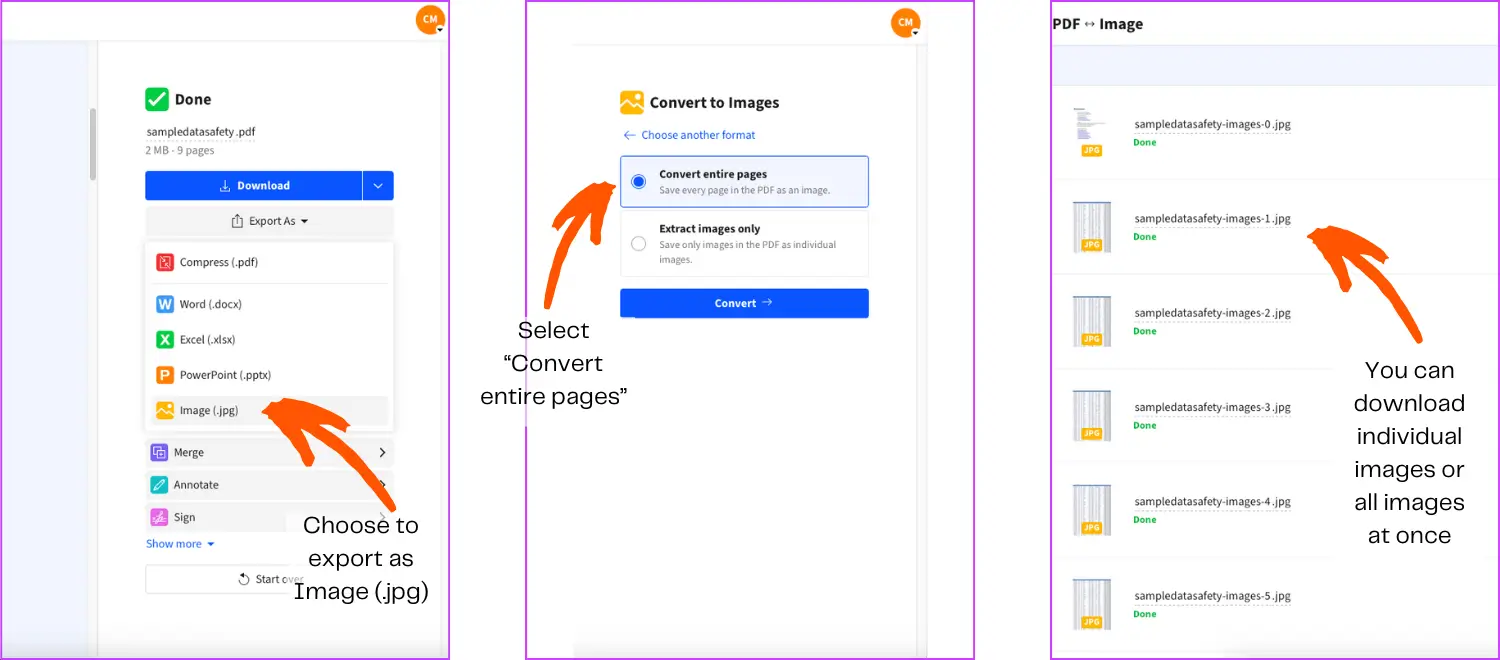
如何使用 Smallpdf 將 Excel 工作表轉換為圖片
如果您想要一張整潔、方便分享,且能穩定保留間距、字型和分頁的圖片,我們會推薦這個方法。若您先將工作表調整成適合列印的版面,效果通常最好。
步驟 1:將 Excel 轉換為 PDF
開啟 Excel 轉 PDF 並上傳您的 .xlsx 或 .xls 檔案。此轉換器著重於在轉換過程中保留試算表的格式與結構。
步驟 2:將 PDF 轉換為 JPG 圖片
檔案轉換完成後,您會在「匯出為」下看到「圖片」選項,點選後就會進入我們的 PDF 轉 JPG 轉換器。這些頁面是為了將完整 PDF 頁面轉成 JPG 圖片而設計。
步驟 3:選擇合適的頁面輸出方式
如果您的試算表會變成多頁 PDF,則每一頁都會產生一張 JPG。對於報表、發票或提交用檔案來說,這通常正是您想要的結果,因為每頁都需要保持清楚可讀。
如果您只需要試算表中的某個部分,通常使用 Excel 的「複製為圖片」功能,只匯出該範圍,會比轉換整頁更好看。
步驟 4:下載或儲存到雲端儲存空間
將 JPG 下載到您的裝置,若您是在雲端環境中工作,也可以儲存到 Google 雲端硬碟、Dropbox 或 OneDrive。Smallpdf 支援雲端工作流程與瀏覽器操作,因此不會受限於單一裝置。
三種 Excel 工作表轉圖片方法比較
不同情況適合不同做法。這張表格可幫助您快速選出合適的方法,接著再依照下方對應步驟操作即可。
| 方法 | 最適合 | 時間 | 畫質 | 編輯風險 |
|---|---|---|---|---|
| Smallpdf:先將 Excel 轉成 PDF,再將 PDF 轉成 JPG | 完整工作表、可列印頁面 | 1–2 分鐘 | 高 | 低 |
| Excel「複製為圖片」 | 範圍、表格、圖表 | 1 分鐘 | 高 | 低 |
| 螢幕截圖 | 快速擷取可見資料 | 10–30 秒 | 中等 | 中等 |
「複製為圖片」:將特定 Excel 範圍儲存為 JPG
如果您只需要圖表、小型表格或特定選取範圍,「複製為圖片」通常是最乾淨俐落的做法。這樣可以避免多頁匯出,也能讓圖片精準聚焦在您要的資料上。
Windows 的「複製為圖片」操作步驟
如果您想把圖表或儲存格區塊貼到電子郵件或投影片中,這些步驟會很實用。
選取您要擷取的範圍或圖表。
前往「常用」,開啟「複製」下拉式選單,然後選擇「複製為圖片」。
選擇「如螢幕所示」,然後按一下「確定」。
將內容貼到「小畫家」等編輯器中,再另存為 JPG。
Mac 的「複製為圖片」操作步驟
在 Mac 上,擷取方式相似,但儲存路徑不同。
選取範圍或圖表。
前往「常用」,開啟「複製」下拉式選單,然後選擇「複製為圖片」。
選擇「如螢幕所示」,然後按一下「確定」。
開啟「預覽」,點選「檔案」 > 「從剪貼簿新增」,然後儲存為 JPG。
螢幕截圖法:擷取可見資料的最快方式
螢幕截圖很適合快速確認、即時討論,或是「現在就傳出去」的情況。取捨之處在於畫質與一致性,尤其是小字時更明顯。
在 Mac 上,按下「Command + Shift + 4」即可擷取選取區域。
在 Windows 上,按下「Windows + Shift + S」即可開啟截圖工具覆蓋層。
如果螢幕截圖看起來模糊,請先把工作表縮放到 125% 或 150%,再重新截圖。
將 Excel 圖表、表格和圖形轉成 JPG
圖表本身就有簡單的匯出方式,很值得使用,因為能讓圖像保持清晰銳利。
將圖表儲存為圖片
在圖表上按一下滑鼠右鍵。
選擇「另存為圖片」。
選擇「JPG」,指定位置後再按一下「儲存」。
如果是表格較多的報表,請先用 Smallpdf 轉換整頁。這通常會比把表格貼到影像編輯器中,產生更整潔的頁面圖片。
Excel 工作表匯出成圖片時,JPG、PNG 與 TIFF 的比較
哪一種格式最好,取決於您打算怎麼使用試算表。如果是線上分享,JPG 通常就很夠用。如果包含小字,或您想要更清楚的效果,PNG 往往會更好。
| 格式 | 最適合 | 優點 | 缺點 |
|---|---|---|---|
| JPG | 一般分享與網頁上傳 | 檔案較小、支援廣泛 | 可能讓極小字看起來較柔和 |
| PNG | 文字較多的工作表與簡報 | 文字清晰、無損 | 檔案較大 |
| TIFF | 列印與歸檔 | 細節表現高 | 檔案非常大 |
如果輸出內容主要會在手機螢幕上查看,JPG 通常載入得比較快。
如果對方需要放大查看數字,PNG 通常能保持較銳利的效果。
線上將 Excel 轉成 JPG 前的影像品質建議
大多數 JPG 效果不佳的情況,問題都出在 Excel 內,而不是轉換過程。只要先在工作表中做幾個快速調整,最後的圖片品質通常就會明顯提升。
轉換前請將縮放比例設為 100%,讓間距更符合您的預期。
如果圖片要提供給客戶,請關閉格線,畫面會更乾淨。
設定列印範圍,避免匯出時欄位被截掉。
匯出前可使用「版面配置」檢視模式,先確認分頁位置。
如果工作表內容被截掉,可先在 Excel 的列印設定中調整頁面大小與縮放比例,再進行轉換。
Excel 轉 JPG 常見問題排解
如果畫面看起來不對,只要找出原因,通常很快就能修正。
1. JPG 中的文字看起來模糊
這通常發生在輸出檔案被高度壓縮,或工作表用了很小的字體時。您可以改匯出成 PNG,或在轉換前稍微放大字體。
2. 圖片被截掉或缺少欄位
請先設定列印範圍,並將工作表縮放為適合一頁顯示(或符合所需頁數),然後重新執行「Excel 轉 PDF」步驟。這是最常見的 Excel 匯出問題之一,通常可透過列印設定解決。
3. 轉換後顏色看起來不一樣
請檢查是否使用了主題色彩或條件式格式設定。若要分享,建議先將工作表整理成最終版本,並使用一致的填滿色彩與邊框,避免出現落差。
4. JPG 檔案太大
如果您需要較小的圖片以上傳到入口網站,請將 JPG 檔案交給 壓縮 PDF。它也支援圖片格式,而「強力壓縮」是 Pro 版功能。
5. 您需要一次批次轉換多個檔案
如果您要轉換很多檔案,Pro 版在特定工作流程中支援一次批次轉換多個檔案。我們也將批次轉換描述為 Pro 版的一項功能,可同時處理多個檔案。
線上轉換試算表時的隱私與安全
試算表通常會包含定價、薪資、預測或客戶資料,因此隱私非常重要。
Smallpdf 採用進階 TLS 加密 來保護檔案傳輸,並遵循已公布的安全與合規標準,包括 ISO/IEC 27001,以及 GDPR 和 CCPA 等隱私框架。
大多數功能中的檔案都會在處理後一小時自動刪除。若您是 Pro 用戶並選擇將文件儲存在線上,則那是由您自行控制的另一項功能。
在行動裝置上將 Excel 轉成 JPG
如果您是在外出途中進行轉換,可以在行動瀏覽器中使用 Smallpdf;此外,Smallpdf 也提供 iOS 和 Android 行動 app。
流程保持不變:先使用 Excel 轉 PDF 轉換器,再將檔案匯出為 JPG。
用 Smallpdf 將任何 Excel 工作表變成可分享的圖片
如果您需要把 Excel 工作表轉成圖片,就能貼到電子郵件、投影片、票證或提交內容中。
透過 Smallpdf 的 Excel 轉換器,您可以保留格式、匯出頁面圖片,並從幾乎任何裝置立即分享。
常見問題
如何將 Excel 工作表轉換為 JPEG?
先將 Excel 檔案轉成 PDF,再把 PDF 頁面轉成 JPG。Smallpdf 支援這兩個線上步驟,也就是「Excel 轉 PDF」和「PDF 轉 JPG」。我可以只將單一工作表或特定範圍轉成 JPG 嗎?
可以。如果您只需要特定範圍,可使用 Excel 的「複製為圖片」選項來擷取該區域。如果您需要將單一工作表轉成頁面圖片,請先在轉換為 PDF 前,把列印範圍設為該工作表。對試算表來說,JPG 和 PNG 哪個比較好?
JPG 很適合快速分享,而且檔案較小。PNG 則通常更適合小字、銳利線條,以及需要放大檢視的螢幕截圖。我可以批次將多個 Excel 檔案轉成圖片嗎?
批次轉換是 Smallpdf 某些工作流程中的 Pro 功能,適合您一次轉換許多檔案時使用。如果只有少數幾個檔案,仍可依序重複相同步驟逐一處理。我可以在行動裝置上將 Excel 工作表轉成圖片嗎?
可以。您可以在行動瀏覽器中進行轉換,Smallpdf 也提供 iOS 和 Android 的行動 app。步驟相同:先將 Excel 轉成 PDF,再將 PDF 轉成 JPG。如何避免工作表在最終圖片中被截掉?
轉換前請先設定列印範圍與縮放比例。若 Excel 會將寬版工作表列印成多頁,輸出的 JPG 也會跟著分成多頁。快速將您的 Excel 檔案轉成 JPG 圖片,且可隨時取消
