- Главная
- ›
- ›Конвертировать Excel в JPG онлайн бесплатно
Конвертировать Excel в JPG онлайн бесплатно
Преобразуй таблицы Excel в изображения JPG, которыми можно делиться, за считанные секунды с помощью трёх простых способов. Без регистрации. Просто перетащи, отпусти и скачай.
Больше об Excel в PDF
Больше о PDF в Excel
Подробнее о конвертере PDF
Начни здесь: Добавь файл XLS или XLSX с помощью «Выбрать файл» выше, затем конвертируй таблицу Excel и экспортируй её в JPG
В Excel нет удобной кнопки «Сохранить как JPG» для целых листов. Поэтому самый надёжный способ — сначала преобразовать таблицу в PDF, а затем конвертировать этот PDF в JPG.
Smallpdf делает этот процесс простым, и ты можешь начать в браузере на Mac, ПК с Windows или телефоне. Ниже покажем, как это сделать.
Быстрый старт: из таблицы Excel в изображение меньше чем за две минуты
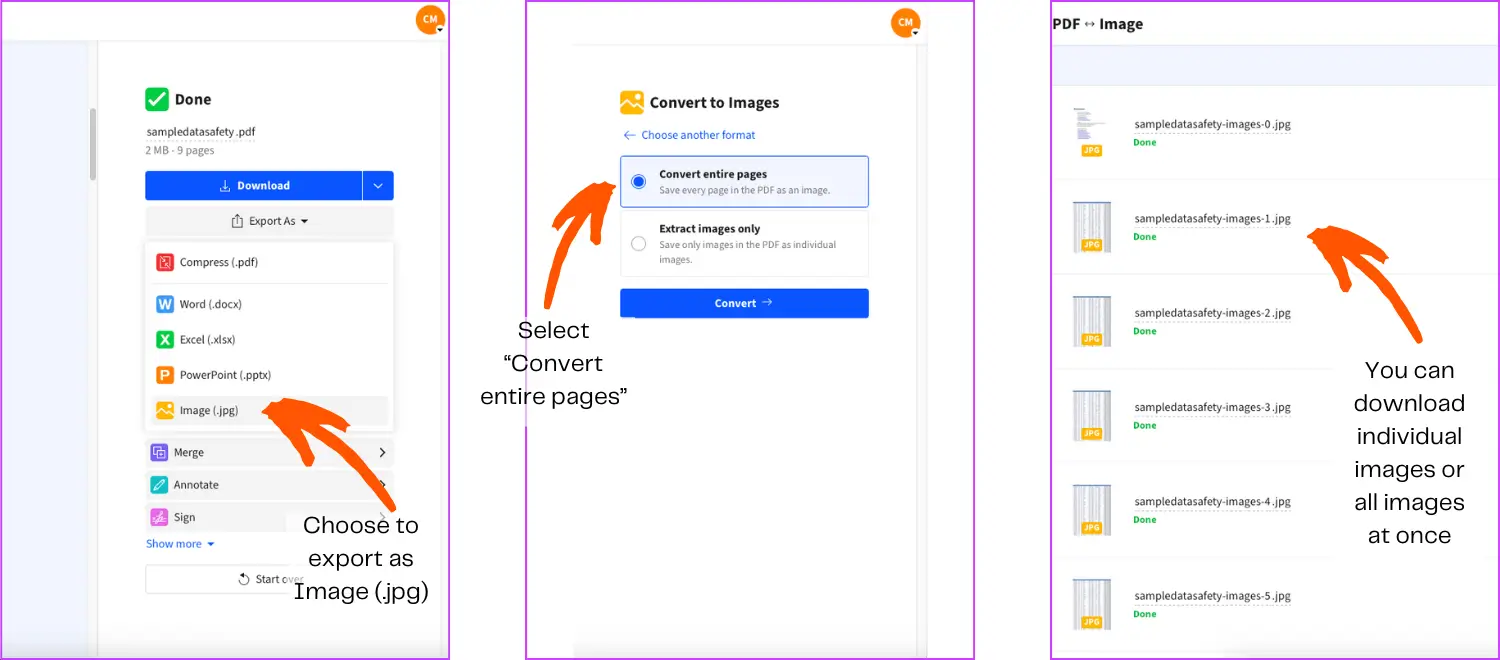
Как преобразовать таблицу Excel в изображение с помощью Smallpdf
Мы рекомендуем этот способ, если тебе нужно аккуратное изображение, которым легко поделиться, с сохранением интервалов, шрифтов и разрывов страниц. Лучше всего он работает, если сначала настроить лист для аккуратной печати.
Шаг 1: Конвертируй Excel в PDF
Открой Excel в PDF и загрузи файл .xlsx или .xls. Конвертер старается сохранить форматирование и структуру таблицы во время конвертации.
Шаг 2: Конвертируй PDF в изображение JPG
После конвертации файла в разделе «Экспорт как» ты найдёшь пункт «Изображение», который перенаправит тебя в наш конвертер PDF в JPG. Эти страницы предназначены для преобразования полных страниц PDF в изображения JPG.
Шаг 3: Выбери подходящий формат страницы на выходе
Если таблица превращается в несколько страниц PDF, ты получишь по одному JPG на страницу. Обычно это именно то, что нужно для отчётов, счетов-фактур или материалов для отправки, где каждая страница должна оставаться читаемой.
Если тебе нужна только часть таблицы, часто лучше экспортировать именно этот диапазон с помощью функции Excel «Копировать как изображение», а не конвертировать целые страницы.
Шаг 4: Скачай или сохрани в облачное хранилище
Скачай JPG на своё устройство или сохрани его в Google Drive, Dropbox или OneDrive, если работаешь в облаке. Smallpdf поддерживает облачные сценарии и работу в браузере, поэтому ты не привязан к одному устройству.
Сравнение трёх способов преобразования таблицы Excel в изображение
Для разных ситуаций подходят разные способы. Эта таблица поможет тебе быстро выбрать нужный вариант, а затем ты сможешь выполнить соответствующие шаги ниже.
| Метод | Лучше всего подходит для | Время | Качество | Риск редактирования |
|---|---|---|---|---|
| Smallpdf: Excel в PDF, затем PDF в JPG | Полные листы, страницы, готовые к печати | 1–2 минуты | Высокое | Низкий |
| Функция Excel «Копировать как изображение» | Диапазоны, таблицы, диаграммы | 1 минута | Высокое | Низкий |
| Скриншот | Быстрый захват видимых данных | 10–30 секунд | Среднее | Средний |
«Копировать как изображение»: сохранение определённого диапазона Excel в JPG
Если тебе нужна только диаграмма, небольшая таблица или выделенный диапазон, «Копировать как изображение» часто оказывается самым аккуратным вариантом. Это позволяет избежать многостраничного экспорта и сфокусировать изображение именно на нужных данных.
Шаги для Windows: «Копировать как изображение»
Эти шаги хорошо подходят для диаграмм и блоков ячеек, которые ты хочешь вставить в письмо или слайд.
Выбери диапазон или диаграмму, которую хочешь сохранить.
Перейди на вкладку «Главная», открой раскрывающийся список «Копировать», затем выбери «Копировать как изображение».
Выбери «Как показано на экране», затем нажми «ОК».
Вставь содержимое в редактор, например Paint, а затем сохрани в формате JPG.
Шаги для Mac: «Копировать как изображение»
На Mac процесс похожий, но путь сохранения отличается.
Выбери диапазон или диаграмму.
Перейди на вкладку «Главная», открой раскрывающийся список «Копировать», затем выбери «Копировать как изображение».
Выбери «Как показано на экране», затем нажми «ОК».
Открой «Просмотр», нажми «Файл» > «Создать из буфера обмена», затем сохрани в формате JPG.
Метод со скриншотом: самый быстрый вариант для видимых данных
Скриншоты отлично подходят для быстрой проверки, быстрых переписок и ситуаций, когда нужно «отправить это прямо сейчас». Компромисс здесь — качество и стабильность результата, особенно для мелкого текста.
На Mac нажми «Command + Shift + 4», чтобы сделать снимок выделенной области.
В Windows нажми «Windows + Shift + S», чтобы открыть инструмент выделения для снимка экрана.
Если скриншот выглядит размытым, увеличь масштаб листа до 125% или 150% перед съёмкой, а затем сделай скриншот ещё раз.
Конвертация диаграмм, таблиц и графиков Excel в JPG
Для диаграмм есть свой простой способ экспорта, и им стоит пользоваться, потому что так графика остаётся чёткой.
Сохрани диаграмму как изображение
Щёлкни по диаграмме правой кнопкой мыши.
Выбери «Сохранить как изображение».
Выбери «JPG», укажи место сохранения и нажми «Сохранить».
Для отчётов с большим количеством таблиц сначала конвертируй полные страницы с помощью Smallpdf. Обычно так получается более чистое изображение страницы, чем при вставке таблиц в графический редактор.
JPG, PNG или TIFF: какой формат выбрать для экспорта таблицы Excel в изображение
Лучший формат зависит от того, как будет использоваться таблица. Если ты делишься ею в интернете, JPG обычно подходит. Если нужно показать мелкий текст или добиться большей чёткости, PNG часто выглядит лучше.
| Формат | Лучше всего подходит для | Плюсы | Минусы |
|---|---|---|---|
| JPG | Обычный обмен и загрузка в интернет | Небольшие файлы, широкая поддержка | Может делать мелкий текст менее чётким |
| PNG | Листы и презентации с большим количеством текста | Чёткий текст, без потерь | Более крупные файлы |
| TIFF | Печать и архивирование | Высокая детализация | Очень большие файлы |
Если результат будут смотреть на экране телефона, JPG обычно загружается быстрее.
Если кому-то нужно будет увеличить цифры, PNG обычно остаётся более чётким.
Советы по качеству изображения перед конвертацией Excel в JPG
Большинство неудачных JPG получаются из-за настроек в Excel, а не из-за самой конвертации. Несколько быстрых правок в таблице могут заметно улучшить итоговое изображение.
Перед конвертацией установи масштаб 100%, чтобы интервалы выглядели так, как ты ожидаешь.
Отключи сетку, чтобы изображение выглядело аккуратнее, если ты отправляешь его клиенту.
Настрой область печати так, чтобы при экспорте столбцы не обрезались.
Используй режим «Макет страницы», чтобы заметить разрывы страниц перед экспортом.
Если часть таблицы обрезается, это можно исправить ещё до конвертации, настроив размер страницы и масштаб в параметрах печати Excel.
Устранение проблем при конвертации Excel в JPG
Если что-то выглядит не так, исправление обычно находится быстро, когда понятна причина.
1. Текст в JPG выглядит размытым
Такое часто случается, когда итоговый файл сильно сжат или в таблице используется очень мелкий шрифт. Попробуй вместо этого экспортировать в PNG или немного увеличить размер шрифта перед конвертацией.
2. Изображение обрезано или в нём отсутствуют столбцы
Настрой область печати и масштаб листа так, чтобы он помещался на одной странице (или на нужном количестве страниц), а затем повтори шаг «Excel в PDF». Это одна из самых частых проблем при экспорте из Excel, и обычно её решают настройки печати.
3. Цвета выглядят иначе после конвертации
Проверь, используешь ли ты цвета темы или условное форматирование. Для отправки лучше конвертировать финальную версию таблицы с единообразными заливками и границами, чтобы избежать неожиданностей.
4. Размер JPG слишком большой
Если тебе нужно изображение меньшего размера для загрузки на портал, обработай JPG с помощью Сжать PDF. Он также поддерживает форматы изображений, а «Сильное сжатие» доступно в Pro.
5. Тебе нужно пакетно конвертировать несколько файлов
Если ты конвертируешь много файлов, Pro поддерживает пакетную конвертацию нескольких файлов одновременно в некоторых сценариях. Мы также описываем пакетную конвертацию как функцию Pro для одновременного преобразования нескольких файлов.
Конфиденциальность и безопасность при конвертации таблиц онлайн
В таблицах часто есть цены, данные по зарплате, прогнозы или информация о клиентах, поэтому конфиденциальность здесь важна.
Smallpdf использует передовое шифрование TLS при передаче файлов и соблюдает опубликованные стандарты безопасности и соответствия, включая ISO/IEC 27001 и такие рамки конфиденциальности, как GDPR и CCPA.
Для большинства функций файлы автоматически удаляются через 1 час после обработки. Если ты решишь хранить документы онлайн как пользователь Pro, это отдельная функция, которой ты управляешь самостоятельно.
Конвертируй Excel в JPG на мобильном устройстве
Если ты конвертируешь файлы на ходу, можешь использовать Smallpdf в мобильном браузере, а ещё у Smallpdf есть мобильные приложения для iOS и Android.
Порядок действий остаётся тем же: воспользуйся конвертером Excel в PDF, а затем экспортируй файл в JPG.
Преобразуй любую таблицу Excel в изображение, которым можно поделиться, с помощью Smallpdf
Если тебе нужно преобразовать таблицу Excel в изображение, ты сможешь вставить его в письмо, слайды, тикеты или материалы для отправки.
С конвертером Excel от Smallpdf ты можешь сохранить форматирование, экспортировать изображения страниц и сразу поделиться ими почти с любого устройства.
Часто задаваемые вопросы
Как конвертировать таблицу Excel в формат JPEG?
Сначала преобразуй файл Excel в PDF, а затем конвертируй страницы PDF в JPG. Smallpdf поддерживает оба шага онлайн: «Excel в PDF» и «PDF в JPG».Можно ли конвертировать в JPG только один лист или определённый диапазон?
Да. Если тебе нужен только диапазон, воспользуйся в Excel функцией «Копировать как изображение», чтобы получить изображение нужного фрагмента. Если тебе нужен один лист как изображение страницы, перед конвертацией в PDF установи для него область печати.Что лучше для таблиц: JPG или PNG?
JPG отлично подходит для быстрого обмена и меньшего размера файла. PNG часто лучше для мелкого текста, чётких линий и скриншотов, которые нужно увеличивать.Можно ли пакетно конвертировать несколько файлов Excel в изображения?
Пакетная конвертация — это функция Pro в некоторых сценариях Smallpdf, предназначенная для случаев, когда тебе нужно преобразовать сразу много файлов. Если файлов немного, ты всё равно можешь повторить те же шаги по одному.Можно ли конвертировать таблицу Excel в изображение на мобильном устройстве?
Да. Ты можешь конвертировать в мобильном браузере, а ещё у Smallpdf есть мобильные приложения для iOS и Android. Шаги те же: Excel в PDF, затем PDF в JPG.Как сделать так, чтобы таблица не обрезалась на итоговом изображении?
Перед конвертацией настрой область печати и масштаб под размер страницы. Если Excel печатает широкий лист на нескольких страницах, результат в JPG тоже будет разбит по страницам.Быстро преобразуй файл Excel в изображения JPG и отменяй когда захочешь
