- Головна
- ›
- ›Безкоштовно конвертуй Excel у JPG онлайн
Безкоштовно конвертуй Excel у JPG онлайн
Перетвори таблиці Excel на зображення JPG, якими можна ділитися, за лічені секунди трьома простими способами. Без реєстрації. Просто перетягни, відпусти й завантаж.
Почни звідси: Додай свій файл XLS або XLSX за допомогою «Вибрати файл» вище, а потім конвертуй свій аркуш Excel і експортуй його як JPG
Excel не має зручної кнопки «Зберегти як JPG» для цілих аркушів. Тому найнадійніший спосіб — спочатку перетворити таблицю на PDF, а потім конвертувати цей PDF у JPG.
Smallpdf спрощує цей процес, і ти можеш почати на Mac, ПК з Windows або телефоні прямо в браузері. Нижче покажемо, як це зробити.
Швидкий старт: перетвори аркуш Excel на зображення менш ніж за дві хвилини
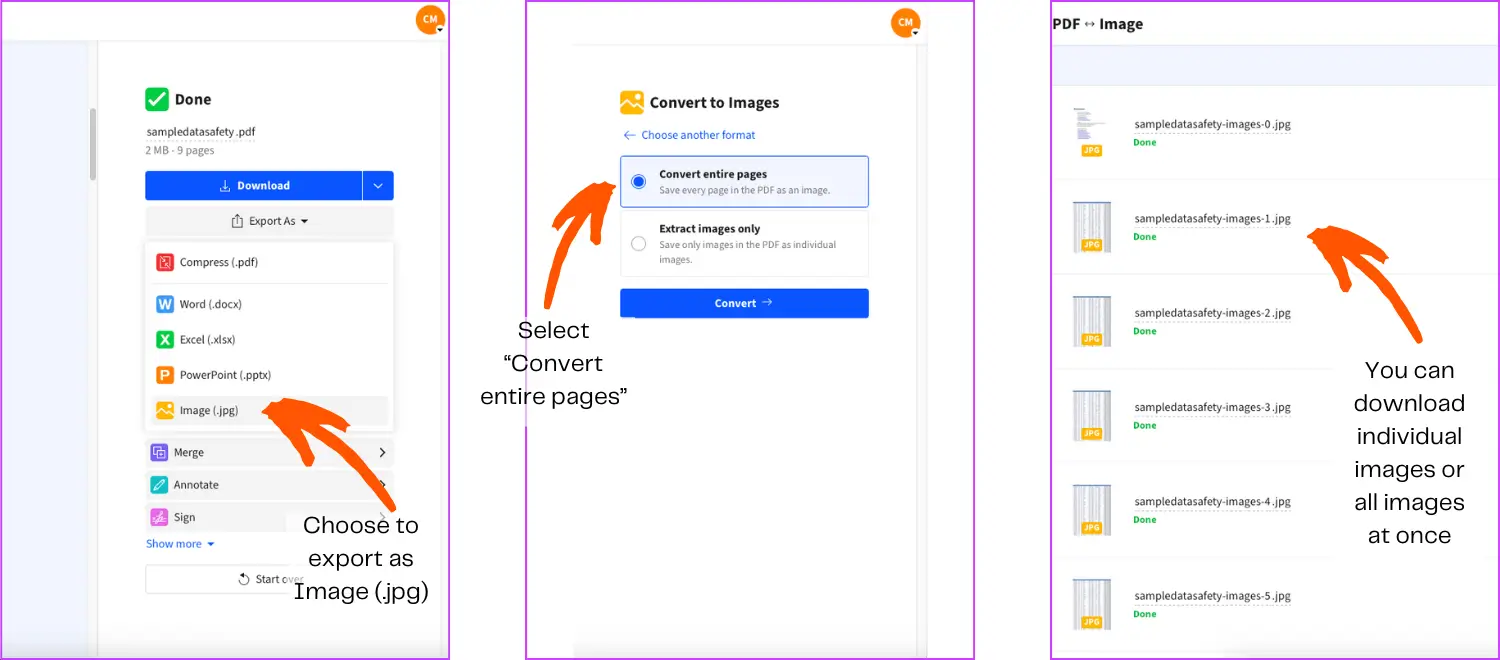
Як конвертувати аркуш Excel у зображення за допомогою Smallpdf
Ми рекомендуємо цей метод, якщо тобі потрібне чітке зображення, яким легко поділитися, і яке зберігає відступи, шрифти та розриви сторінок без змін. Він працює найкраще, якщо спочатку акуратно налаштувати аркуш для друку.
Крок 1: Конвертуй Excel у PDF
Відкрий Excel у PDF і завантаж свій файл .xlsx або .xls. Конвертер зберігає форматування та структуру таблиці під час конвертації.
Крок 2: Конвертуй PDF у зображення JPG
Після конвертації файлу в меню «Export As» ти знайдеш пункт «Image», який перенаправить тебе до нашого конвертера PDF у JPG. Ці сторінки створені для перетворення повних сторінок PDF на зображення JPG.
Крок 3: Вибери правильний формат виводу сторінки
Якщо твоя таблиця перетвориться на кілька сторінок PDF, ти отримаєш один JPG на кожну сторінку. Зазвичай це саме те, що потрібно для звітів, рахунків-фактур або подань, де кожна сторінка має залишатися читабельною.
Якщо тобі потрібна лише одна частина таблиці, часто краще експортувати тільки цей діапазон за допомогою функції Excel «Копіювати як зображення», а не конвертувати повні сторінки.
Крок 4: Завантаж або збережи в хмарному сховищі
Завантаж JPG на свій пристрій або збережи його в Google Drive, Dropbox чи OneDrive, якщо працюєш у хмарі. Smallpdf підтримує хмарні сценарії роботи та роботу в браузері, тож ти не прив’язаний до одного пристрою.
Порівняння трьох способів перетворити аркуш Excel на зображення
Різні ситуації потребують різних підходів. Ця таблиця допоможе тобі швидко вибрати правильний метод, а потім ти зможеш виконати відповідні кроки нижче.
| Метод | Найкраще підходить для | Час | Якість | Ризик редагування |
|---|---|---|---|---|
| Smallpdf: Excel у PDF, а потім PDF у JPG | Цілі аркуші, сторінки, готові до друку | 1–2 хвилини | Висока | Низький |
| Функція Excel «Копіювати як зображення» | Діапазони, таблиці, діаграми | 1 хвилина | Висока | Низький |
| Знімок екрана | Швидке захоплення видимих даних | 10–30 секунд | Середня | Середній |
«Копіювати як зображення»: збережи певний діапазон Excel у форматі JPG
Якщо тобі потрібна лише діаграма, невелика таблиця або вибраний діапазон, «Копіювати як зображення» часто буде найзручнішим варіантом. Це допомагає уникнути багатосторінкового експорту та зосередити зображення саме на тих даних, які тобі потрібні.
Кроки для Windows для функції «Копіювати як зображення»
Ці кроки добре підходять для діаграм і блоків комірок, які ти хочеш вставити в електронний лист або слайд.
Вибери діапазон або діаграму, яку хочеш захопити.
Перейди на вкладку «Головна», відкрий спадне меню «Копіювати», а потім вибери «Копіювати як зображення».
Вибери «Як показано на екрані», а потім натисни «OK».
Встав у редактор, наприклад Paint, а потім збережи як JPG.
Кроки для Mac для функції «Копіювати як зображення»
На Mac захоплення схоже, але шлях збереження інший.
Вибери діапазон або діаграму.
Перейди на вкладку «Головна», відкрий спадне меню «Копіювати», а потім вибери «Копіювати як зображення».
Вибери «Як показано на екрані», а потім натисни «ОК».
Відкрий «Попередній перегляд», натисни «Файл» > «Створити з буфера обміну», а потім збережи як JPG.
Метод знімка екрана: найшвидший варіант для видимих даних
Знімки екрана чудово підходять для швидкої перевірки, коротких чатів і ситуацій «треба надіслати це зараз». Компроміс — це якість і стабільність, особливо для дрібного тексту.
На Mac натисни «Command + Shift + 4», щоб захопити вибрану область.
У Windows натисни «Windows + Shift + S», щоб відкрити накладку для обрізання.
Якщо знімок екрана виглядає розмитим, збільш масштаб аркуша до 125% або 150% перед захопленням, а потім зроби знімок ще раз.
Конвертуй діаграми, таблиці та графіки Excel у JPG
Для діаграм є власний простий спосіб експорту, і ним варто скористатися, бо він зберігає графіку чіткою.
Збережи діаграму як зображення
Клацни правою кнопкою миші на діаграмі.
Вибери «Зберегти як зображення».
Вибери «JPG», укажи місце, а потім натисни «Зберегти».
Для звітів із великою кількістю таблиць спочатку конвертуй цілі сторінки за допомогою Smallpdf. Зазвичай це дає чистіше зображення сторінки, ніж вставлення таблиць у редактор зображень.
JPG vs. PNG vs. TIFF для експорту аркуша Excel у зображення
Найкращий формат залежить від того, як використовуватиметься твоя таблиця. Якщо ти ділишся нею онлайн, JPG зазвичай підійде. Якщо ти надсилаєш дрібний текст або хочеш більшої чіткості, PNG часто виглядає краще.
| Формат | Найкраще підходить для | Переваги | Недоліки |
|---|---|---|---|
| JPG | Загальний обмін і завантаження в інтернет | Невеликі файли, широка підтримка | Може зробити дрібний текст менш чітким |
| PNG | Текстонасичені таблиці та презентації | Чіткий текст, без втрат якості | Більші файли |
| TIFF | Друк і архівування | Висока деталізація | Дуже великі файли |
Якщо результат переглядатимуть на екрані телефону, JPG зазвичай завантажується швидше.
Якщо комусь потрібно збільшувати числа, PNG зазвичай залишається чіткішим.
Поради щодо якості зображення перед тим, як конвертувати Excel у JPG
Більшість невдалих результатів JPG починаються всередині Excel, а не під час конвертації. Кілька швидких змін в аркуші можуть помітно покращити фінальне зображення.
Перед конвертацією встанови масштаб 100%, щоб інтервали відповідали твоїм очікуванням.
Вимкни сітку для охайнішого вигляду, якщо зображення піде клієнту.
Налаштуй область друку так, щоб під час експорту не обрізалися стовпці.
Скористайся режимом «Макет сторінки», щоб побачити розриви сторінок перед експортом.
Якщо твоя таблиця обрізається, це можна виправити ще до конвертації, змінивши розмір сторінки та масштаб у налаштуваннях друку Excel.
Усунення проблем із конвертацією Excel у JPG
Якщо щось виглядає не так, зазвичай це можна швидко виправити, щойно ти зрозумієш причину.
1. Текст у JPG виглядає розмитим
Таке часто трапляється, коли вихідний файл сильно стиснуто або аркуш містить дуже дрібні шрифти. Спробуй натомість експортувати як PNG або трохи збільшити розмір шрифту перед конвертацією.
2. Зображення обрізане або бракує стовпців
Установи область друку й масштабуй аркуш так, щоб він помістився на одній сторінці (або на потрібній кількості сторінок), а потім повтори крок «Excel у PDF». Це одна з найпоширеніших проблем під час експорту з Excel, і налаштування друку зазвичай її вирішують.
3. Кольори виглядають інакше після конвертації
Перевір, чи використовуєш ти кольори теми або умовне форматування. Для поширення варто перетворити фінальну версію таблиці з однаковими заливками та межами, щоб уникнути несподіванок.
4. Розмір файлу JPG завеликий
Якщо тобі потрібне менше зображення для завантаження на портал, оброби JPG за допомогою Стиснути PDF. Він також підтримує формати зображень, а «Strong compression» — це опція Pro.
5. Тобі потрібне пакетне перетворення для кількох файлів
Якщо ти конвертуєш багато файлів, Pro підтримує пакетне перетворення кількох файлів одночасно в певних сценаріях. Ми також описуємо пакетне перетворення як функцію Pro для одночасного перетворення кількох файлів.
Конфіденційність і безпека під час онлайн-конвертації таблиць
Таблиці часто містять ціни, дані про зарплати, прогнози або дані клієнтів, тому конфіденційність важлива.
Smallpdf використовує передове шифрування TLS під час передавання файлів і дотримується опублікованих стандартів безпеки та відповідності, зокрема ISO/IEC 27001, а також рамок захисту приватності, як-от GDPR і CCPA.
Для більшості функцій файли автоматично видаляються через 1 годину після обробки. Якщо ти вирішиш зберігати документи онлайн як користувач Pro, це окрема функція, якою ти керуєш самостійно.
Конвертуй Excel у JPG на мобільному пристрої
Якщо ти конвертуєш файли на ходу, можеш скористатися Smallpdf у мобільному браузері, а також Smallpdf пропонує мобільні застосунки для iOS і Android.
Алгоритм той самий: скористайся конвертером Excel у PDF, а потім експортуй файл як JPG.
Перетвори будь-який аркуш Excel на зображення, яким можна поділитися, за допомогою Smallpdf
Якщо тобі потрібно перетворити аркуш Excel на зображення, ти можеш вставити його в електронний лист, слайди, тікети або подання.
За допомогою конвертера Excel від Smallpdf ти можеш зберегти форматування, експортувати зображення сторінок і одразу поділитися ними майже з будь-якого пристрою.
Поширені запитання
Як перетворити аркуш Excel на JPEG?
Спочатку перетвори файл Excel на PDF, а потім перетвори сторінки PDF на JPG. Smallpdf підтримує обидва етапи онлайн за допомогою інструментів «Excel у PDF» та «PDF у JPG».Чи можна конвертувати в JPG лише один аркуш або певний діапазон?
Так. Якщо тобі потрібен лише діапазон, скористайся опцією Excel «Копіювати як зображення», щоб отримати зосереджене зображення. Якщо тобі потрібен один аркуш як зображення сторінки, перед конвертацією в PDF установи область друку для цього аркуша.Що краще для таблиць: JPG чи PNG?
JPG чудово підходить для швидкого поширення та менших розмірів файлів. PNG часто краще підходить для дрібного тексту, чітких ліній і знімків екрана, які потрібно збільшувати.Чи можна пакетно конвертувати кілька файлів Excel у зображення?
Пакетне перетворення — це функція Pro у певних сценаріях Smallpdf, створена, щоб допомогти, коли ти конвертуєш багато файлів одночасно. Якщо в тебе лише кілька файлів, ти все одно можеш повторити ті самі кроки один за одним.Чи можна конвертувати аркуш Excel у зображення на мобільному пристрої?
Так. Ти можеш конвертувати в мобільному браузері, а Smallpdf також пропонує мобільні застосунки для iOS і Android. Кроки залишаються тими самими: Excel у PDF, потім PDF у JPG.Як зробити так, щоб таблиця не обрізалася на фінальному зображенні?
Перед конвертацією налаштуй область друку та масштаб під потрібний розмір. Якщо Excel друкує широкий аркуш на кількох сторінках, вихідний JPG теж буде розділено на кілька сторінок.Швидко перетворюй файли Excel на зображення JPG і скасовуй будь-коли
