从这里开始: 添加您的 XLS 或 XLSX 文件,并 “选择文件” 完成上述操作后,再转换您的 Excel 工作表并将其导出为 JPG 格式
Excel 没有为整张工作表提供现成的“另存为 JPG”按钮。因此,最可靠的方式是先将电子表格转换为 PDF,再把 PDF 转成 JPG。
Smallpdf 让这个过程变得很简单,您可以直接在 Mac、Windows 电脑或手机浏览器中开始操作。下面我们就来一步步说明。
快速开始:两分钟内将 Excel 工作表转成图片
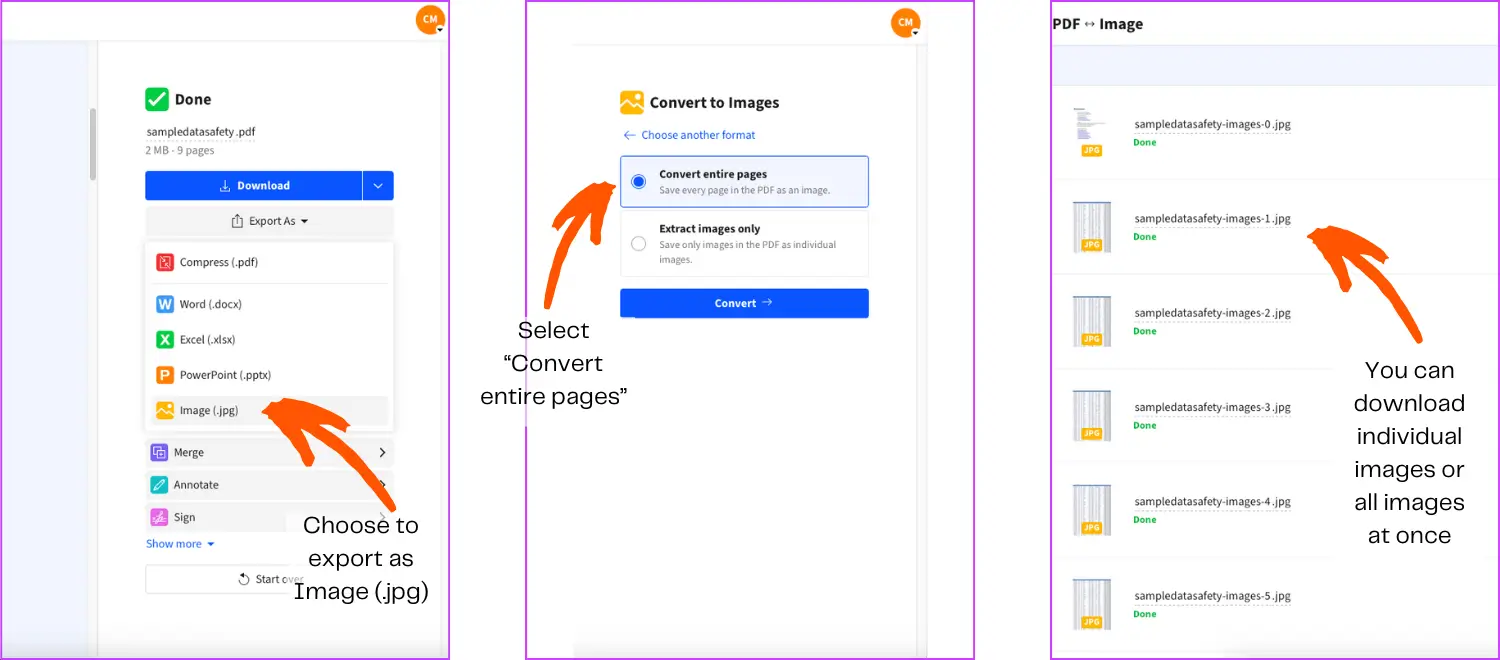
如何使用 Smallpdf 将 Excel 工作表转换为图片
如果您想要一张清晰、方便分享,并且能稳定保留间距、字体和分页的图片,我们推荐这种方法。提前把工作表设置成适合打印的版式,效果通常会更好。
步骤 1:将 Excel 转换为 PDF
打开 Excel 转 PDF 然后上传您的 .xlsx 或 .xls 文件。该转换器会尽量在转换过程中保留电子表格的格式和结构。
步骤 2:将 PDF 转换为 JPG 图片
文件转换完成后,在“导出为”下,您会看到“图片”选项,点击后即可进入我们的 PDF 转 JPG 转换器。该功能可将完整的 PDF 页面转换为 JPG 图片。
步骤 3:选择合适的页面输出方式
如果您的电子表格生成了多个 PDF 页面,那么每一页都会输出为一张 JPG 图片。对于报告、发票或提交材料这类需要保持每页清晰可读的内容,这通常就是理想的结果。
如果您只需要电子表格中的一部分,通常使用 Excel 的“复制为图片”方法,仅导出该区域,效果会比转换整页更好。
步骤 4:下载或保存到云存储
将 JPG 文件下载到您的设备上,或者如果您是在云端处理文件,也可以将其保存到 Google 云端硬盘、Dropbox 或 OneDrive。Smallpdf 支持云端工作流和基于浏览器的操作,因此您不必绑定在某一台设备上。
三种 Excel 工作表转图片方法对比
不同场景适合不同的方法。下表可以帮您快速选出合适的方式,然后再按下方对应步骤操作。
| 方法 | 最适合 | 时间 | 质量 | 编辑风险 |
|---|---|---|---|---|
| Smallpdf:先将 Excel 转换为 PDF,再将 PDF 转换为 JPG | 完整工作表、适合打印的页面 | 1–2 分钟 | 高 | 低 |
| Excel“复制为图片” | 区域、表格、图表 | 1 分钟 | 高 | 低 |
| 屏幕截图 | 快速截取可见数据 | 10–30 秒 | 中等 | 中等 |
“复制为图片”:将指定的 Excel 区域保存为 JPG
如果您只需要图表、小表格或某个选定区域,“复制为图片”通常是最干净利落的选择。它可以避免多页导出,并让图片只聚焦在您需要的数据上。
Windows 中“复制为图片”的操作步骤
这些步骤很适合处理您想粘贴到邮件或幻灯片中的图表和单元格区域。
选择您要截取的区域或图表。
前往“开始”,打开“复制”下拉菜单,然后选择“复制为图片”。
选择“按屏幕所示”,然后点击“确定”。
将内容粘贴到“画图”等编辑器中,然后另存为 JPG 格式。
Mac 中“复制为图片”的操作步骤
在 Mac 上,截取方式类似,但保存路径有所不同。
选择区域或图表。
前往“开始”,打开“复制”下拉菜单,然后选择“复制为图片”。
选择“按屏幕所示”,然后点击“确定”。
打开“预览”,点击“文件” > “从剪贴板新建”,然后另存为 JPG 格式。
截图法:处理可见数据最快的方式
截图非常适合快速校对、即时沟通,以及“现在就发出去”这类场景。它的代价是画质和一致性会稍差一些,尤其是面对小字号文字时。
在 Mac 上,按“Command + Shift + 4”可截取选定区域。
在 Windows 上,按“Windows + Shift + S”可打开截图浮层。
如果截图看起来发虚,请先将工作表缩放到 125% 或 150%,再重新截图。
将 Excel 图表、表格和图形转换为 JPG
图表本身就有一个很方便的导出方式,而且很值得使用,因为这样能让图形保持清晰。
将图表另存为图片
右键点击图表。
选择“另存为图片”。
选择“JPG”,选定保存位置,然后点击“保存”。
如果是表格较多的报告,建议先用 Smallpdf 转换整页。通常这样得到的页面图片,会比把表格粘贴到图片编辑器里更整洁清晰。
Excel 工作表导出为图片时,JPG、PNG 和 TIFF 的对比
最适合的格式取决于您的电子表格用途。如果是在线分享,JPG 通常就够用了。如果是小字号文字,或您希望画面更清晰,PNG 往往会更好。
| 格式 | 最适合 | 优点 | 缺点 |
|---|---|---|---|
| JPG | 日常分享和网页上传 | 文件更小,兼容性广 | 可能会让小字号文字变得不够清晰 |
| PNG | 文字较多的工作表和演示文稿 | 文字清晰,无损 | 文件更大 |
| TIFF | 打印和归档 | 细节丰富 | 文件非常大 |
如果结果主要是在手机屏幕上查看,JPG 通常加载更快。
如果对方需要放大查看数字,PNG 往往能保持更清晰。
将 Excel 转换为 JPG 前的画质建议
大多数 JPG 效果不理想的问题,其实出在 Excel 里,而不是转换过程中。只要在工作表中做几个简单调整,最终图片效果通常就会明显改善。
转换前将缩放设置为 100%,这样间距会更符合您的预期。
如果图片要发给客户,关闭网格线会让整体看起来更整洁。
设置打印区域,避免导出时列内容被截断。
导出前可使用“页面布局”视图提前检查分页位置。
如果工作表内容被截断,可在转换前先调整 Excel 打印设置中的页面大小和缩放比例,通常就能解决。
Excel 转 JPG 常见问题排查
如果效果不对,只要找到原因,通常很快就能修复。
1. JPG 图片中的文字看起来模糊
这种情况通常出现在输出文件压缩过度,或工作表里用了很小的字体时。您可以尝试改为导出 PNG,或者在转换前稍微调大字体。
2. 图片被截断或缺少列
请先设置打印区域,并将工作表缩放到适合一页(或合适的页数),然后重新执行 Excel 转 PDF 这一步。这是最常见的 Excel 导出问题之一,通常通过打印设置就能解决。
3. 转换后颜色看起来不一致
请检查您是否使用了主题颜色或条件格式。为了避免分享后出现色彩偏差,建议在转换前先整理出一个填充色和边框都保持一致的最终版本。
4. JPG 文件太大
如果您需要更小的图片用于门户网站上传,可以将 JPG 再通过 压缩 PDF处理一下。它也支持图片格式,而“强压缩”是 Pro 版功能。
5. 处理多个文件时需要批量转换
如果您要一次处理很多文件,Pro 版在某些工作流中支持多文件批量转换。我们也将批量转换说明为 Pro 版的一项功能,可同时转换多个文件。
在线转换电子表格时的隐私与安全
电子表格里通常会包含价格、工资、预测数据或客户信息,因此隐私很重要。
Smallpdf 采用先进的 TLS 加密 在文件传输过程中,并遵循公开发布的安全与合规标准,包括 ISO/IEC 27001,以及 GDPR 和 CCPA 等隐私框架。
对于大多数功能,文件会在处理完成一小时后自动删除。如果您是 Pro 用户并选择在线存储文档,那是由您自行控制的另一项功能。
在移动端将 Excel 转换为 JPG
如果您在外出时需要转换,可以在手机浏览器中使用 Smallpdf,Smallpdf 也提供适用于 iOS 和 Android 的移动应用。
流程保持不变:使用 Excel 转 PDF 转换器,然后将文件导出为 JPG 格式。
用 Smallpdf 将任意 Excel 工作表转成可分享的图片
如果您需要把 Excel 工作表转成图片,就可以将它粘贴到电子邮件、幻灯片、工单或提交材料中。
借助 Smallpdf Excel 转换器,您可以保留格式、导出页面图片,并几乎可在任何设备上立即分享。
常见问题
如何将 Excel 工作表转换为 JPEG?
先将 Excel 文件转换为 PDF,再把 PDF 页面转换为 JPG。Smallpdf 支持在线完成这两个步骤,也就是使用 Excel 转 PDF 和 PDF 转 JPG。我可以只将一个工作表或特定区域转换为 JPG 吗?
可以。如果您只需要某个区域,可使用 Excel 的“复制为图片”选项生成更聚焦的图片。如果您只想把一个工作表转成页面图片,请在转换为 PDF 之前先将打印区域设置为该工作表。对于电子表格,JPG 和 PNG 哪个更适合?
JPG 很适合快速分享,而且文件更小。PNG 通常更适合小字号文字、清晰线条,以及需要放大查看的截图。我可以批量将多个 Excel 文件转换为图片吗?
批量转换是 Smallpdf 某些工作流中的 Pro 功能,适合您一次转换很多文件时使用。如果只有少量文件,也可以按相同步骤逐个处理。可以在手机上将 Excel 工作表转换为图片吗?
可以。您可以在移动浏览器中进行转换,Smallpdf 也提供适用于 iOS 和 Android 的移动应用。步骤保持不变:先将 Excel 转换为 PDF,再将 PDF 转换为 JPG。如何避免最终图片中的工作表内容被截断?
转换前请先设置打印区域,并调整缩放以适配页面。如果 Excel 会将较宽的工作表打印到多页中,那么导出的 JPG 也会按页拆分。快速将您的 Excel 文件转换为 JPG 图片,随时都可取消
