Converteer Excel gratis online naar JPG
Zet Excel-spreadsheets binnen enkele seconden om in deelbare JPG-afbeeldingen met drie eenvoudige methoden. Aanmelden is niet nodig. Gewoon slepen, neerzetten en downloaden.
Begin hier: Voeg je XLS- of XLSX-bestand toe met “Bestand kiezen” hierboven en converteer je Excel-werkblad vervolgens en exporteer het als JPG
Excel biedt geen duidelijke knop “Opslaan als JPG” voor volledige werkbladen. Daarom is de meest betrouwbare werkwijze om je spreadsheet eerst naar een PDF te converteren en die PDF vervolgens om te zetten naar een JPG.
Smallpdf houdt dat proces eenvoudig en je kunt in een browser aan de slag vanaf je Mac, Windows-pc of telefoon. Hieronder laten we je zien hoe.
Snel aan de slag: Excel-werkblad naar afbeelding in minder dan twee minuten
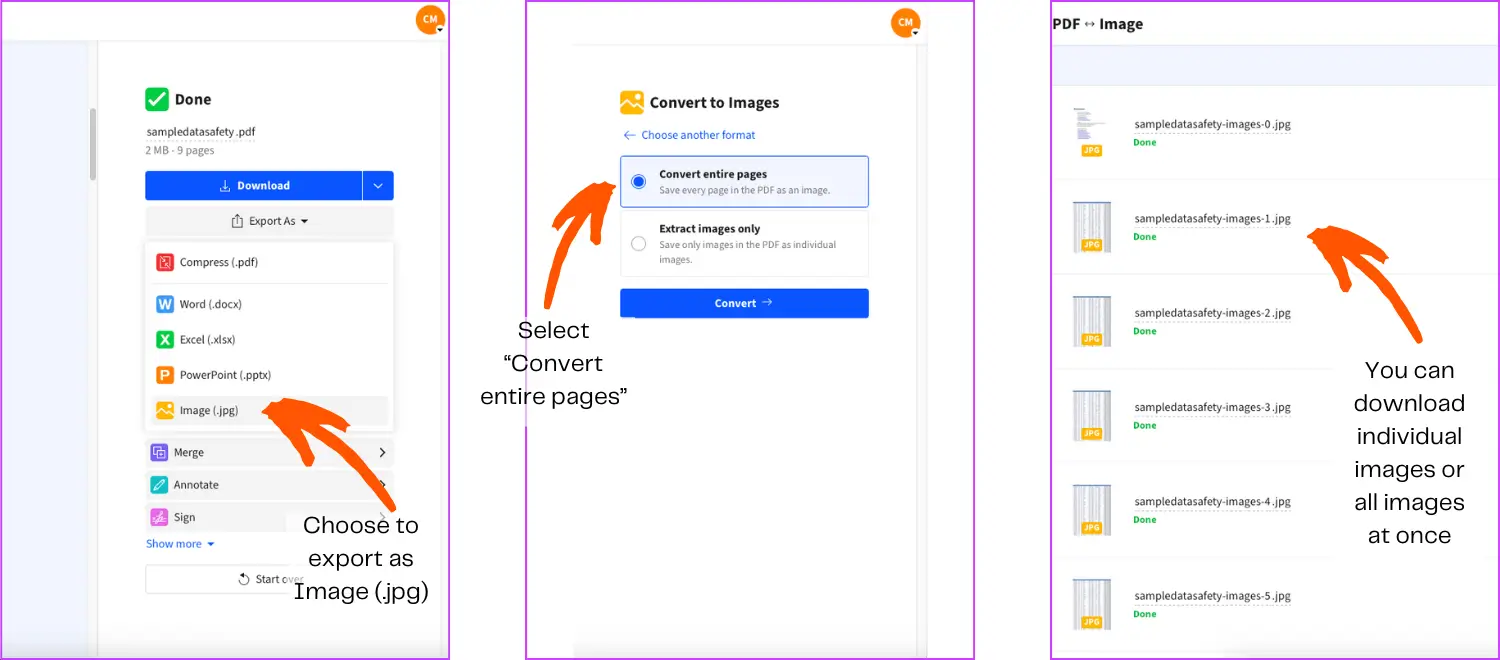
Hoe je een Excel-werkblad met Smallpdf naar een afbeelding converteert
Dit is de methode die we aanbevelen als je een strakke, deelbare afbeelding wilt waarbij de spatiëring, lettertypen en pagina-einden behouden blijven. Dit werkt het best als je je werkblad eerst zo instelt dat het netjes wordt afgedrukt.
Stap 1: Excel naar PDF converteren
Open Excel naar PDF en upload je .xlsx- of .xls-bestand. De converter zorgt ervoor dat de opmaak en structuur van je spreadsheet tijdens de conversie intact blijven.
Stap 2: Converteer de PDF naar een JPG-afbeelding
Zodra je het bestand hebt geconverteerd, vind je onder “Exporteren als” de optie “Afbeelding”, die je naar onze PDF-naar-JPG-converter leidt. Deze pagina’s zijn gemaakt om volledige PDF-pagina’s om te zetten in JPG-afbeeldingen.
Stap 3: Kies de juiste pagina-uitvoer
Als je spreadsheet uit meerdere PDF-pagina’s bestaat, krijg je één JPG-bestand per pagina. Dat is meestal wat je wilt voor rapporten, facturen of inzendingen waarbij elke pagina leesbaar moet blijven.
Als je slechts een deel van de spreadsheet nodig hebt, ziet het er vaak beter uit om alleen dat bereik te exporteren met de Excel-functie “Kopiëren als afbeelding”, in plaats van volledige pagina’s te converteren.
Stap 4: Downloaden of opslaan in cloudopslag
Download de JPG naar je apparaat of sla deze op in Google Drive, Dropbox of OneDrive als je vanuit de cloud werkt. Smallpdf ondersteunt cloudworkflows en een browsergebaseerde werkwijze, zodat je niet aan één apparaat vastzit.
Vergelijking van drie methoden om een Excel-werkblad om te zetten naar een afbeelding
Verschillende situaties vragen om verschillende aanpakken. Deze tabel helpt je snel de juiste methode te kiezen, waarna je de bijbehorende stappen hieronder kunt volgen.
| Methode | Het meest geschikt voor | Tijd | Kwaliteit | Risico's bij het bewerken |
|---|---|---|---|---|
| Smallpdf: Excel naar PDF, vervolgens PDF naar JPG | Volledige werkbladen, afdrukklare pagina’s | 1–2 minuten | Hoog | Laag |
| Excel “Kopiëren als afbeelding” | Bereiken, tabellen, grafieken | 1 minuut | Hoog | Laag |
| Screenshot | Snel zichtbare gegevens vastleggen | 10–30 seconden | Gemiddeld | Gemiddeld |
Kopiëren als afbeelding: een specifiek Excel-bereik opslaan als JPG
Als je alleen een grafiek, een kleine tabel of een geselecteerd bereik nodig hebt, is “Kopiëren als afbeelding” vaak de duidelijkste optie. Dit voorkomt exporten van meerdere pagina’s en zorgt ervoor dat de afbeelding precies de gegevens toont die je wilt.
Stappen in Windows voor “Kopiëren als afbeelding”
Deze stappen werken goed voor grafieken en celblokken die je in een e-mail of dia wilt plakken.
Selecteer het bereik of de grafiek die je wilt vastleggen.
Ga naar “Start”, open het vervolgkeuzemenu “Kopiëren” en kies vervolgens “Kopiëren als afbeelding”.
Kies “Zoals weergegeven op het scherm” en klik vervolgens op “OK”.
Plak de afbeelding in een bewerkingsprogramma zoals Paint en sla deze vervolgens op als JPG.
Stappen voor Mac voor “Kopiëren als afbeelding”
Op een Mac verloopt het vastleggen ongeveer hetzelfde, maar het opslaan gaat anders.
Selecteer het bereik of de grafiek.
Ga naar “Start”, open het vervolgkeuzemenu “Kopiëren” en kies vervolgens “Kopiëren als afbeelding”.
Kies “Zoals weergegeven op het scherm” en klik vervolgens op “OK”.
Open Voorvertoning, klik op “Archief” > “Nieuw vanuit klembord” en sla het vervolgens op als JPG.
Screenshot-methode: snelste optie voor zichtbare gegevens
Screenshots zijn ideaal voor snelle controles, korte chats en situaties waarin je iets “nu meteen” moet versturen. Het nadeel is dat dit ten koste gaat van de kwaliteit en consistentie, vooral bij kleine tekst.
Druk op een Mac op “Command + Shift + 4” om een geselecteerd gebied vast te leggen.
Druk in Windows op “Windows + Shift + S” om het knipvenster te openen.
Als je screenshot wazig lijkt, zoom dan in op je werkblad naar 125% of 150% voordat je de screenshot maakt en maak daarna opnieuw een screenshot.
Converteer Excel-diagrammen, tabellen en grafieken naar JPG
Grafieken hebben hun eigen eenvoudige exportmethode en het is slim om die te gebruiken, omdat de afbeelding dan scherp blijft.
Een grafiek opslaan als afbeelding
Klik met de rechtermuisknop op de grafiek.
Kies “Opslaan als afbeelding”.
Selecteer “JPG”, kies een locatie en klik vervolgens op “Opslaan”.
Voor rapporten met veel tabellen kun je eerst volledige pagina’s converteren met Smallpdf. Dat levert meestal een nettere pagina-afbeelding op dan wanneer je tabellen in een beeldbewerkingsprogramma plakt.
JPG vs. PNG vs. TIFF voor het exporteren van Excel-werkbladen naar afbeeldingen
Het beste formaat hangt af van hoe je spreadsheet wordt gebruikt. Als je die online deelt, is JPG meestal prima. Als je kleine tekst deelt of extra helderheid wilt, ziet PNG er vaak beter uit.
| Indeling | Het meest geschikt voor | Voordelen | Nadelen |
|---|---|---|---|
| JPG | Algemeen delen en uploaden naar het web | Kleine bestanden, brede ondersteuning | Kan zeer kleine tekst minder scherp maken |
| PNG | Werkbladen en presentaties met veel tekst | Scherpe tekst, zonder kwaliteitsverlies | Grotere bestanden |
| TIFF | Afdrukken en archiveren | Veel detail | Zeer grote bestanden |
Als je uitvoer op een telefoonscherm wordt bekeken, laadt een JPG meestal sneller.
Als iemand op getallen moet inzoomen, blijft PNG meestal scherper.
Tips voor beeldkwaliteit voordat je Excel naar JPG converteert
De meeste slechte JPG-resultaten ontstaan al in Excel, niet tijdens de conversie. Een paar snelle aanpassingen in je werkblad kunnen de uiteindelijke afbeelding merkbaar verbeteren.
Stel de zoomfactor in op 100% voordat je gaat converteren, zodat de spatiëring overeenkomt met wat je verwacht.
Schakel rasterlijnen uit voor een strakker uiterlijk als de afbeelding naar een klant gaat.
Stel je afdrukgebied zo in dat bij het exporteren geen kolommen worden afgesneden.
Gebruik de weergave 'Pagina-indeling' om pagina-einden op te merken voordat je exporteert.
Als je werkblad wordt afgekapt, kun je dit oplossen door de paginagrootte en schaal aan te passen in de afdrukinstellingen van Excel voordat je gaat converteren.
Problemen met de conversie van Excel naar JPG oplossen
Als er iets niet klopt, is het meestal snel opgelost zodra je de oorzaak kent.
1. Tekst ziet er wazig uit in de JPG
Dit gebeurt vaak wanneer de uitvoer sterk is gecomprimeerd of wanneer het werkblad zeer kleine lettertypen bevat. Probeer in plaats daarvan te exporteren als PNG of vergroot de lettergrootte iets voordat je gaat converteren.
2. De afbeelding is afgesneden of er ontbreken kolommen
Stel het afdrukgebied in en schaal het werkblad zodat het op één pagina past, of op het juiste aantal pagina’s, en voer vervolgens de stap “Excel naar PDF” opnieuw uit. Dit is een van de meest voorkomende problemen bij het exporteren vanuit Excel en afdrukinstellingen lossen dit meestal op.
3. Kleuren zien er na conversie anders uit
Controleer of je themakleuren of voorwaardelijke opmaak gebruikt. Als je het wilt delen, kun je het best een definitieve versie van het werkblad converteren met consistente vullingen en randen om verrassingen te voorkomen.
4. Het JPG-bestand is te groot
Als je een kleinere afbeelding nodig hebt voor een upload naar een portaal, verwerk de JPG dan via PDF comprimeren. Het ondersteunt ook afbeeldingsformaten en “Sterke compressie” is een Pro-optie.
5. Je hebt batchconversie nodig voor meerdere bestanden
Als je veel bestanden wilt converteren, ondersteunt Pro in bepaalde workflows batchconversie voor meerdere bestanden tegelijk. We beschrijven batchconversie ook als een Pro-functie voor het gelijktijdig converteren van meerdere bestanden.
Privacy en beveiliging bij het online converteren van spreadsheets
Spreadsheets bevatten vaak prijsinformatie, salarisgegevens, prognoses of klantgegevens, dus privacy is belangrijk.
Smallpdf maakt gebruik van geavanceerde TLS-versleuteling tijdens de bestandsoverdracht en volgt gepubliceerde beveiligings- en nalevingsnormen, waaronder ISO/IEC 27001 en privacykaders zoals de AVG en de CCPA.
Voor de meeste functies worden bestanden automatisch verwijderd na één uur verwerking. Als je er als Pro-gebruiker voor kiest om documenten online op te slaan, is dat een aparte functie die je zelf beheert.
Excel naar JPG converteren op mobiele apparaten
Als je onderweg bestanden wilt converteren, kun je Smallpdf in een mobiele browser gebruiken en Smallpdf biedt ook mobiele apps voor iOS en Android.
De werkwijze blijft hetzelfde: gebruik de Excel-naar-PDF-converter en exporteer je bestand vervolgens als JPG.
Maak van elk Excel-werkblad een deelbare afbeelding met Smallpdf
Als je een Excel-werkblad als afbeelding nodig hebt, kun je het in een e-mail, presentaties, tickets of inzendingen plakken.
Met de Smallpdf Excel-converter kun je de opmaak behouden, pagina-afbeeldingen exporteren en die direct delen vanaf bijna elk apparaat.
Veelgestelde vragen
Hoe zet je een Excel-werkblad om naar een JPEG?
Converteer het Excel-bestand eerst naar PDF en converteer vervolgens de PDF-pagina's naar JPG. Smallpdf ondersteunt beide stappen online, met Excel naar PDF en PDF naar JPG.Kan ik slechts één werkblad of een specifiek bereik naar JPG converteren?
Ja. Als je alleen een bepaald bereik nodig hebt, gebruik dan de optie 'Kopiëren als afbeelding' in Excel voor een gerichte afbeelding. Als je één werkblad als pagina-afbeelding nodig hebt, stel dan het afdrukgebied in op dat werkblad voordat je het naar PDF converteert.Wat is beter voor spreadsheets, JPG of PNG?
JPG is ideaal om snel te delen en voor kleinere bestandsgroottes. PNG is vaak beter voor kleine tekst, scherpe lijnen en screenshots waarop moet worden ingezoomd.Kan ik meerdere Excel-bestanden in één keer naar afbeeldingen converteren?
Batchconversie is een Pro-functie in bepaalde Smallpdf-workflows, bedoeld om je te helpen wanneer je veel bestanden tegelijk converteert. Als je maar een paar bestanden hebt, kun je dezelfde stappen nog steeds één voor één herhalen.Kan ik Excel-werkbladen ook op mijn mobiel naar afbeeldingen converteren?
Ja. Je kunt de conversie uitvoeren in een mobiele browser en Smallpdf biedt ook mobiele apps voor iOS en Android. De stappen blijven hetzelfde: Excel naar PDF en vervolgens PDF naar JPG.Hoe zorg ik ervoor dat mijn werkblad niet wordt afgekapt in de uiteindelijke afbeelding?
Stel je afdrukgebied en schaal in zodat alles past voordat je gaat converteren. Als Excel een breed werkblad over meerdere pagina's afdrukt, wordt de JPG-uitvoer ook over meerdere pagina's verdeeld.Zet je Excel-bestand snel om in JPG-afbeeldingen en annuleer wanneer je maar wilt
