Konverter Excel til JPG gratis på nettet
Gjør Excel-regneark om til delbare JPG-bilder på få sekunder med tre enkle metoder. Ingen registrering nødvendig. Bare dra, slipp og last ned.
Begynn her: Legg til XLS- eller XLSX-filen din med «Velg fil» ovenfor, og konverter deretter Excel-arket og eksporter det som en JPG-fil
Excel har ikke en egen «Lagre som JPG»-knapp for hele regneark. Derfor er den mest pålitelige arbeidsflyten å først konvertere regnearket til PDF, og deretter gjøre PDF-filen om til JPG.
Smallpdf gjør denne prosessen enkel, og du kan starte på Mac, Windows-PC eller telefon i en nettleser. Nedenfor viser vi deg hvordan.
Hurtigstart: Fra Excel-ark til bilde på under to minutter
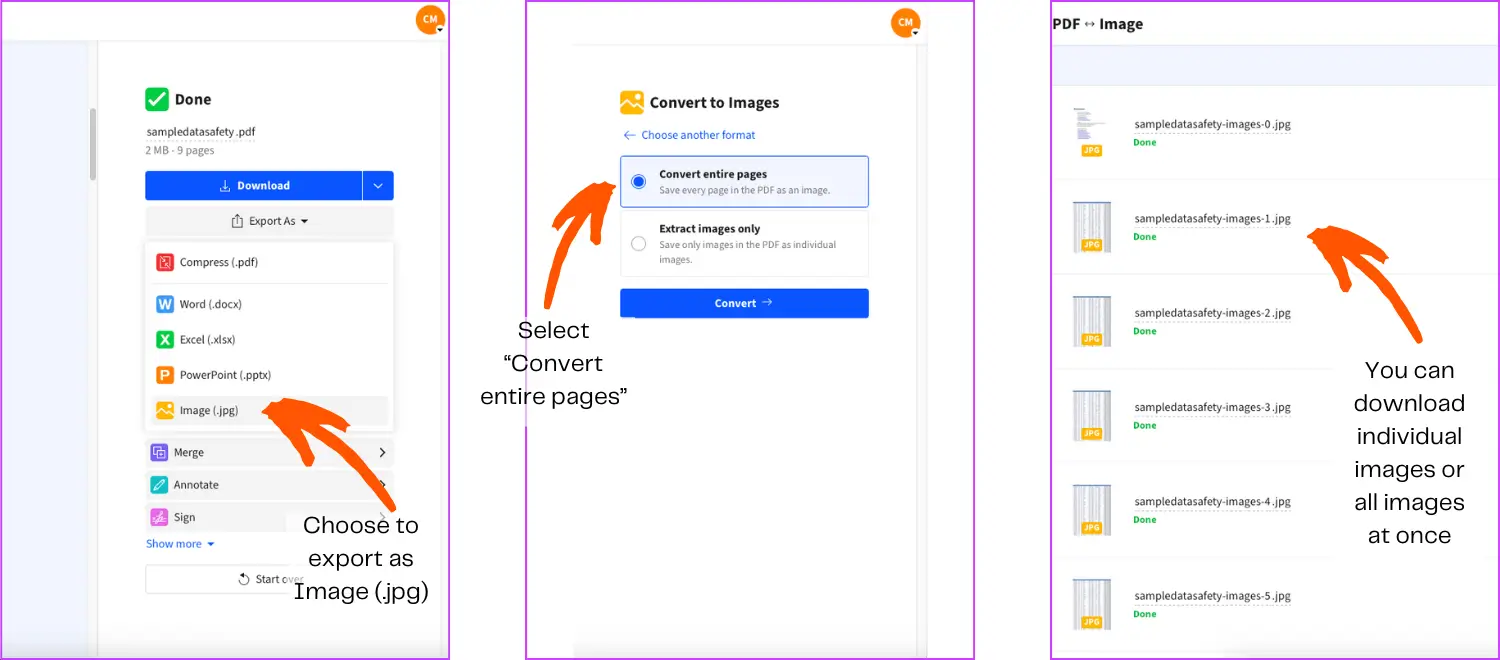
Slik konverterer du et Excel-ark til bilde med Smallpdf
Dette er metoden vi anbefaler når du vil ha et rent, delbart bilde som bevarer avstander, skrifttyper og sideskift. Det fungerer best når du først setter opp regnearket slik at det skrives ut pent.
Trinn 1: Konverter Excel til PDF
Åpne Excel til PDF og last opp .xlsx- eller .xls-filen din. Konverteringsverktøyet fokuserer på å bevare regnearkets formatering og struktur under konverteringen.
Trinn 2: Konverter PDF-filen til et JPG-bilde
Når du har konvertert filen, finner du «Bilde» under «Eksporter som», som fører deg til vår PDF til JPG-konverterer. Disse sidene er laget for å konvertere hele PDF-sider til JPG-bilder.
Trinn 3: Velg riktig sideutdata
Hvis regnearket ditt blir til flere PDF-sider, får du én JPG-fil per side. Det er vanligvis det du ønsker for rapporter, fakturaer eller innleveringer der hver side må forbli lesbar.
Hvis du bare trenger en del av regnearket, ser det ofte bedre ut å eksportere bare det området ved å bruke Excels «Kopier som bilde»-metode i stedet for å konvertere hele sider.
Trinn 4: Last ned eller lagre i skylagring
Last ned JPG-filen til enheten din, eller lagre den på Google Drive, Dropbox eller OneDrive hvis du jobber i skyen. Smallpdf støtter arbeidsflyter i skyen og en nettleserbasert arbeidsflyt, slik at du ikke er bundet til én enhet.
Sammenligning av tre metoder for å gjøre Excel-ark om til bilder
Ulike situasjoner krever ulike tilnærminger. Denne tabellen hjelper deg med å velge riktig metode raskt, og deretter kan du følge de tilhørende trinnene nedenfor.
| Metode | Best for | Tid | Kvalitet | Risiko ved redigering |
|---|---|---|---|---|
| Smallpdf Excel til PDF, deretter PDF til JPG | Hele regneark, utskriftsklare sider | 1–2 minutter | Høy | Lav |
| Excel «Kopier som bilde» | Områder, tabeller, diagrammer | 1 minutt | Høy | Lav |
| Skjermbilde | Raske skjermbilder av synlige data | 10–30 sekunder | Middels | Middels |
Kopier som bilde: Lagre et bestemt Excel-område som JPG
Hvis du bare trenger et diagram, en liten tabell eller et valgt område, er «Kopier som bilde» ofte det reneste alternativet. Det unngår eksporter over flere sider og sørger for at bildet fokuserer på akkurat de dataene du ønsker.
Fremgangsmåte i Windows for «Kopier som bilde»
Disse trinnene fungerer godt for diagrammer og celleblokker du ønsker å lime inn i en e-post eller et lysbilde.
Velg området eller diagrammet du ønsker å ta med.
Gå til «Hjem», åpne rullegardinmenyen «Kopier» og velg deretter «Kopier som bilde».
Velg «Som vist på skjermen», og klikk deretter «OK».
Lim inn i et redigeringsprogram som Paint, og lagre deretter som JPG.
Fremgangsmåte på Mac for «Kopier som bilde»
På Mac er fremgangsmåten lik, men måten du lagrer på er annerledes.
Velg området eller diagrammet.
Gå til «Hjem», åpne rullegardinmenyen «Kopier» og velg deretter «Kopier som bilde».
Velg «Som vist på skjermen», og klikk deretter «OK».
Åpne Forhåndsvisning, klikk på «Fil» > «Ny fra utklippstavlen», og lagre deretter som JPG.
Skjermbilde-metoden: Det raskeste alternativet for synlige data
Skjermbilder er ypperlige for raske korrekturer, korte samtaler og «send dette nå»-situasjoner. Ulempen er kvalitet og konsistens, spesielt for liten tekst.
På Mac trykker du på «Command + Shift + 4» for å ta et skjermbilde av et valgt område.
I Windows trykker du på «Windows + Shift + S» for å åpne skjermutklippsverktøyet.
Hvis skjermbildet ditt ser uklart ut, kan du zoome regnearket til 125 % eller 150 % før du tar skjermbildet, og deretter ta et nytt skjermbilde.
Konverter Excel-diagrammer, tabeller og grafer til JPG
Diagrammer har sin egen enkle eksportmetode, og det er verdt å bruke den fordi den holder grafikken skarp.
Lagre et diagram som et bilde
Høyreklikk på diagrammet.
Velg «Lagre som bilde».
Velg «JPG», velg en plassering, og klikk deretter på «Lagre».
For rapporter med mange tabeller bør du først konvertere hele sider med Smallpdf. Dette gir vanligvis et renere sidebilde enn å lime inn tabeller i et bilderedigeringsprogram.
JPG vs. PNG vs. TIFF for eksport av Excel-ark til bilder
Hvilket format som er best, avhenger av hvordan regnearket skal brukes. Hvis du deler det på nettet, er JPG vanligvis greit. Hvis du deler liten tekst eller ønsker ekstra klarhet, ser PNG ofte bedre ut.
| Format | Best for | Fordeler | Ulemper |
|---|---|---|---|
| JPG | Generell deling og opplasting til nettet | Små filer, bred støtte | Kan gjøre liten tekst mykere |
| PNG | Ark og presentasjoner med mye tekst | Skarp tekst, uten tap | Større filer |
| TIFF | Utskrift og arkivering | Høy detaljgrad | Svært store filer |
Hvis resultatet skal vises på en telefonskjerm, lastes JPG vanligvis raskere inn.
Hvis noen trenger å zoome inn på tall, har PNG en tendens til å forbli skarpere.
Tips for bildekvalitet før du konverterer Excel til JPG
De fleste dårlige JPG-resultatene oppstår i Excel, ikke under konverteringen. Noen få raske justeringer i regnearket ditt kan forbedre det endelige bildet merkbart.
Sett zoomen til 100 % før konvertering, slik at avstandene blir som forventet.
Slå av rutenettlinjene for et renere utseende hvis bildet skal sendes til en kunde.
Angi utskriftsområdet slik at eksporten ikke kutter av kolonner.
Bruk visningen «Sideoppsett» for å oppdage sideskift før du eksporterer.
Hvis regnearket ditt blir avkuttet, kan du løse problemet ved å justere sidestørrelse og skalering i utskriftsinnstillingene i Excel før du konverterer.
Feilsøking av problemer med konvertering fra Excel til JPG
Hvis noe ser feil ut, er det vanligvis raskt å fikse det når du først vet årsaken.
1. Teksten ser uskarp ut i JPG-bildet
Dette skjer ofte når utdataene er sterkt komprimert eller arket inneholder svært små skrifttyper. Prøv å eksportere som PNG i stedet, eller øk skriftstørrelsen litt før du konverterer.
2. Bildet er avkuttet eller mangler kolonner
Angi utskriftsområdet og skaler arket slik at det passer på én side (eller riktig antall sider), og kjør deretter trinnet «Excel til PDF» på nytt. Dette er et av de vanligste problemene ved eksport fra Excel, og utskriftsinnstillingene løser vanligvis problemet.
3. Fargene ser annerledes ut etter konvertering
Sjekk om du bruker temafarger eller betinget formatering. Når du skal dele, bør du vurdere å konvertere en endelig versjon av regnearket med ensartede fyllfarger og rammer for å unngå uventede resultater.
4. JPG-filstørrelsen er for stor
Hvis du trenger et mindre bilde for opplasting til en portal, kan du kjøre JPG-filen gjennom Komprimer PDF. Den støtter også bildeformater, og «Sterk komprimering» er et Pro-alternativ.
5. Du trenger batchkonvertering for flere filer
Hvis du skal konvertere mange filer, støtter Pro batchkonvertering av flere filer samtidig i enkelte arbeidsflyter. Vi beskriver også batchkonvertering som en Pro-funksjon for å konvertere flere filer samtidig.
Personvern og sikkerhet ved konvertering av regneark på nettet
Regneark inneholder ofte prisinformasjon, lønnsdata, prognoser eller kundedata, så personvern er viktig.
Smallpdf bruker avansert TLS-kryptering under filoverføring og følger publiserte sikkerhets- og samsvarsstandarder, inkludert ISO/IEC 27001 og personvernrammeverk som GDPR og CCPA.
For de fleste funksjonene blir filer slettet automatisk etter 1 time. Hvis du velger å lagre dokumenter på nettet som Pro-bruker, er dette en egen funksjon som du selv kontrollerer.
Konverter Excel til JPG på mobil
Hvis du konverterer mens du er på farten, kan du bruke Smallpdf i en mobilnettleser, og Smallpdf tilbyr også mobilapper for iOS og Android.
Arbeidsflyten er den samme: Bruk Excel til PDF-konverterer og eksporter deretter filen som JPG.
Gjør et hvilket som helst Excel-ark om til et delbart bilde med Smallpdf
Hvis du trenger et Excel-ark som bilde, kan du lime det inn i en e-post, presentasjoner, billetter eller innsendinger.
Med Smallpdfs Excel-konverterer kan du bevare formateringen, eksportere sidebilder og dele dem med en gang fra nesten hvilken som helst enhet.
Ofte stilte spørsmål
Hvordan konverterer du et Excel-ark til JPEG?
Konverter først Excel-filen til PDF, og deretter PDF-sidene til JPG. Smallpdf støtter begge trinnene på nettet, ved hjelp av Excel til PDF og PDF til JPG.Kan jeg konvertere bare ett ark eller et bestemt område til JPG?
Ja. Hvis du bare trenger et område, kan du bruke Excel-funksjonen «Kopier som bilde» for å få et avgrenset bilde. Hvis du trenger ett ark som sidebilde, må du angi utskriftsområdet til det arket før du konverterer til PDF.Hva er best for regneark, JPG eller PNG?
JPG er ypperlig for rask deling og mindre filstørrelser. PNG er ofte bedre for liten tekst, skarpe linjer og skjermbilder som må zoomes inn.Kan jeg konvertere flere Excel-filer til bilder samtidig?
Batchkonvertering er en Pro-funksjon i enkelte Smallpdf-arbeidsflyter, utviklet for å hjelpe deg når du skal konvertere mange filer samtidig. Hvis du bare har noen få filer, kan du likevel gjenta de samme trinnene én etter én.Kan jeg konvertere Excel-ark til bilder på mobilen?
Ja. Du kan konvertere i en mobilnettleser, og Smallpdf tilbyr også mobilapper for iOS og Android. Fremgangsmåten er den samme: Excel til PDF, deretter PDF til JPG.Hvordan unngår jeg at regnearket mitt blir avskåret i det endelige bildet?
Angi utskriftsområde og skalering før du konverterer. Hvis Excel skriver ut et bredt ark over flere sider, vil JPG-filen også bli delt opp over flere sider.Gjør Excel-filen din om til JPG-bilder raskt, og avbryt når du vil
