Konvertera Excel till JPG online gratis
Förvandla Excel-kalkylblad till delbara JPG-bilder på några sekunder med tre enkla metoder. Ingen registrering behövs. Dra, släpp och ladda ner.
Börja här: Lägg till din XLS- eller XLSX-fil med "Välj fil" ovan och konvertera sedan ditt Excel-ark och exportera det som en JPG
Excel erbjuder ingen tydlig knapp för att spara hela kalkylblad som JPG. Därför är det mest pålitliga arbetsflödet att först konvertera kalkylbladet till en PDF och sedan omvandla PDF-filen till en JPG.
Smallpdf gör processen enkel, och du kan börja från din Mac, Windows-dator eller mobil i en webbläsare. Nedan visar vi hur du gör.
Snabbstart: Excel-kalkylblad till bild på under två minuter
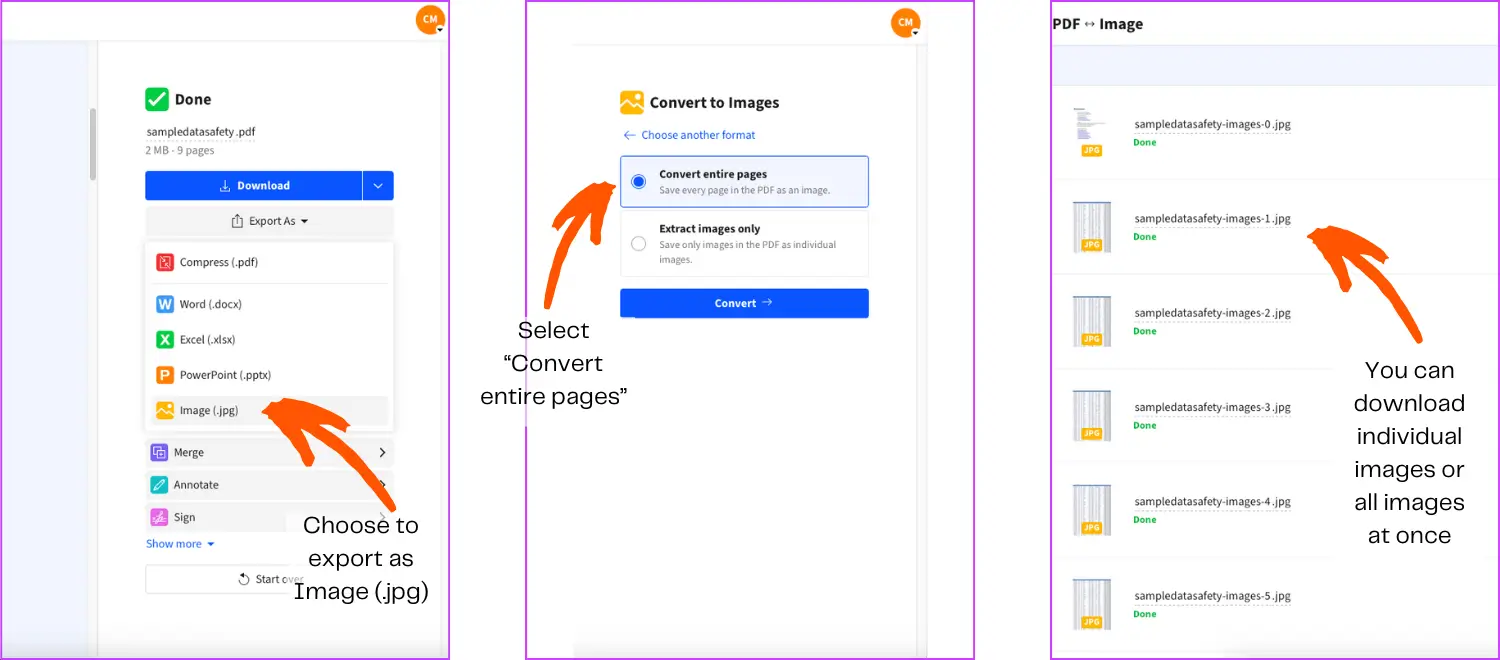
Så här konverterar du ett Excel-ark till bild med Smallpdf
Det här är metoden vi rekommenderar när du vill ha en ren, delbar bild som behåller mellanrum, teckensnitt och sidbrytningar. Den fungerar bäst om du först ställer in kalkylbladet för snygg utskrift.
Steg 1: Konvertera Excel till PDF
Öppna Excel till PDF och ladda upp din .xlsx- eller .xls-fil. Konverteraren fokuserar på att bevara kalkylbladets formatering och struktur under konverteringen.
Steg 2: Konvertera PDF-filen till en JPG-bild
När du har konverterat filen hittar du under "Export As" alternativet "Image", som leder dig till vår PDF till JPG-konverterare. Dessa sidor är utformade för att konvertera hela PDF-sidor till JPG-bilder.
Steg 3: Välj rätt sidutdata
Om ditt kalkylblad blir flera PDF-sidor får du en JPG-fil per sida. Det är oftast vad du vill ha för rapporter, fakturor eller inlämningar där varje sida behöver vara läsbar.
Om du bara behöver en del av kalkylbladet blir det ofta bättre att exportera just det området med Excels funktion "Kopiera som bild" i stället för att konvertera hela sidor.
Steg 4: Ladda ner eller spara i molnlagring
Ladda ner JPG-filen till din enhet eller spara den på Google Drive, Dropbox eller OneDrive om du arbetar i molnet. Smallpdf stöder arbetsflöden i molnet och ett webbläsarbaserat flöde, så du är inte bunden till en enda enhet.
Jämför tre metoder för att göra om Excel-ark till bilder
Olika situationer kräver olika tillvägagångssätt. Den här tabellen hjälper dig att snabbt välja rätt metod, och sedan kan du följa motsvarande steg nedan.
| Metod | Bäst för | Tid | Kvalitet | Risk för redigering |
|---|---|---|---|---|
| Smallpdf Excel till PDF, sedan PDF till JPG | Hela kalkylblad, utskriftsklara sidor | 1–2 minuter | Hög | Låg |
| Excel "Kopiera som bild" | Områden, tabeller, diagram | 1 minut | Hög | Låg |
| Skärmdump | Snabba skärmdumpar av synliga data | 10–30 sekunder | Medel | Medel |
Kopiera som bild: Spara ett specifikt Excel-område som JPG
Om du bara behöver ett diagram, en liten tabell eller ett markerat område är "Kopiera som bild" ofta det renaste alternativet. Det undviker export över flera sidor och håller bilden fokuserad på exakt de data du vill ha.
Steg i Windows för "Kopiera som bild"
De här stegen fungerar bra för diagram och cellblock som du vill klistra in i ett e-postmeddelande eller en presentation.
Markera det område eller diagram du vill fånga.
Gå till "Hem", öppna rullgardinsmenyn "Kopiera" och välj sedan "Kopiera som bild".
Välj "Som visas på skärmen" och klicka sedan på "OK".
Klistra in i ett redigeringsprogram som Paint och spara sedan som JPG.
Steg för Mac för "Kopiera som bild"
På Mac är processen liknande, men sättet att spara skiljer sig.
Markera området eller diagrammet.
Gå till "Hem", öppna rullgardinsmenyn "Kopiera" och välj sedan "Kopiera som bild".
Välj "Som visas på skärmen" och klicka sedan på "OK".
Öppna Förhandsvisning, klicka på "Arkiv" > "Nytt från urklipp" och spara sedan som JPG.
Skärmdumpsmetoden: snabbaste alternativet för synliga data
Skärmdumpar är perfekta för snabba granskningar, snabba chattar och situationer där du bara vill "skicka detta nu". Nackdelen är kvaliteten och konsekvensen, särskilt för liten text.
På Mac trycker du på "Command + Shift + 4" för att ta en skärmdump av ett markerat område.
I Windows trycker du på "Windows + Skift + S" för att öppna skärmklippsverktyget.
Om din skärmdump ser suddig ut kan du zooma kalkylbladet till 125 % eller 150 % innan du tar den, och sedan ta en ny skärmdump.
Konvertera Excel-diagram, tabeller och grafer till JPG
Diagram har en egen enkel exportväg, och det är värt att använda den eftersom den håller grafiken skarp.
Spara ett diagram som bild
Högerklicka på diagrammet.
Välj "Spara som bild".
Välj "JPG", välj en plats och klicka sedan på "Spara".
För rapporter med många tabeller bör du först konvertera hela sidor med Smallpdf. Det ger vanligtvis en renare sidbild än att klistra in tabeller i ett bildredigeringsprogram.
JPG vs. PNG vs. TIFF för export av Excel-ark till bilder
Vilket format som passar bäst beror på hur ditt kalkylblad ska användas. Om du delar det online fungerar JPG oftast bra. Om du delar liten text eller vill ha extra skärpa ser PNG ofta bättre ut.
| Format | Bäst för | Fördelar | Nackdelar |
|---|---|---|---|
| JPG | Allmän delning och uppladdning till webben | Små filer, bred kompatibilitet | Kan göra pytteliten text mjukare |
| PNG | Texttunga kalkylblad och presentationer | Skarp text, förlustfritt | Större filer |
| TIFF | Utskrift och arkivering | Hög detaljnivå | Mycket stora filer |
Om resultatet ska granskas på en mobilskärm laddas en JPG-fil vanligtvis snabbare.
Om någon behöver zooma in på siffror brukar PNG hålla sig skarpare.
Tips för bildkvalitet innan du konverterar Excel till JPG
De flesta dåliga JPG-resultat börjar i Excel, inte under konverteringen. Några snabba justeringar i kalkylbladet kan märkbart förbättra slutbilden.
Ställ in zoomen på 100 % innan du konverterar så att avstånden blir som du förväntar dig.
Stäng av rutnätslinjerna för ett renare utseende om bilden ska skickas till en kund.
Ställ in utskriftsområdet så att exporten inte klipper av kolumner.
Använd vyn "Sidlayout" för att upptäcka sidbrytningar innan du exporterar.
Om ditt kalkylblad klipps av kan du ofta lösa det genom att justera sidstorlek och skalning i Excels utskriftsinställningar innan du konverterar.
Felsökning vid konvertering från Excel till JPG
Om något ser fel ut går det oftast snabbt att lösa när du väl vet orsaken.
1. Texten ser suddig ut i JPG-bilden
Det händer ofta när resultatet är kraftigt komprimerat eller kalkylbladet innehåller mycket små teckensnitt. Prova att exportera som PNG i stället, eller öka teckensnittsstorleken något innan du konverterar.
2. Bilden är avskuren eller kolumner saknas
Ställ in utskriftsområdet och skala arket så att det får plats på en sida (eller rätt antal sidor), och kör sedan steget Excel till PDF igen. Det här är ett av de vanligaste problemen vid export från Excel, och utskriftsinställningarna löser det oftast.
3. Färgerna ser annorlunda ut efter konverteringen
Kontrollera om du använder temafärger eller villkorsstyrd formatering. Vid delning kan det vara bra att konvertera en slutlig version av kalkylbladet med enhetliga fyllningar och kantlinjer för att undvika överraskningar.
4. JPG-filen är för stor
Om du behöver en mindre bild för att ladda upp till en portal, kör JPG-filen genom Komprimera PDF. Det stöder även bildformat, och "Stark komprimering" är ett Pro-alternativ.
5. Du behöver batchkonvertering för flera filer
Om du konverterar många filer stöder Pro batchkonvertering av flera filer samtidigt i vissa arbetsflöden. Vi beskriver också batchkonvertering som en Pro-funktion för att konvertera flera filer samtidigt.
Sekretess och säkerhet när du konverterar kalkylblad online
Kalkylblad innehåller ofta prisuppgifter, löner, prognoser eller kunddata, så integritet spelar roll.
Smallpdf använder avancerad TLS-kryptering under filöverföring och följer publicerade säkerhets- och efterlevnadsstandarder, inklusive ISO/IEC 27001 och integritetsramverk som GDPR och CCPA.
För de flesta funktioner tas filer bort automatiskt efter en timmes bearbetning. Om du väljer att lagra dokument online som Pro-användare är det en separat funktion som du själv styr över.
Konvertera Excel till JPG på mobilen
Om du konverterar när du är på språng kan du använda Smallpdf i en mobilwebbläsare, och Smallpdf erbjuder också mobilappar för iOS och Android.
Arbetsflödet är detsamma: använd Excel till PDF-konverteraren och exportera sedan filen som JPG.
Förvandla vilket Excel-ark som helst till en delbar bild med Smallpdf
Om du behöver göra om ett Excel-ark till en bild kan du klistra in det i ett e-postmeddelande, bildspel, ärenden eller inlämningar.
Med Smallpdfs Excel-konverterare kan du bevara formateringen, exportera sidbilder och dela dem direkt från nästan vilken enhet som helst.
Vanliga frågor
Hur konverterar du ett Excel-ark till en JPEG-bild?
Konvertera först Excel-filen till PDF och sedan PDF-sidorna till JPG. Smallpdf stöder båda stegen online med Excel till PDF och PDF till JPG.Kan jag konvertera bara ett kalkylblad eller ett specifikt område till JPG?
Ja. Om du bara behöver ett område kan du använda Excels alternativ "Kopiera som bild" för en fokuserad bild. Om du behöver ett kalkylblad som en sidbild ställer du in utskriftsområdet till det bladet innan du konverterar till PDF.Vad är bäst för kalkylblad, JPG eller PNG?
JPG är perfekt för snabb delning och mindre filstorlekar. PNG är ofta bättre för liten text, skarpa linjer och skärmdumpar som behöver zoomas in.Kan jag batchkonvertera flera Excel-filer till bilder?
Batchkonvertering är en Pro-funktion i vissa Smallpdf-arbetsflöden, utformad för att hjälpa till när du konverterar många filer samtidigt. Om du bara har några få filer kan du fortfarande upprepa samma steg en efter en.Kan jag konvertera Excel-ark till bilder på mobilen?
Ja. Du kan konvertera i en mobilwebbläsare, och Smallpdf erbjuder också mobilappar för iOS och Android. Stegen är desamma: Excel till PDF, sedan PDF till JPG.Hur ser jag till att mitt kalkylblad inte blir avskuret i slutbilden?
Ställ in utskriftsområdet och skalningen så att det passar innan du konverterar. Om Excel skriver ut ett brett kalkylblad över flera sidor kommer JPG-resultatet också att delas upp över flera sidor.Förvandla din Excel-fil till JPG-bilder snabbt, avbryt när du vill
