ExcelをJPGに変換
3つのシンプルな方法で、Excelスプレッドシートを数秒で共有しやすいJPG画像に変換できます。登録は不要です。ドラッグ&ドロップしてダウンロードするだけです。
まずはここから始めましょう: XLSまたはXLSXファイルを 「ファイルを選択」 上で追加し、Excelシートを変換してJPGとしてエクスポートします。
Excelには、シート全体をきれいに「JPGとして保存」できるボタンがありません。そのため、最も確実な方法は、まずスプレッドシートをPDFに変換し、その後PDFをJPGに変換することです。
Smallpdfならこの手順もシンプルで、Mac、Windows PC、またはスマートフォンのブラウザから始められます。以下でその方法をご紹介します。
クイックスタート:2分以内でExcelシートを画像に変換
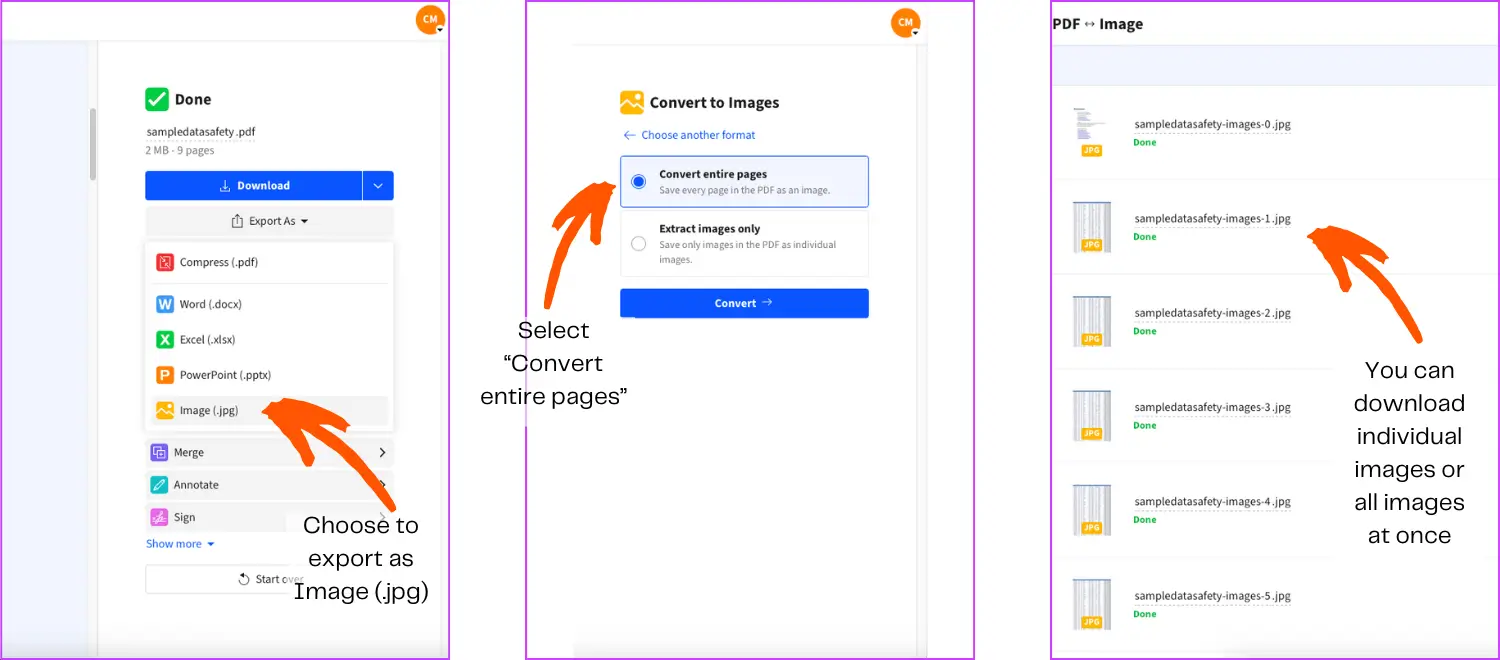
Smallpdfを使ってExcelシートを画像に変換する方法
これは、余白やフォント、改ページを保ったまま、きれいで共有しやすい画像を作りたいときにおすすめの方法です。最初にシートをきれいに印刷できるよう設定しておくと、よりうまくいきます。
ステップ1:ExcelをPDFに変換する
開く ExcelからPDFへ を開いて、.xlsxまたは.xlsファイルをアップロードしてください。このコンバーターは、変換中もスプレッドシートの書式や構造をできるだけそのまま保つよう設計されています。
ステップ2:PDFをJPG画像に変換する
ファイルを変換すると、「Export As」の下に「Image」が表示されます。これを選ぶと、PDFからJPGへのコンバーターに進みます。これらのページは、PDFの各ページ全体をJPG画像に変換できるように作られています。
ステップ3:適切なページ出力を選ぶ
スプレッドシートが複数のPDFページになる場合は、1ページごとに1つのJPGが生成されます。通常これは、各ページの読みやすさを保ちたいレポート、請求書、提出書類などに向いています。
スプレッドシートの一部だけが必要な場合は、ページ全体を変換するよりも、Excelの「画像としてコピー」を使ってその範囲だけをエクスポートしたほうが、見栄えがよいことがよくあります。
ステップ4:ダウンロードまたはクラウドストレージに保存
JPGをデバイスにダウンロードするか、クラウドで作業している場合はGoogle Drive、Dropbox、OneDriveに保存してください。Smallpdfはクラウドワークフローとブラウザベースのフローに対応しているため、1つのデバイスに縛られません。
Excelシートを画像にする3つの方法を比較
状況によって向いている方法は異なります。この表を見れば、最適な方法をすばやく選んで、下の該当手順に進めます。
| 方法 | 最適用途 | 時間 | 画質 | 編集時のリスク |
|---|---|---|---|---|
| SmallpdfでExcelをPDFに変換し、その後PDFをJPGに変換 | シート全体、印刷向けページ | 1~2分 | 高 | 低 |
| Excelの「画像としてコピー」 | 範囲、表、グラフ | 1分 | 高 | 低 |
| スクリーンショット | 表示中のデータをすばやくキャプチャ | 10~30秒 | 中 | 中 |
「画像としてコピー」:特定のExcel範囲をJPGとして保存する
グラフ、小さな表、または選択した範囲だけが必要な場合は、「画像としてコピー」が最もすっきりした選択肢になることがよくあります。複数ページでのエクスポートを避けられ、必要なデータだけに集中した画像を作れます。
Windowsでの「画像としてコピー」の手順
これらの手順は、メールやスライドに貼り付けたいグラフやセル範囲に向いています。
キャプチャしたい範囲またはグラフを選択します。
「ホーム」に移動し、「コピー」のドロップダウンを開いて、「画像としてコピー」を選びます。
「画面に表示されているとおりに」を選び、「OK」をクリックします。
Paintなどのエディターに貼り付けて、JPGとして保存します。
Macでの「画像としてコピー」の手順
Macでも操作はほぼ同じですが、保存の手順が異なります。
範囲またはグラフを選択します。
「ホーム」に移動し、「コピー」のドロップダウンを開いて、「画像としてコピー」を選びます。
「画面に表示されているとおりに」を選び、「OK」をクリックします。
「プレビュー」を開き、「ファイル」>「クリップボードから新規作成」をクリックして、JPGとして保存します。
スクリーンショット方法:表示中のデータに最も速い選択肢
スクリーンショットは、さっと確認したいときや、ちょっとしたやり取り、「今すぐ送りたい」といった場面に便利です。反面、特に小さな文字では、画質や一貫性が落ちやすくなります。
Macでは、「Command + Shift + 4」を押して、選択した範囲をキャプチャします。
Windowsでは、「Windows + Shift + S」を押すと切り取り用のオーバーレイが開きます。
スクリーンショットがぼやけて見える場合は、キャプチャ前にシートのズームを125%または150%にしてから、もう一度スクリーンショットを撮ってください。
Excelのチャート、表、グラフをJPGに変換する
グラフには専用の簡単なエクスポート方法があり、画像を鮮明に保てるので使う価値があります。
グラフを画像として保存する
グラフを右クリックします。
「画像として保存」を選択します。
「JPG」を選び、保存先を指定してから、「保存」をクリックします。
表が多いレポートなら、まずSmallpdfでページ全体を変換してください。表を画像エディターに貼り付けるより、すっきりしたページ画像になることが多いです。
Excelシートを画像にエクスポートする際のJPG・PNG・TIFF比較
最適な形式は、スプレッドシートの使い方によって変わります。オンラインで共有するなら、通常はJPGで十分です。小さな文字を共有する場合や、より鮮明に見せたい場合は、PNGのほうが見やすいことがよくあります。
| 形式 | 最適用途 | メリット | デメリット |
|---|---|---|---|
| JPG | 一般的な共有やWebアップロード | ファイルが小さく、幅広く対応 | 小さな文字はややぼやけることがあります |
| PNG | 文字の多いシートやプレゼンテーション | 文字が鮮明、ロスレス | ファイルが大きい |
| TIFF | 印刷やアーカイブ | 高精細 | 非常に大きなファイル |
出力画像をスマートフォンで確認するなら、通常はJPGのほうが読み込みが速いです。
数値を拡大して見る必要があるなら、PNGのほうが鮮明さを保ちやすい傾向があります。
ExcelをJPGに変換する前の画質改善のコツ
JPGの仕上がりが悪い原因の多くは、変換中ではなくExcel側にあります。シートを少し調整するだけで、最終画像の品質が目に見えてよくなることがあります。
変換前にズームを100%に設定すると、余白や間隔が想定どおりになりやすくなります。
クライアントに送る画像なら、見た目をすっきりさせるためにグリッド線をオフにしてください。
エクスポート時に列が切れないよう、印刷範囲を設定してください。
エクスポート前に「ページレイアウト」表示を使って改ページを確認してください。
シートが切れてしまう場合は、変換前にExcelの印刷設定で用紙サイズや拡大縮小を調整すると解決できることがあります。
ExcelからJPGへの変換でよくある問題と対処法
見た目がおかしくても、原因が分かれば修正はたいていすぐです。
1. JPGで文字がぼやけて見える
これは、出力が強く圧縮されている場合や、シートに非常に小さなフォントが含まれている場合によく起こります。代わりにPNGで書き出すか、変換前にフォントサイズを少し大きくしてみてください。
2. 画像が切れている、または列が欠けている
印刷範囲を設定し、シートが1ページ内(または適切なページ数)に収まるよう拡大縮小してから、ExcelからPDFへの手順をもう一度実行してください。これはExcelの書き出しで特によくある問題の1つで、通常は印刷設定で解決できます。
3. 変換後に色が違って見える
テーマカラーや条件付き書式を使っていないか確認してください。共有用であれば、思わぬ見え方の違いを避けるために、塗りつぶしや罫線を揃えた最終版のシートを変換するのがおすすめです。
4. JPGのファイルサイズが大きすぎる
ポータルにアップロードするために画像を小さくしたい場合は、JPGを PDF圧縮にかけてください。画像形式にも対応しており、「高圧縮」はProオプションです。
5. 複数ファイルを一括変換したい
多数のファイルを変換する場合、Proでは特定のワークフローで複数ファイルの一括変換に対応しています。また、一括変換は複数ファイルを同時に変換できるPro機能として案内されています。
オンラインでスプレッドシートを変換する際のプライバシーとセキュリティ
スプレッドシートには、価格、給与、予測、顧客データなどが含まれていることが多いため、プライバシーは重要です。
Smallpdfは高度な TLS暗号化 をファイル転送中に使用し、ISO/IEC 27001やGDPR、CCPAなど、公表されているセキュリティおよびコンプライアンス基準に準拠しています。
ほとんどの機能では、ファイルは1時間後に自動削除されます。Proユーザーとしてドキュメントをオンラインに保存する場合は、それとは別にご自身で管理できる機能です。
モバイルでExcelをJPGに変換する
外出先で変換したい場合は、モバイルブラウザでSmallpdfを使えます。また、SmallpdfではiOSとAndroid向けのモバイルアプリも提供しています。
手順は同じです。「ExcelからPDFへ」を使って、次にファイルをJPGとしてエクスポートします。
SmallpdfでExcelシートを共有しやすい画像に変換
Excelシートを画像にしたい場合は、メール、スライド、チケット、提出物に貼り付けられます。
SmallpdfのExcelコンバーターを使えば、書式を保ったままページ画像として書き出し、ほぼどのデバイスからでもすぐに共有できます。
よくある質問
ExcelシートをJPEGに変換するにはどうすればよいですか?
まずExcelファイルをPDFに変換し、その後PDFのページをJPGに変換します。Smallpdfでは、「ExcelからPDFへ」と「PDFからJPG」の両方をオンラインで利用できます。1つのシートだけ、または特定の範囲だけをJPGに変換できますか?
はい。範囲だけが必要な場合は、Excelの「画像としてコピー」を使うと、その部分に絞った画像を作れます。1つのシートをページ画像として使いたい場合は、PDFに変換する前にそのシートを印刷範囲に設定してください。スプレッドシートにはJPGとPNGのどちらが適していますか?
JPGはすばやく共有したいときや、ファイルサイズを小さくしたいときに向いています。PNGは、小さな文字やシャープな線、拡大して見るスクリーンショットに適していることが多いです。複数のExcelファイルをまとめて画像に変換できますか?
一括変換は、Smallpdfの特定のワークフローで利用できるPro機能で、多数のファイルを一度に変換したいときに役立ちます。ファイル数が少ない場合は、同じ手順を1つずつ繰り返すこともできます。モバイルでExcelシートを画像に変換できますか?
はい。モバイルブラウザでも変換できますし、SmallpdfではiOSとAndroid向けのモバイルアプリも提供しています。手順は同じで、まずExcelからPDFへ、次にPDFからJPGへ変換します。最終画像でシートが切れないようにするにはどうすればよいですか?
変換前に印刷範囲を設定し、収まるように拡大縮小してください。Excelで横に広いシートが複数ページに分かれて印刷される場合、JPGの出力も同じようにページごとに分かれます。ExcelファイルをすばやくJPG画像に変換。いつでもキャンセルできます
