- Rumah
- ›
- ›Tukar Excel ke JPG Secara Dalam Talian Percuma
Tukar Excel ke JPG Secara Dalam Talian Percuma
Tukar hamparan Excel kepada imej JPG yang boleh dikongsi dalam beberapa saat dengan tiga kaedah mudah. Tiada pendaftaran diperlukan. Cuma seret, lepas dan muat turun.
Mulakan di sini: Tambah fail XLS atau XLSX anda dengan "Pilih fail" di atas, kemudian tukar helaian Excel anda dan eksportkannya sebagai JPG
Excel tidak menawarkan butang "Simpan sebagai JPG" yang kemas untuk helaian penuh. Itulah sebabnya aliran kerja yang paling boleh dipercayai ialah menukar hamparan anda kepada PDF terlebih dahulu, kemudian menukar PDF itu kepada JPG.
Smallpdf memudahkan proses itu, dan anda boleh bermula dari Mac, PC Windows atau telefon anda dalam pelayar. Di bawah, kami akan tunjukkan caranya.
Permulaan Pantas: Helaian Excel ke Imej dalam Kurang daripada Dua Minit
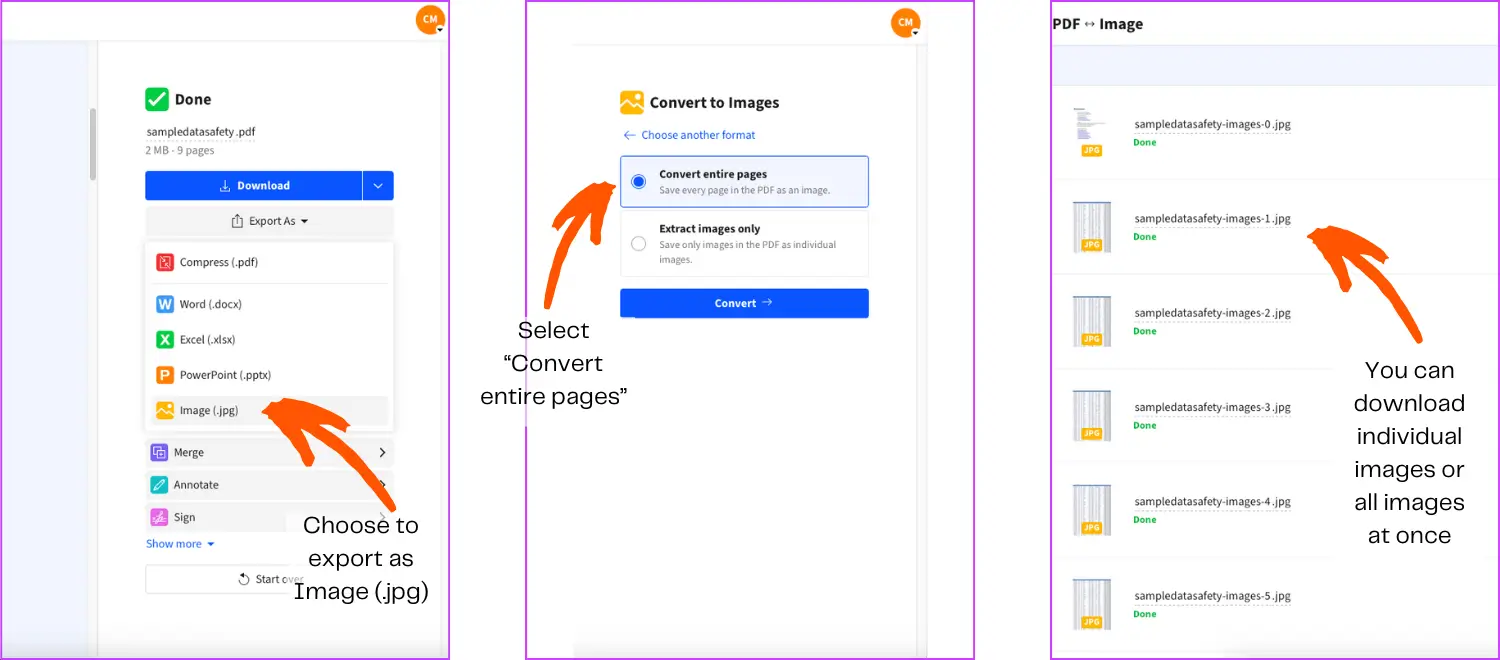
Cara Menukar Helaian Excel kepada Imej dengan Smallpdf
Ini ialah kaedah yang kami cadangkan apabila anda mahukan imej yang kemas dan mudah dikongsi, sambil mengekalkan jarak, fon dan pemisah halaman. Ia berfungsi paling baik apabila anda menetapkan helaian anda supaya dicetak dengan kemas terlebih dahulu.
Langkah 1: Tukar Excel kepada PDF
Buka Excel ke PDF dan muat naik fail .xlsx atau .xls anda. Penukar ini memfokuskan pada mengekalkan format dan struktur hamparan anda semasa penukaran.
Langkah 2: Tukar PDF kepada Imej JPG
Sebaik sahaja anda menukar fail, di bawah "Eksport Sebagai," anda akan menemui "Imej," yang akan membawa anda ke penukar PDF ke JPG kami. Halaman ini dibina untuk menukar halaman PDF penuh kepada imej JPG.
Langkah 3: Pilih Output Halaman yang Betul
Jika hamparan anda menjadi beberapa halaman PDF, anda akan mendapat satu JPG bagi setiap halaman. Itu biasanya yang anda mahukan untuk laporan, invois atau penghantaran yang setiap halamannya perlu kekal mudah dibaca.
Jika anda hanya memerlukan satu bahagian hamparan, selalunya lebih baik untuk mengeksport julat itu sahaja menggunakan kaedah "Salin sebagai Gambar" Excel berbanding menukar halaman penuh.
Langkah 4: Muat turun atau Simpan ke Storan Awan
Muat turun JPG ke peranti anda, atau simpan ke Google Drive, Dropbox atau OneDrive jika anda bekerja dari awan. Smallpdf menyokong aliran kerja awan dan aliran berasaskan pelayar, jadi anda tidak terikat pada satu peranti sahaja.
Perbandingan Tiga Kaedah Helaian Excel ke Imej
Situasi yang berbeza memerlukan pendekatan yang berbeza. Jadual ini membantu anda memilih kaedah yang betul dengan cepat, kemudian anda boleh mengikuti langkah yang sepadan di bawah.
| Kaedah | Paling Sesuai Untuk | Masa | Kualiti | Risiko Penyuntingan |
|---|---|---|---|---|
| Smallpdf Excel ke PDF, kemudian PDF ke JPG | Helaian penuh, halaman sedia dicetak | 1–2 minit | Tinggi | Rendah |
| Excel "Salin sebagai Gambar" | Julat, jadual, carta | 1 minit | Tinggi | Rendah |
| Skrinshot | Tangkapan pantas data yang kelihatan | 10–30 saat | Sederhana | Sederhana |
Salin sebagai Gambar: Simpan Julat Excel Tertentu sebagai JPG
Jika anda hanya memerlukan carta, jadual kecil atau julat yang dipilih, "Salin sebagai Gambar" selalunya ialah pilihan yang paling kemas. Ia mengelakkan eksport berbilang halaman dan memastikan imej tertumpu pada data tepat yang anda perlukan.
Langkah Windows untuk "Salin sebagai Gambar"
Langkah ini sesuai untuk carta dan blok sel yang anda mahu tampal ke dalam e-mel atau slaid.
Pilih julat atau carta yang anda mahu tangkap.
Pergi ke "Home," buka menu lungsur "Copy," kemudian pilih "Copy as Picture."
Pilih "As shown on screen," kemudian klik "OK."
Tampal ke dalam editor seperti Paint, kemudian simpan sebagai JPG.
Langkah Mac untuk "Salin sebagai Gambar"
Pada Mac, tangkapannya serupa, tetapi laluan simpanannya berbeza.
Pilih julat atau carta.
Pergi ke "Home," buka menu lungsur "Copy," kemudian pilih "Copy as Picture."
Pilih "As shown on screen," kemudian klik "OK."
Buka Preview, klik "File" > "New from Clipboard," kemudian simpan sebagai JPG.
Kaedah Skrinshot: Pilihan Terpantas untuk Data yang Kelihatan
Skrinshot sesuai untuk bukti pantas, sembang ringkas dan situasi "hantar sekarang". Komprominya ialah kualiti dan konsistensi, terutamanya untuk teks kecil.
Pada Mac, tekan "Command + Shift + 4" untuk menangkap kawasan terpilih.
Pada Windows, tekan "Windows + Shift + S" untuk membuka lapisan snipping.
Jika tangkapan skrin anda kelihatan kabur, zum helaian anda kepada 125% atau 150% sebelum menangkapnya, kemudian ambil tangkapan skrin sekali lagi.
Tukar Carta, Jadual dan Graf Excel kepada JPG
Carta mempunyai laluan eksport mudahnya sendiri, dan ia berbaloi digunakan kerana dapat memastikan grafik kekal tajam.
Simpan Carta sebagai Gambar
Klik kanan carta.
Pilih "Save as Picture."
Pilih "JPG," tentukan lokasi, kemudian klik "Save."
Untuk laporan yang banyak mengandungi jadual, tukar halaman penuh dengan Smallpdf terlebih dahulu. Ia biasanya menghasilkan imej halaman yang lebih kemas berbanding menampal jadual ke dalam editor imej.
JPG vs. PNG vs. TIFF untuk Eksport Helaian Excel ke Imej
Format terbaik bergantung pada cara hamparan anda akan digunakan. Jika anda berkongsi dalam talian, JPG biasanya sudah memadai. Jika anda berkongsi teks kecil atau mahukan kejelasan tambahan, PNG selalunya kelihatan lebih baik.
| Format | Paling Sesuai Untuk | Kelebihan | Kekurangan |
|---|---|---|---|
| JPG | Perkongsian umum dan muat naik web | Fail kecil, sokongan meluas | Boleh menjadikan teks kecil kurang tajam |
| PNG | Helaian dan pembentangan yang banyak teks | Teks tajam, tanpa kehilangan kualiti | Fail lebih besar |
| TIFF | Cetakan dan pengarkiban | Butiran tinggi | Fail sangat besar |
Jika output anda akan disemak pada skrin telefon, JPG biasanya dimuatkan lebih pantas.
Jika seseorang perlu zum masuk pada nombor, PNG cenderung kekal lebih tajam.
Petua Kualiti Imej Sebelum Anda Tukar Excel ke JPG
Kebanyakan hasil JPG yang kurang baik bermula dalam Excel, bukan semasa penukaran. Beberapa pembetulan pantas pada helaian anda boleh meningkatkan imej akhir dengan ketara.
Tetapkan zum kepada 100% sebelum menukar supaya jarak sepadan dengan jangkaan anda.
Matikan garisan grid untuk paparan yang lebih kemas jika imej itu akan dihantar kepada pelanggan.
Tetapkan kawasan cetakan anda supaya eksport tidak memotong lajur.
Gunakan paparan "Page Layout" untuk mengesan pemisah halaman sebelum anda mengeksport.
Jika helaian anda terpotong, melaraskan saiz halaman dan penskalaan dalam tetapan cetakan Excel boleh membetulkannya sebelum anda menukar.
Penyelesaian Masalah Penukaran Excel ke JPG
Jika sesuatu kelihatan tidak betul, penyelesaiannya biasanya cepat sebaik sahaja anda tahu puncanya.
1. Teks Kelihatan Kabur dalam JPG
Ini sering berlaku apabila output dimampatkan terlalu banyak atau helaian mengandungi fon yang sangat kecil. Cuba eksport sebagai PNG, atau besarkan sedikit saiz fon sebelum menukar.
2. Imej Terpotong atau Ada Lajur yang Hilang
Tetapkan kawasan cetakan dan skalakan helaian supaya muat pada satu halaman (atau bilangan halaman yang betul), kemudian jalankan semula langkah Excel ke PDF. Ini ialah salah satu isu eksport Excel yang paling biasa, dan tetapan cetakan biasanya dapat menyelesaikannya.
3. Warna Kelihatan Berbeza Selepas Penukaran
Semak sama ada anda menggunakan warna tema atau pemformatan bersyarat. Untuk perkongsian, pertimbangkan untuk menukar versi akhir helaian dengan isian dan sempadan yang konsisten bagi mengelakkan hasil yang tidak dijangka.
4. Saiz Fail JPG Terlalu Besar
Jika anda memerlukan imej yang lebih kecil untuk dimuat naik ke portal, jalankan JPG melalui Mampatkan PDF. Ia juga menyokong format imej, dan "Pemampatan kuat" ialah pilihan Pro.
5. Anda Perlukan Penukaran Kelompok untuk Pelbagai Fail
Jika anda menukar banyak fail, Pro menyokong penukaran kelompok untuk berbilang fail sekali gus dalam aliran kerja tertentu. Kami juga menerangkan penukaran kelompok sebagai ciri Pro untuk menukar berbilang fail secara serentak.
Privasi dan Keselamatan Apabila Menukar Hamparan Secara Dalam Talian
Hamparan selalunya mengandungi harga, senarai gaji, ramalan atau data pelanggan, jadi privasi memang penting.
Smallpdf menggunakan penyulitan TLS semasa pemindahan fail dan mematuhi standard keselamatan serta pematuhan yang diterbitkan, termasuk ISO/IEC 27001 dan rangka kerja privasi seperti GDPR dan CCPA.
Untuk kebanyakan ciri, fail dipadamkan secara automatik selepas satu jam pemprosesan. Jika anda memilih untuk menyimpan dokumen dalam talian sebagai pengguna Pro, itu ialah ciri berasingan yang anda kawal.
Tukar Excel ke JPG pada Mudah Alih
Jika anda menukar fail ketika bergerak, anda boleh menggunakan Smallpdf dalam pelayar mudah alih, dan Smallpdf juga menawarkan aplikasi mudah alih untuk iOS dan Android.
Aliran kerja kekal sama: gunakan Penukar Excel ke PDF dan kemudian eksport fail anda sebagai JPG.
Tukar Mana-mana Helaian Excel Menjadi Imej yang Boleh Dikongsi dengan Smallpdf
Jika anda memerlukan helaian Excel dalam bentuk imej, anda boleh menampalnya ke dalam e-mel, slaid, tiket atau penghantaran.
Dengan penukar Excel Smallpdf, anda boleh mengekalkan format, mengeksport imej halaman dan terus berkongsinya dari hampir mana-mana peranti.
Soalan Lazim
Bagaimanakah anda menukar helaian Excel kepada JPEG?
Tukar fail Excel kepada PDF terlebih dahulu, kemudian tukar halaman PDF kepada JPG. Smallpdf menyokong kedua-dua langkah ini secara dalam talian, menggunakan Excel ke PDF dan PDF ke JPG.Bolehkah saya menukar hanya satu helaian atau julat tertentu kepada JPG?
Ya. Jika anda hanya memerlukan julat tertentu, gunakan pilihan "Salin sebagai Gambar" Excel untuk imej yang lebih fokus. Jika anda memerlukan satu helaian sebagai imej halaman, tetapkan kawasan cetakan pada helaian itu sebelum menukarnya kepada PDF.Manakah yang lebih baik untuk hamparan, JPG atau PNG?
JPG sesuai untuk perkongsian pantas dan saiz fail yang lebih kecil. PNG selalunya lebih baik untuk teks kecil, garisan tajam dan tangkapan skrin yang perlu dizum.Bolehkah saya menukar berbilang fail Excel kepada imej secara kelompok?
Penukaran kelompok ialah ciri Pro dalam aliran kerja Smallpdf tertentu, direka untuk membantu apabila anda menukar banyak fail sekali gus. Jika anda hanya mempunyai beberapa fail, anda masih boleh mengulangi langkah yang sama satu demi satu.Bolehkah saya menukar helaian Excel kepada imej pada mudah alih?
Ya. Anda boleh menukar dalam pelayar mudah alih, dan Smallpdf juga menawarkan aplikasi mudah alih untuk iOS dan Android. Langkahnya kekal sama: Excel ke PDF, kemudian PDF ke JPG.Bagaimanakah saya memastikan helaian saya tidak terpotong dalam imej akhir?
Tetapkan kawasan cetakan dan skala supaya muat sebelum anda menukar. Jika Excel mencetak helaian lebar merentasi beberapa halaman, output JPG juga akan terbahagi merentasi halaman.Tukar fail Excel anda menjadi imej JPG dengan cepat, batalkan bila-bila masa anda mahu
