แปลง Excel เป็น JPG ออนไลน์ฟรี
เปลี่ยนสเปรดชีต Excel เป็นรูปภาพ JPG ที่แชร์ได้ภายในไม่กี่วินาทีด้วย 3 วิธีง่าย ๆ ไม่ต้องสมัคร เพียงลาก วาง และดาวน์โหลด
เริ่มที่นี่: เพิ่มไฟล์ XLS หรือ XLSX ของคุณด้วย “เลือกไฟล์” ด้านบน แล้วแปลงชีต Excel ของคุณและส่งออกเป็น JPG
Excel ไม่มีปุ่ม “บันทึกเป็น JPG” แบบตรงไปตรงมาสำหรับทั้งชีต นั่นจึงเป็นเหตุผลว่าทำไมวิธีที่เชื่อถือได้ที่สุดคือแปลงสเปรดชีตของคุณเป็น PDF ก่อน แล้วค่อยแปลง PDF นั้นเป็น JPG
Smallpdf ทำให้ขั้นตอนนี้ง่ายขึ้น และคุณเริ่มได้จาก Mac, พีซี Windows หรือโทรศัพท์ของคุณผ่านเบราว์เซอร์ ด้านล่างนี้เราจะแสดงวิธีให้คุณดู
เริ่มแบบรวดเร็ว: แปลงชีต Excel เป็นรูปภาพในเวลาไม่ถึงสองนาที
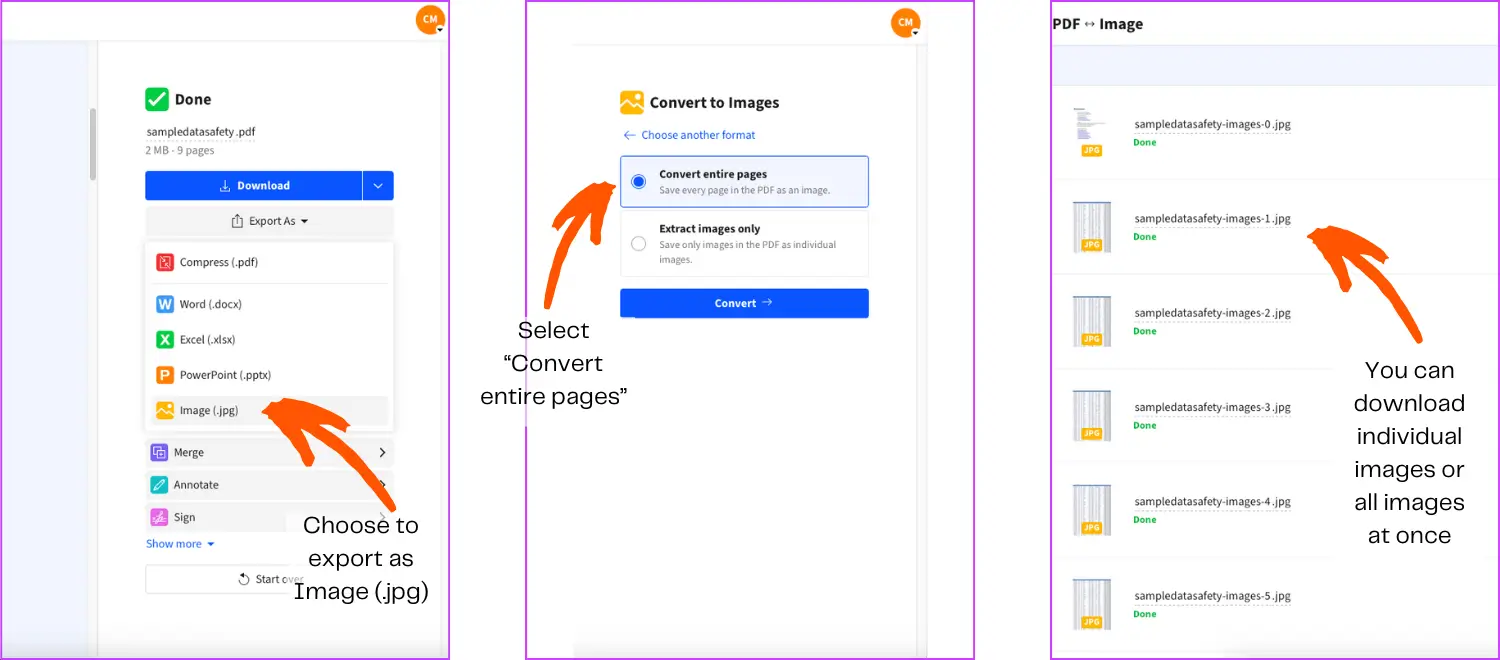
วิธีแปลงชีต Excel เป็นรูปภาพด้วย Smallpdf
นี่คือวิธีที่เราแนะนำเมื่อคุณต้องการภาพที่ดูเรียบร้อยและแชร์ได้ โดยยังคงระยะห่าง แบบอักษร และการแบ่งหน้าไว้เหมือนเดิม วิธีนี้จะได้ผลดีที่สุดเมื่อคุณจัดชีตให้พร้อมพิมพ์อย่างเป็นระเบียบตั้งแต่แรก
ขั้นตอนที่ 1: แปลง Excel เป็น PDF
เปิด Excel เป็น PDF และอัปโหลดไฟล์ .xlsx หรือ .xls ของคุณ เครื่องมือแปลงไฟล์นี้เน้นรักษาการจัดรูปแบบและโครงสร้างของสเปรดชีตไว้ระหว่างการแปลง
ขั้นตอนที่ 2: แปลง PDF เป็นรูปภาพ JPG
เมื่อแปลงไฟล์เสร็จแล้ว ในส่วน “Export As” คุณจะเห็นตัวเลือก “Image” ซึ่งจะพาคุณไปยังเครื่องมือแปลง PDF เป็น JPG ของเรา หน้านี้ออกแบบมาเพื่อแปลงหน้า PDF ทั้งหน้าให้เป็นรูปภาพ JPG
ขั้นตอนที่ 3: เลือกผลลัพธ์ของหน้าที่เหมาะสม
หากสเปรดชีตของคุณกลายเป็น PDF หลายหน้า คุณจะได้ไฟล์ JPG หนึ่งไฟล์ต่อหนึ่งหน้า ซึ่งโดยทั่วไปมักเป็นสิ่งที่คุณต้องการสำหรับรายงาน ใบแจ้งหนี้ หรือเอกสารส่งที่แต่ละหน้าต้องยังอ่านได้ชัดเจน
หากคุณต้องการเพียงบางส่วนของสเปรดชีต โดยทั่วไปการส่งออกเฉพาะช่วงนั้นด้วยวิธี “คัดลอกเป็นรูปภาพ” ของ Excel มักดูดีกว่าการแปลงทั้งหน้า
ขั้นตอนที่ 4: ดาวน์โหลดหรือบันทึกไปยังคลาวด์สตอเรจ
ดาวน์โหลดไฟล์ JPG ลงในอุปกรณ์ของคุณ หรือบันทึกไปยัง Google Drive, Dropbox หรือ OneDrive หากคุณทำงานบนคลาวด์ Smallpdf รองรับเวิร์กโฟลว์บนคลาวด์และการใช้งานผ่านเบราว์เซอร์ คุณจึงไม่จำเป็นต้องใช้อุปกรณ์เครื่องเดียว
เปรียบเทียบ 3 วิธีแปลงชีต Excel เป็นรูปภาพ
แต่ละสถานการณ์เหมาะกับคนละวิธี ตารางนี้จะช่วยให้คุณเลือกวิธีที่เหมาะได้อย่างรวดเร็ว แล้วคุณค่อยทำตามขั้นตอนที่ตรงกันด้านล่าง
| วิธี | เหมาะที่สุดสำหรับ | เวลา | คุณภาพ | ความเสี่ยงในการแก้ไข |
|---|---|---|---|---|
| Smallpdf Excel เป็น PDF แล้ว PDF เป็น JPG | ทั้งชีต หน้าที่พร้อมพิมพ์ | 1–2 นาที | สูง | ต่ำ |
| Excel “คัดลอกเป็นรูปภาพ” | ช่วงข้อมูล ตาราง แผนภูมิ | 1 นาที | สูง | ต่ำ |
| ภาพหน้าจอ | จับภาพข้อมูลที่มองเห็นได้อย่างรวดเร็ว | 10–30 วินาที | ปานกลาง | ปานกลาง |
คัดลอกเป็นรูปภาพ: บันทึกช่วงข้อมูล Excel ที่ต้องการเป็น JPG
หากคุณต้องการเพียงแผนภูมิ ตารางขนาดเล็ก หรือช่วงข้อมูลที่เลือกไว้ “คัดลอกเป็นรูปภาพ” มักเป็นตัวเลือกที่เรียบร้อยที่สุด วิธีนี้ช่วยเลี่ยงการส่งออกหลายหน้าและทำให้ภาพโฟกัสเฉพาะข้อมูลที่คุณต้องการ
ขั้นตอนบน Windows สำหรับ “คัดลอกเป็นรูปภาพ”
ขั้นตอนเหล่านี้ใช้ได้ดีกับแผนภูมิและกลุ่มเซลล์ที่คุณต้องการวางลงในอีเมลหรือสไลด์
เลือกช่วงข้อมูลหรือแผนภูมิที่คุณต้องการจับภาพ
ไปที่ “Home,” เปิดเมนูแบบเลื่อนลง “Copy” แล้วเลือก “Copy as Picture.”
เลือก “As shown on screen” แล้วคลิก “OK”
วางลงในโปรแกรมอย่าง Paint แล้วบันทึกเป็น JPG.
ขั้นตอนบน Mac สำหรับ “คัดลอกเป็นรูปภาพ”
บน Mac ขั้นตอนการจับภาพคล้ายกัน แต่เส้นทางการบันทึกต่างออกไป
เลือกช่วงข้อมูลหรือแผนภูมิ
ไปที่ “Home,” เปิดเมนูแบบเลื่อนลง “Copy” แล้วเลือก “Copy as Picture”
เลือก “As shown on screen” แล้วคลิก “OK”
เปิด Preview คลิก “File” > “New from Clipboard” แล้วบันทึกเป็น JPG.
วิธีภาพหน้าจอ: ตัวเลือกที่เร็วที่สุดสำหรับข้อมูลที่มองเห็นได้
ภาพหน้าจอเหมาะมากสำหรับการตรวจเช็กแบบเร็ว ๆ การคุยแบบทันที และสถานการณ์ที่ต้อง “ส่งเดี๋ยวนี้” ข้อแลกเปลี่ยนคือเรื่องคุณภาพและความสม่ำเสมอ โดยเฉพาะกับข้อความขนาดเล็ก
บน Mac ให้กด “Command + Shift + 4” เพื่อจับภาพพื้นที่ที่เลือก
บน Windows ให้กด “Windows + Shift + S” เพื่อเปิดโอเวอร์เลย์สำหรับการจับภาพ
หากภาพหน้าจอของคุณดูไม่คม ให้ซูมชีตเป็น 125% หรือ 150% ก่อนจับภาพ แล้วค่อยถ่ายภาพหน้าจออีกครั้ง
แปลงแผนภูมิ ตาราง และกราฟใน Excel เป็น JPG
แผนภูมิมีวิธีส่งออกของตัวเองที่ทำได้ง่าย และคุ้มที่จะใช้เพราะช่วยให้กราฟิกยังคมชัด
บันทึกแผนภูมิเป็นรูปภาพ
คลิกขวาที่แผนภูมิ
เลือก “บันทึกเป็นรูปภาพ”
เลือก “JPG” เลือกตำแหน่งที่ต้องการ แล้วคลิก “บันทึก”
สำหรับรายงานที่มีตารางจำนวนมาก ให้แปลงทั้งหน้าด้วย Smallpdf ก่อน โดยทั่วไปแล้วจะได้ภาพหน้าที่เรียบร้อยกว่าการวางตารางลงในโปรแกรมแก้ไขรูปภาพ
JPG vs. PNG vs. TIFF สำหรับการส่งออกชีต Excel เป็นรูปภาพ
รูปแบบที่ดีที่สุดขึ้นอยู่กับวิธีที่คุณจะนำสเปรดชีตไปใช้ หากคุณแชร์ออนไลน์ JPG ก็มักเพียงพอแล้ว แต่ถ้าคุณแชร์ข้อความขนาดเล็กหรือต้องการความคมชัดเพิ่มขึ้น PNG มักจะดูดีกว่า
| รูปแบบ | เหมาะที่สุดสำหรับ | ข้อดี | ข้อเสีย |
|---|---|---|---|
| JPG | การแชร์ทั่วไปและการอัปโหลดขึ้นเว็บ | ไฟล์เล็ก รองรับอย่างกว้างขวาง | อาจทำให้ข้อความเล็กดูไม่คม |
| PNG | ชีตและงานนำเสนอที่มีข้อความเยอะ | ข้อความคมชัด ไม่สูญเสียข้อมูล | ไฟล์ใหญ่กว่า |
| TIFF | การพิมพ์และการจัดเก็บถาวร | รายละเอียดสูง | ไฟล์ใหญ่มาก |
หากจะเปิดดูผลลัพธ์บนหน้าจอโทรศัพท์ JPG มักโหลดได้เร็วกว่า
หากใครต้องการซูมดูตัวเลข PNG มักจะยังคมชัดกว่า
เคล็ดลับเรื่องคุณภาพรูปภาพก่อนแปลง Excel เป็น JPG
ผลลัพธ์ JPG ที่ออกมาไม่ดีส่วนใหญ่มักเริ่มจากใน Excel ไม่ใช่ระหว่างการแปลง แค่ปรับเล็กน้อยในชีตของคุณก็ช่วยให้ภาพสุดท้ายดีขึ้นอย่างเห็นได้ชัด
ตั้งค่าการซูมเป็น 100% ก่อนแปลง เพื่อให้ระยะห่างออกมาตามที่คุณคาดไว้
ปิดเส้นกริดเพื่อให้ภาพดูสะอาดขึ้น หากคุณจะส่งภาพให้ลูกค้า
ตั้งค่าพื้นที่พิมพ์เพื่อไม่ให้ไฟล์ที่ส่งออกตัดคอลัมน์ออก
ใช้มุมมอง “Page Layout” เพื่อตรวจสอบจุดแบ่งหน้าก่อนส่งออก
หากชีตของคุณถูกตัด ลองปรับขนาดหน้าและสเกลในตั้งค่าการพิมพ์ของ Excel ก่อนแปลงไฟล์ ก็ช่วยแก้ปัญหาได้
วิธีแก้ปัญหาเมื่อแปลง Excel เป็น JPG
หากมีบางอย่างดูไม่ถูกต้อง โดยทั่วไปแล้วเมื่อรู้สาเหตุ คุณก็มักแก้ได้เร็ว
1. ข้อความใน JPG ดูไม่คม
ปัญหานี้มักเกิดขึ้นเมื่อไฟล์ผลลัพธ์ถูกบีบอัดมากเกินไป หรือชีตมีขนาดตัวอักษรเล็กมาก ลองส่งออกเป็น PNG แทน หรือเพิ่มขนาดตัวอักษรขึ้นเล็กน้อยก่อนแปลง
2. รูปภาพถูกตัดหรือคอลัมน์หายไป
กำหนดพื้นที่พิมพ์และปรับสเกลของชีตให้พอดีกับหนึ่งหน้า (หรือจำนวนหน้าที่เหมาะสม) แล้วทำขั้นตอน Excel เป็น PDF ใหม่อีกครั้ง นี่เป็นหนึ่งในปัญหาการส่งออกจาก Excel ที่พบบ่อยที่สุด และมักแก้ได้ด้วยการตั้งค่าการพิมพ์
3. สีดูเปลี่ยนไปหลังแปลงไฟล์
ตรวจดูว่าคุณใช้สีธีมหรือการจัดรูปแบบตามเงื่อนไขอยู่หรือไม่ สำหรับการแชร์ ลองแปลงจากชีตเวอร์ชันสุดท้ายที่มีสีพื้นและเส้นขอบสม่ำเสมอ เพื่อหลีกเลี่ยงผลลัพธ์ที่ไม่คาดคิด
4. ไฟล์ JPG มีขนาดใหญ่เกินไป
หากคุณต้องการรูปภาพที่เล็กลงสำหรับอัปโหลดไปยังพอร์ทัล ให้นำ JPG ไปใช้กับ บีบอัด PDF. เครื่องมือนี้รองรับไฟล์รูปภาพด้วย และ “Strong compression” เป็นตัวเลือกสำหรับ Pro
5. คุณต้องการแปลงหลายไฟล์พร้อมกัน
หากคุณกำลังแปลงหลายไฟล์ Pro รองรับการแปลงแบบกลุ่มสำหรับหลายไฟล์พร้อมกันในบางเวิร์กโฟลว์ เรายังระบุด้วยว่าการแปลงแบบกลุ่มเป็นฟีเจอร์ Pro สำหรับการแปลงหลายไฟล์พร้อมกัน
ความเป็นส่วนตัวและความปลอดภัยเมื่อแปลงสเปรดชีตออนไลน์
สเปรดชีตมักมีข้อมูลเกี่ยวกับราคา เงินเดือน การคาดการณ์ หรือข้อมูลลูกค้า ดังนั้นความเป็นส่วนตัวจึงสำคัญ
Smallpdf ใช้ การเข้ารหัส TLS ระหว่างการโอนไฟล์ และเป็นไปตามมาตรฐานด้านความปลอดภัยและการปฏิบัติตามข้อกำหนดที่เผยแพร่ไว้ รวมถึง ISO/IEC 27001 และกรอบความเป็นส่วนตัวอย่าง GDPR และ CCPA
สำหรับฟีเจอร์ส่วนใหญ่ ไฟล์จะถูกลบโดยอัตโนมัติหลังจาก 1 ชั่วโมง ของการประมวลผล หากคุณเลือกจัดเก็บเอกสารออนไลน์ในฐานะผู้ใช้ Pro นั่นเป็นอีกฟีเจอร์หนึ่งที่คุณควบคุมได้
แปลง Excel เป็น JPG บนมือถือ
หากคุณต้องการแปลงไฟล์ระหว่างเดินทาง คุณสามารถใช้ Smallpdf ผ่านเบราว์เซอร์บนมือถือได้ และ Smallpdf ยังมีแอปมือถือสำหรับ iOS และ Android ด้วย
ขั้นตอนยังเหมือนเดิม: ใช้ Excel to PDF Converter แล้วส่งออกไฟล์ของคุณเป็น JPG
เปลี่ยนชีต Excel ให้เป็นรูปภาพที่แชร์ได้ด้วย Smallpdf
หากคุณต้องการแปลงชีต Excel เป็นรูปภาพ คุณสามารถนำไปวางในอีเมล สไลด์ ทิกเก็ต หรือเอกสารส่งได้
ด้วยตัวแปลง Excel ของ Smallpdf คุณสามารถคงรูปแบบเดิมไว้ ส่งออกเป็นรูปภาพของหน้า และแชร์ได้ทันทีจากอุปกรณ์แทบทุกชนิด
คำถามที่พบบ่อย
จะแปลงชีต Excel เป็นไฟล์ JPEG ได้อย่างไร?
ให้แปลงไฟล์ Excel เป็น PDF ก่อน แล้วค่อยแปลงหน้า PDF เป็น JPG Smallpdf รองรับทั้งสองขั้นตอนออนไลน์ด้วยเครื่องมือ Excel to PDF และ PDF to JPGฉันสามารถแปลงเฉพาะชีตเดียวหรือช่วงข้อมูลที่ต้องการเป็น JPG ได้ไหม?
ได้ หากคุณต้องการเพียงช่วงข้อมูล ให้ใช้ตัวเลือก “คัดลอกเป็นรูปภาพ” ของ Excel เพื่อให้ได้รูปภาพเฉพาะส่วนที่ต้องการ หากคุณต้องการให้ชีตหนึ่งออกมาเป็นรูปภาพของหน้าเดียว ให้ตั้งค่าพื้นที่พิมพ์เป็นชีตนั้นก่อนแปลงเป็น PDFสำหรับสเปรดชีต JPG หรือ PNG แบบไหนดีกว่ากัน?
JPG เหมาะมากสำหรับการแชร์อย่างรวดเร็วและไฟล์ขนาดเล็กกว่า ส่วน PNG มักดีกว่าสำหรับข้อความขนาดเล็ก เส้นที่คมชัด และภาพหน้าจอที่ต้องซูมดูฉันสามารถแปลงไฟล์ Excel หลายไฟล์เป็นรูปภาพพร้อมกันได้ไหม?
การแปลงแบบกลุ่มเป็นฟีเจอร์ Pro ในบางเวิร์กโฟลว์ของ Smallpdf ที่ออกแบบมาเพื่อช่วยเมื่อคุณต้องแปลงหลายไฟล์พร้อมกัน หากคุณมีเพียงไม่กี่ไฟล์ คุณยังทำตามขั้นตอนเดิมทีละไฟล์ได้ฉันสามารถแปลงชีต Excel เป็นรูปภาพบนมือถือได้ไหม?
ได้ คุณสามารถแปลงไฟล์ในเบราว์เซอร์บนมือถือได้ และ Smallpdf ยังมีแอปมือถือสำหรับ iOS และ Android ด้วย ขั้นตอนยังเหมือนเดิม: Excel เป็น PDF แล้ว PDF เป็น JPGทำอย่างไรไม่ให้ชีตของฉันถูกตัดในรูปภาพสุดท้าย?
ตั้งค่าพื้นที่พิมพ์และปรับสเกลให้พอดีก่อนแปลง หาก Excel พิมพ์ชีตกว้าง ๆ ออกมาเป็นหลายหน้า ไฟล์ JPG ที่ได้ก็จะแยกตามหน้านั้นด้วยเปลี่ยนไฟล์ Excel ของคุณเป็นรูปภาพ JPG ได้อย่างรวดเร็ว และยกเลิกได้ทุกเมื่อ
