Konverter Excel til JPG online gratis
Omdan Excel-regneark til JPG-billeder, der er nemme at dele, på få sekunder med tre enkle metoder. Ingen tilmelding nødvendig. Du skal bare trække, slippe og downloade.
Start her: Tilføj din XLS- eller XLSX-fil med "Vælg fil" ovenfor, konvertér derefter dit Excel-ark og eksporter det som en JPG-fil
Excel har ikke en enkel "Gem som JPG"-knap til hele ark. Derfor er den mest pålidelige løsning først at konvertere dit regneark til en PDF og derefter omdanne PDF-filen til en JPG.
Smallpdf gør processen enkel, og du kan komme i gang fra din Mac, Windows-pc eller telefon i en browser. Nedenfor viser vi dig hvordan.
Hurtig start: Excel-ark til billede på under to minutter
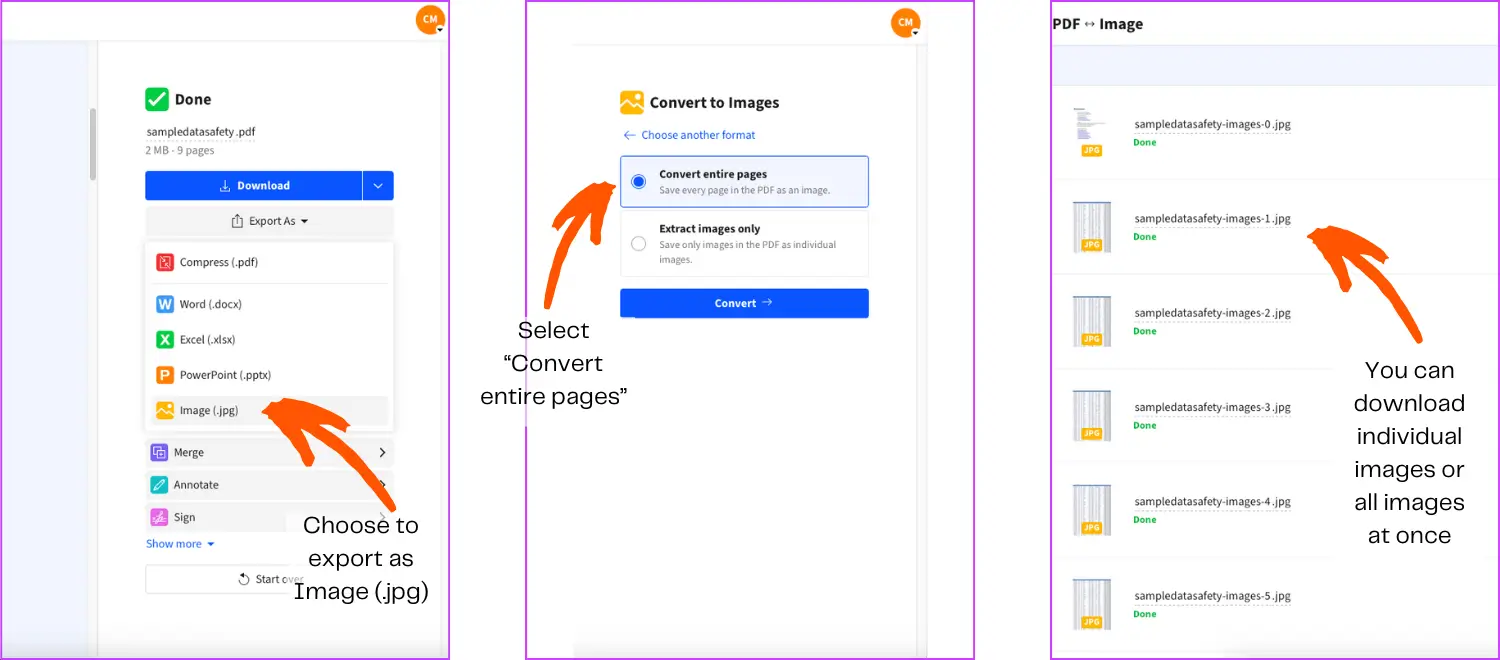
Sådan konverterer du et Excel-ark til et billede med Smallpdf
Det er den metode, vi anbefaler, når du vil have et rent billede, der er nemt at dele, og som bevarer afstand, skrifttyper og sideskift. Den fungerer bedst, når du først sætter arket op til pæn udskrivning.
Trin 1: Konverter Excel til PDF
Åbn Excel til PDF og upload din .xlsx- eller .xls-fil. Konverteren fokuserer på at bevare dit regnearks formatering og struktur under konverteringen.
Trin 2: Konverter PDF-filen til et JPG-billede
Når du har konverteret filen, finder du under "Eksporter som" muligheden "Billede", som fører dig til vores PDF til JPG-konverter. Siderne er bygget til at konvertere hele PDF-sider til JPG-billeder.
Trin 3: Vælg det rigtige sideoutput
Hvis dit regneark bliver til flere PDF-sider, får du én JPG-fil pr. side. Det er som regel det, du vil have til rapporter, fakturaer eller indsendelser, hvor hver side skal forblive læsbar.
Hvis du kun har brug for en del af regnearket, ser det ofte bedre ud at eksportere netop det område med Excels metode "Kopier som billede" i stedet for at konvertere hele sider.
Trin 4: Download eller gem i cloudlager
Download JPG-filen til din enhed, eller gem den på Google Drive, Dropbox eller OneDrive, hvis du arbejder i skyen. Smallpdf understøtter cloudbaserede arbejdsgange og et browserbaseret flow, så du ikke er bundet til én enhed.
Sammenligning af tre metoder til Excel-ark til billede
Forskellige situationer kræver forskellige løsninger. Denne tabel hjælper dig med hurtigt at vælge den rigtige metode, og derefter kan du følge de tilhørende trin nedenfor.
| Metode | Bedst til | Tid | Kvalitet | Risiko ved redigering |
|---|---|---|---|---|
| Smallpdf Excel til PDF, derefter PDF til JPG | Hele ark, udskriftsklare sider | 1–2 minutter | Høj | Lav |
| Excel "Kopier som billede" | Områder, tabeller, diagrammer | 1 minut | Høj | Lav |
| Skærmbillede | Hurtige optagelser af synlige data | 10–30 sekunder | Middel | Middel |
Kopier som billede: Gem et bestemt Excel-område som JPG
Hvis du kun har brug for et diagram, en lille tabel eller et markeret område, er "Kopier som billede" ofte den reneste løsning. Den undgår eksport over flere sider og holder billedet fokuseret på præcis de data, du vil have.
Windows-trin til "Kopier som billede"
Disse trin fungerer godt til diagrammer og celleblokke, som du vil indsætte i en e-mail eller et slide.
Vælg det område eller diagram, du vil tage med.
Gå til "Hjem", åbn rullemenuen "Kopier", og vælg derefter "Kopier som billede".
Vælg "Som vist på skærmen", og klik derefter på "OK".
Indsæt det i et program som Paint, og gem derefter som JPG.
Mac-trin til "Kopier som billede"
På Mac er optagelsen lignende, men stien til at gemme er anderledes.
Vælg området eller diagrammet.
Gå til "Hjem", åbn rullemenuen "Kopier", og vælg derefter "Kopier som billede".
Vælg "Som vist på skærmen", og klik derefter på "OK".
Åbn Preview, klik på "File" > "New from Clipboard", og gem derefter som JPG.
Skærmbilledemetoden: Den hurtigste løsning til synlige data
Skærmbilleder er gode til hurtig korrektur, hurtige beskeder og situationer, hvor noget bare skal sendes med det samme. Ulempen er kvalitet og konsistens, især ved lille tekst.
På Mac skal du trykke på "Command + Shift + 4" for at tage et skærmbillede af et valgt område.
På Windows skal du trykke på "Windows + Shift + S" for at åbne beskæringsværktøjet.
Hvis dit skærmbillede ser sløret ud, kan du zoome arket til 125 % eller 150 % før optagelsen og derefter tage skærmbilledet igen.
Konverter Excel-diagrammer, tabeller og grafer til JPG
Diagrammer har deres egen enkle eksportvej, og den er værd at bruge, fordi den holder grafikken skarp.
Gem et diagram som billede
Højreklik på diagrammet.
Vælg "Gem som billede".
Vælg "JPG", vælg en placering, og klik derefter på "Gem".
Ved rapporter med mange tabeller bør du først konvertere hele sider med Smallpdf. Det giver som regel et renere sidebillede end at indsætte tabeller i et billedredigeringsprogram.
JPG vs. PNG vs. TIFF til eksport af Excel-ark som billeder
Det bedste format afhænger af, hvordan dit regneark skal bruges. Hvis du deler online, er JPG som regel fint. Hvis du deler lille tekst eller vil have ekstra klarhed, ser PNG ofte bedre ud.
| Format | Bedst til | Fordele | Ulemper |
|---|---|---|---|
| JPG | Generel deling og webuploads | Små filer, bred understøttelse | Kan gøre meget lille tekst mindre skarp |
| PNG | Teksttunge ark og præsentationer | Skarp tekst, tabsfri | Større filer |
| TIFF | Udskrivning og arkivering | Høj detaljegrad | Meget store filer |
Hvis outputtet skal vises på en telefonskærm, indlæses en JPG normalt hurtigere.
Hvis nogen har brug for at zoome ind på tal, har PNG en tendens til at forblive skarpere.
Tips til billedkvalitet, før du konverterer Excel til JPG
De fleste dårlige JPG-resultater starter i Excel, ikke under konverteringen. Et par hurtige justeringer i dit ark kan mærkbart forbedre det endelige billede.
Sæt zoom til 100 % før konvertering, så afstanden matcher det, du forventer.
Slå gitterlinjer fra for et renere udseende, hvis billedet skal sendes til en kunde.
Angiv dit udskriftsområde, så eksporten ikke skærer kolonner af.
Brug visningen "Sidelayout" til at opdage sideskift, før du eksporterer.
Hvis dit ark bliver skåret af, kan du ofte løse det ved at justere sidestørrelse og skalering i Excels udskriftsindstillinger, før du konverterer.
Fejlfinding ved problemer med konvertering fra Excel til JPG
Hvis noget ser forkert ud, er løsningen som regel hurtig, når du først kender årsagen.
1. Teksten ser sløret ud i JPG-filen
Det sker ofte, når outputtet er kraftigt komprimeret, eller arket bruger meget små skrifttyper. Prøv i stedet at eksportere som PNG, eller øg skriftstørrelsen en smule, før du konverterer.
2. Billedet er skåret af, eller der mangler kolonner
Angiv udskriftsområdet, og skalér arket, så det passer på én side (eller det rigtige antal sider), og kør derefter Excel til PDF-trinnet igen. Det er et af de mest almindelige problemer ved eksport fra Excel, og udskriftsindstillingerne løser det som regel.
3. Farverne ser anderledes ud efter konvertering
Tjek, om du bruger temafarver eller betinget formatering. Til deling kan det være en god idé at konvertere en endelig version af arket med ensartede udfyldninger og kanter for at undgå overraskelser.
4. JPG-filstørrelsen er for stor
Hvis du har brug for et mindre billede til upload i en portal, kan du køre JPG-filen gennem Komprimer PDF. Det understøtter også billedformater, og "Stærk komprimering" er en Pro-funktion.
5. Du har brug for batchkonvertering til flere filer
Hvis du konverterer mange filer, understøtter Pro batchkonvertering af flere filer på én gang i visse arbejdsgange. Vi beskriver også batchkonvertering som en Pro-funktion til at konvertere flere filer samtidig.
Privatliv og sikkerhed ved konvertering af regneark online
Regneark indeholder ofte priser, løndata, prognoser eller kundedata, så privatliv er vigtigt.
Smallpdf bruger avanceret TLS-kryptering under filoverførsel og følger offentliggjorte sikkerheds- og compliance-standarder, herunder ISO/IEC 27001 og databeskyttelsesrammer som GDPR og CCPA.
For de fleste funktioner slettes filer automatisk efter én times behandling. Hvis du vælger at gemme dokumenter online som Pro-bruger, er det en separat funktion, som du selv styrer.
Konverter Excel til JPG på mobilen
Hvis du konverterer på farten, kan du bruge Smallpdf i en mobilbrowser, og Smallpdf tilbyder også mobilapps til iOS og Android.
Arbejdsgangen er den samme: Brug Excel til PDF-konverter og eksporter derefter filen som JPG.
Omdan ethvert Excel-ark til et billede, der er nemt at dele, med Smallpdf
Hvis du har brug for et Excel-ark som billede, kan du indsætte det i en e-mail, slides, tickets eller indsendelser.
Med Smallpdfs Excel-konverter kan du bevare formateringen, eksportere sidebilleder og dele dem med det samme fra næsten enhver enhed.
Ofte stillede spørgsmål
Hvordan konverterer du et Excel-ark til en JPEG?
Konverter først Excel-filen til PDF, og konverter derefter PDF-siderne til JPG. Smallpdf understøtter begge trin online med Excel til PDF og PDF til JPG.Kan jeg kun konvertere ét ark eller et bestemt område til JPG?
Ja. Hvis du kun har brug for et område, skal du bruge Excels funktion "Kopier som billede" for at få et fokuseret billede. Hvis du har brug for ét ark som sidebillede, skal du angive udskriftsområdet til det ark, før du konverterer til PDF.Hvad er bedst til regneark, JPG eller PNG?
JPG er godt til hurtig deling og mindre filstørrelser. PNG er ofte bedre til lille tekst, skarpe linjer og skærmbilleder, der skal kunne zoomes ind på.Kan jeg batchkonvertere flere Excel-filer til billeder?
Batchkonvertering er en Pro-funktion i visse Smallpdf-arbejdsgange, designet til at hjælpe, når du konverterer mange filer på én gang. Hvis du kun har få filer, kan du stadig gentage de samme trin én efter én.Kan jeg konvertere Excel-ark til billeder på mobilen?
Ja. Du kan konvertere i en mobilbrowser, og Smallpdf tilbyder også mobilapps til iOS og Android. Trinnene er de samme: Excel til PDF, derefter PDF til JPG.Hvordan undgår jeg, at mit ark bliver skåret af i det endelige billede?
Angiv dit udskriftsområde og skalering, så det passer, før du konverterer. Hvis Excel udskriver et bredt ark på flere sider, bliver JPG-outputtet også delt op på flere sider.Omdan din Excel-fil til JPG-billeder hurtigt, og afbryd når som helst
