- Ana Sayfa
- ›
- ›Excel’i Çevrimiçi Olarak Ücretsiz JPG’ye Dönüştür
Excel’i Çevrimiçi Olarak Ücretsiz JPG’ye Dönüştür
Üç basit yöntemle Excel tablolarını saniyeler içinde paylaşılabilir JPG görüntülerine dönüştür. Kayıt olman gerekmez. Sadece sürükle, bırak ve indir.
Buradan başla: XLS veya XLSX dosyanı “Dosya seç” yukarıdan ekle, ardından Excel sayfanı dönüştürüp JPG olarak dışa aktar
Excel, tam sayfalar için temiz bir “JPG olarak kaydet” düğmesi sunmaz. Bu yüzden en güvenilir yöntem, önce hesap tablonu PDF’ye dönüştürmek, ardından bu PDF’yi JPG’ye çevirmektir.
Smallpdf bu süreci basit tutar ve Mac, Windows PC veya telefonundan bir tarayıcıda başlayabilirsin. Aşağıda bunun nasıl yapılacağını göstereceğiz.
Hızlı Başlangıç: İki Dakikadan Kısa Sürede Excel Sayfasını Görüntüye Dönüştür
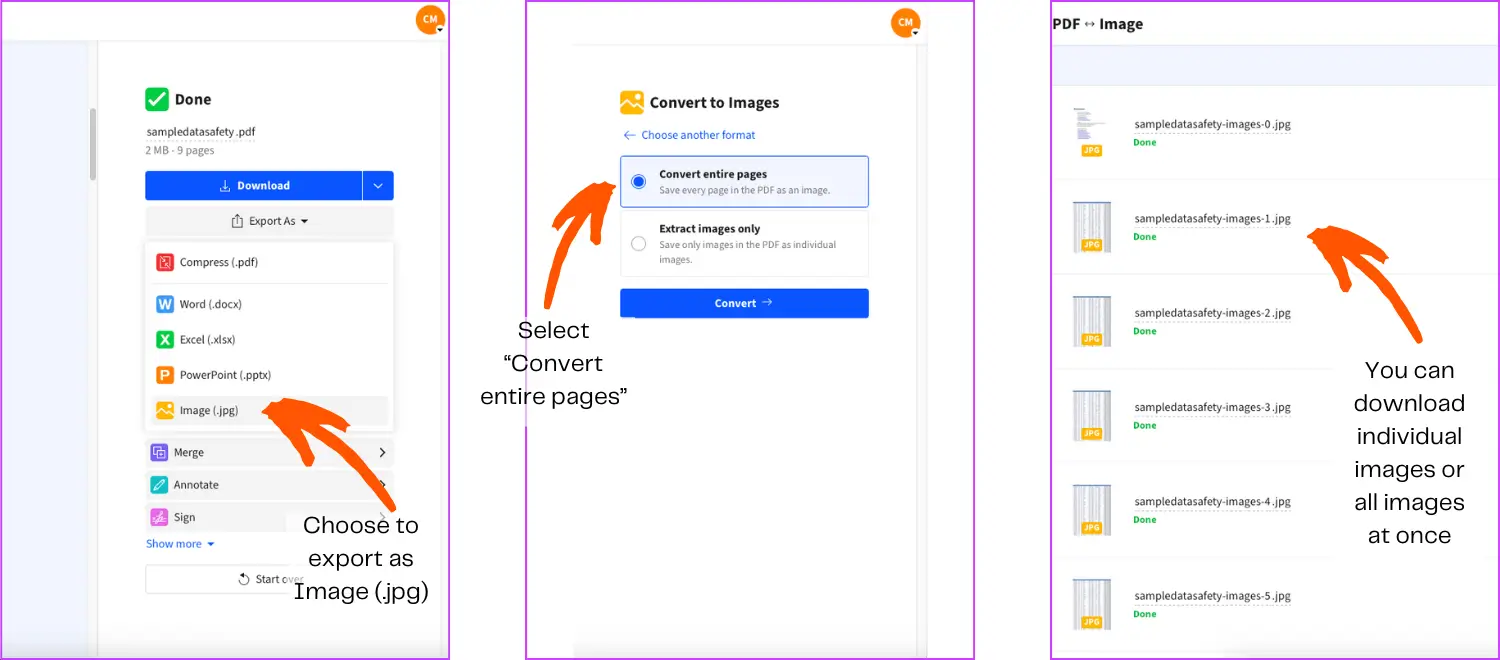
Smallpdf ile Excel Sayfası Nasıl Görüntüye Dönüştürülür
Boşlukları, yazı tiplerini ve sayfa sonlarını koruyan temiz, paylaşılabilir bir görüntü istediğinde önerdiğimiz yöntem bu. En iyi sonucu almak için önce sayfanı düzgün yazdırılacak şekilde ayarlaman iyi olur.
1. Adım: Excel’i PDF’ye Dönüştür
Aç Excel’den PDF’ye ve .xlsx veya .xls dosyanı yükle. Dönüştürücü, dönüşüm sırasında hesap tablonun biçimlendirmesini ve yapısını korumaya odaklanır.
2. Adım: PDF’yi JPG Görüntüsüne Dönüştür
Dosyayı dönüştürdükten sonra “Export As” altında “Image” seçeneğini göreceksin; bu da seni PDF’den JPG’ye dönüştürücümüze götürür. Bu sayfalar, tam PDF sayfalarını JPG görüntülerine dönüştürmek için tasarlanmıştır.
3. Adım: Doğru Sayfa Çıktısını Seç
Hesap tablon birden fazla PDF sayfasına dönüşürse her sayfa için bir JPG alırsın. Genelde raporlar, faturalar veya her sayfanın okunabilir kalması gereken gönderimler için istediğin şey tam olarak budur.
Yalnızca hesap tablosunun bir bölümüne ihtiyacın varsa, tam sayfaları dönüştürmek yerine Excel’in “Resim Olarak Kopyala” yöntemini kullanıp sadece o aralığı dışa aktarmak genelde daha iyi görünür.
4. Adım: İndir veya Bulut Depolamaya Kaydet
JPG dosyasını cihazına indir veya bulutta çalışıyorsan Google Drive, Dropbox ya da OneDrive’a kaydet. Smallpdf, bulut iş akışlarını ve tarayıcı tabanlı kullanımı destekler; böylece tek bir cihaza bağlı kalmazsın.
Üç Excel Sayfasını Görüntüye Dönüştürme Yönteminin Karşılaştırması
Farklı durumlar farklı yaklaşımlar gerektirir. Bu tablo, doğru yöntemi hızlıca seçmene yardımcı olur; ardından aşağıdaki ilgili adımları izleyebilirsin.
| Yöntem | En Uygun Olduğu Durum | Süre | Kalite | Düzenleme Riski |
|---|---|---|---|---|
| Smallpdf ile Excel’den PDF’ye, ardından PDF’den JPG’ye | Tam sayfalar, baskıya hazır sayfalar | 1–2 dakika | Yüksek | Düşük |
| Excel’de “Resim Olarak Kopyala” | Aralıklar, tablolar, grafikler | 1 dakika | Yüksek | Düşük |
| Ekran görüntüsü | Görünür verilerin hızlıca yakalanması | 10–30 saniye | Orta | Orta |
Resim Olarak Kopyala: Belirli Bir Excel Aralığını JPG Olarak Kaydet
Yalnızca bir grafik, küçük bir tablo veya seçili bir aralığa ihtiyacın varsa, “Resim Olarak Kopyala” genelde en temiz seçenektir. Çok sayfalı dışa aktarmaları önler ve görüntüyü tam istediğin veriye odaklı tutar.
Windows’ta “Resim Olarak Kopyala” Adımları
Bu adımlar, e-postaya veya slayta yapıştırmak istediğin grafikler ve hücre blokları için iyi çalışır.
Yakalamak istediğin aralığı veya grafiği seç.
“Giriş” sekmesine git, “Kopyala” açılır menüsünü aç, ardından “Resim Olarak Kopyala”yı seç.
“Ekranda gösterildiği gibi” seçeneğini seç, ardından “Tamam”a tıkla.
Paint gibi bir düzenleyiciye yapıştır, ardından JPG olarak kaydet.
Mac’te “Resim Olarak Kopyala” Adımları
Mac’te işlem benzer ama kaydetme yolu farklıdır.
Aralığı veya grafiği seç.
“Giriş” sekmesine git, “Kopyala” açılır menüsünü aç, ardından “Resim Olarak Kopyala”yı seç.
“Ekranda gösterildiği gibi” seçeneğini seç, ardından “Tamam”a tıkla.
Önizleme’yi aç, “Dosya” > “Panodan Yeni” seçeneğine tıkla, ardından JPG olarak kaydet.
Ekran Görüntüsü Yöntemi: Görünür Veriler İçin En Hızlı Seçenek
Ekran görüntüleri; hızlı kontrol, kısa sohbetler ve “bunu hemen gönder” durumları için harikadır. Dezavantajı ise özellikle küçük metinlerde kalite ve tutarlılığın düşmesidir.
Mac’te seçili bir alanı yakalamak için “Command + Shift + 4” tuşlarına bas.
Windows’ta ekran alıntısı katmanını açmak için “Windows + Shift + S” tuşlarına bas.
Ekran görüntün bulanık görünüyorsa, yakalamadan önce sayfanı %125 veya %150’ye yakınlaştır, ardından ekran görüntüsünü tekrar al.
Excel Grafiklerini, Tablolarını ve Çizimlerini JPG’ye Dönüştür
Grafikler için ayrı ve kolay bir dışa aktarma yolu vardır; grafiği net tuttuğu için bunu kullanmaya değer.
Bir Grafiği Resim Olarak Kaydet
Grafiğe sağ tıkla.
“Resim Olarak Kaydet” seçeneğini seç.
“JPG” seçeneğini seç, bir konum belirle, ardından “Kaydet”e tıkla.
Tablo ağırlıklı raporlar için önce tam sayfaları Smallpdf ile dönüştür. Bu yöntem, tabloları bir görsel düzenleyiciye yapıştırmaya göre genelde daha temiz bir sayfa görüntüsü verir.
Excel Sayfasını Görüntüye Aktarırken JPG, PNG ve TIFF Karşılaştırması
En iyi format, hesap tablonu nasıl kullanacağına bağlıdır. Çevrimiçi paylaşacaksan JPG genelde yeterlidir. Küçük metinler paylaşıyorsan veya ekstra netlik istiyorsan PNG çoğu zaman daha iyi görünür.
| Biçim | En Uygun Olduğu Durum | Artıları | Eksileri |
|---|---|---|---|
| JPG | Genel paylaşım ve web yüklemeleri | Küçük dosyalar, geniş destek | Küçük metinleri yumuşatabilir |
| PNG | Metin ağırlıklı sayfalar ve sunumlar | Net metin, kayıpsız | Daha büyük dosyalar |
| TIFF | Yazdırma ve arşivleme | Yüksek ayrıntı | Çok büyük dosyalar |
Çıktın telefon ekranında görüntülenecekse JPG genelde daha hızlı yüklenir.
Birinin sayılara yakınlaşması gerekiyorsa PNG genelde daha net kalır.
Excel’i JPG’ye Dönüştürmeden Önce Görüntü Kalitesi İpuçları
Kötü JPG sonuçlarının çoğu dönüştürme sırasında değil, Excel’in içinde başlar. Sayfanda yapacağın birkaç hızlı düzeltme son görüntüyü belirgin şekilde iyileştirebilir.
Dönüştürmeden önce yakınlaştırmayı %100’e ayarla; böylece boşluklar beklediğin gibi görünür.
Görüntü bir müşteriye gidecekse daha temiz bir görünüm için ızgara çizgilerini kapat.
Dışa aktarım sırasında sütunlar kesilmesin diye yazdırma alanını ayarla.
Dışa aktarmadan önce sayfa sonlarını görmek için “Sayfa Düzeni” görünümünü kullan.
Sayfan kesiliyorsa, dönüştürmeden önce Excel’in yazdırma ayarlarında sayfa boyutunu ve ölçeklemeyi düzenlemek bunu çözebilir.
Excel’den JPG’ye Dönüştürme Sorunlarını Giderme
Bir şey yanlış görünüyorsa, nedenini öğrendiğinde çözüm genelde hızlıdır.
1. JPG’de Metin Bulanık Görünüyor
Bu genelde çıktı fazla sıkıştırıldığında veya sayfada çok küçük yazı tipleri olduğunda olur. Bunun yerine PNG olarak dışa aktarmayı dene ya da dönüştürmeden önce yazı tipi boyutunu biraz artır.
2. Görüntü Kesiliyor veya Sütunlar Eksik
Yazdırma alanını ayarla ve sayfayı tek sayfaya sığacak şekilde (veya doğru sayfa sayısına) ölçekle, ardından Excel’den PDF’ye adımını yeniden çalıştır. Bu, en yaygın Excel dışa aktarma sorunlarından biridir ve genelde yazdırma ayarlarıyla çözülür.
3. Dönüştürmeden Sonra Renkler Farklı Görünüyor
Tema renkleri veya koşullu biçimlendirme kullanıp kullanmadığını kontrol et. Paylaşım için, sürpriz yaşamamak adına tutarlı dolgu ve kenarlıklara sahip son sürümü dönüştürmeyi düşünebilirsin.
4. JPG Dosya Boyutu Çok Büyük
Bir portal yüklemesi için daha küçük bir görsele ihtiyacın varsa, JPG dosyasını PDF Sıkıştır. Bu araç görüntü formatlarını da destekler ve “Strong compression” bir Pro seçeneğidir.
5. Birden Fazla Dosya İçin Toplu Dönüştürme Gerekiyor
Birçok dosyayı dönüştürüyorsan, Pro belirli iş akışlarında birden fazla dosyayı aynı anda dönüştürmek için toplu dönüştürmeyi destekler. Ayrıca toplu dönüştürmeyi, birden fazla dosyayı eşzamanlı dönüştürmeye yönelik bir Pro özelliği olarak tanımlıyoruz.
Hesap Tablolarını Çevrimiçi Dönüştürürken Gizlilik ve Güvenlik
Hesap tabloları genelde fiyatlandırma, bordro, tahminler veya müşteri verileri içerir; bu yüzden gizlilik önemlidir.
Smallpdf, gelişmiş TLS şifrelemesi dosya aktarımı sırasında kullanır ve ISO/IEC 27001 ile GDPR ve CCPA gibi gizlilik çerçeveleri dahil, yayımlanmış güvenlik ve uyumluluk standartlarını takip eder.
Çoğu özellikte dosyalar, işlemeden bir saat sonra otomatik olarak kaldırılır. Pro kullanıcısı olarak belgeleri çevrimiçi saklamayı seçersen, bu senin kontrol ettiğin ayrı bir özelliktir.
Mobilde Excel’i JPG’ye Dönüştür
Hareket halindeyken dönüştürme yapıyorsan Smallpdf’yi mobil tarayıcıda kullanabilirsin; ayrıca Smallpdf, iOS ve Android için mobil uygulamalar da sunar.
İş akışı aynı kalır: Excel’den PDF’ye Dönüştürücü’yü kullan, ardından dosyanı JPG olarak dışa aktar.
Smallpdf ile Herhangi Bir Excel Sayfasını Paylaşılabilir Bir Görüntüye Dönüştür
Bir Excel sayfasını görüntüye dönüştürmen gerekiyorsa, bunu e-postalara, slaytlara, taleplere veya gönderimlere ekleyebilirsin.
Smallpdf Excel dönüştürücüsüyle biçimlendirmeyi koruyabilir, sayfa görüntülerini dışa aktarabilir ve bunları neredeyse her cihazdan hemen paylaşabilirsin.
Sık Sorulan Sorular
Bir Excel sayfasını JPEG’e nasıl dönüştürürsün?
Önce Excel dosyasını PDF’ye dönüştür, ardından PDF sayfalarını JPG’ye çevir. Smallpdf, Excel’den PDF’ye ve PDF’den JPG’ye ile bu iki adımı da çevrimiçi destekler.Yalnızca bir sayfayı veya belirli bir aralığı JPG’ye dönüştürebilir miyim?
Evet. Yalnızca belirli bir aralığa ihtiyacın varsa, odaklı bir görüntü için Excel’in “Resim Olarak Kopyala” seçeneğini kullan. Tek bir sayfayı sayfa görüntüsü olarak istiyorsan, PDF’ye dönüştürmeden önce yazdırma alanını o sayfaya ayarla.Hesap tabloları için hangisi daha iyi: JPG mi PNG mi?
JPG, hızlı paylaşım ve daha küçük dosya boyutları için harikadır. PNG ise çoğu zaman küçük metinler, keskin çizgiler ve yakınlaştırılması gereken ekran görüntüleri için daha iyidir.Birden fazla Excel dosyasını toplu olarak görüntüye dönüştürebilir miyim?
Toplu dönüştürme, belirli Smallpdf iş akışlarında bulunan ve çok sayıda dosyayı aynı anda dönüştürmene yardımcı olmak için tasarlanmış bir Pro özelliğidir. Yalnızca birkaç dosyan varsa yine de aynı adımları tek tek tekrarlayabilirsin.Mobilde Excel sayfasını görüntüye dönüştürebilir miyim?
Evet. Mobil tarayıcıda dönüştürme yapabilirsin ve Smallpdf, iOS ve Android için mobil uygulamalar da sunar. Adımlar aynıdır: Excel’den PDF’ye, ardından PDF’den JPG’ye.Sayfamın son görüntüde kesilmesini nasıl önlerim?
Dönüştürmeden önce yazdırma alanını ayarla ve sığacak şekilde ölçekle. Excel geniş bir sayfayı birden fazla sayfaya bölerek yazdırıyorsa, JPG çıktısı da sayfalara bölünür.Excel dosyanı hızlıca JPG görüntülerine dönüştür, istediğin zaman iptal et
