무료 워드 엑셀 변환기
온라인에서 무료로 워드를 엑셀로 변환하세요—서식 문제도, 복사해 붙여넣는 번거로움도 없어요. 간편한 도구로 몇 초 만에 깔끔하고 편집 가능한 스프레드시트를 만들 수 있어요.
워드를 엑셀로 변환: 클릭 “파일 선택” 위의 링크를 통해 DOC 또는 DOCX 파일을 업로드한 후, 편집 가능한 엑셀 스프레드시트로 변환하세요.
Smallpdf로 워드를 엑셀로 변환하는 방법 (DOCX → XLSX)
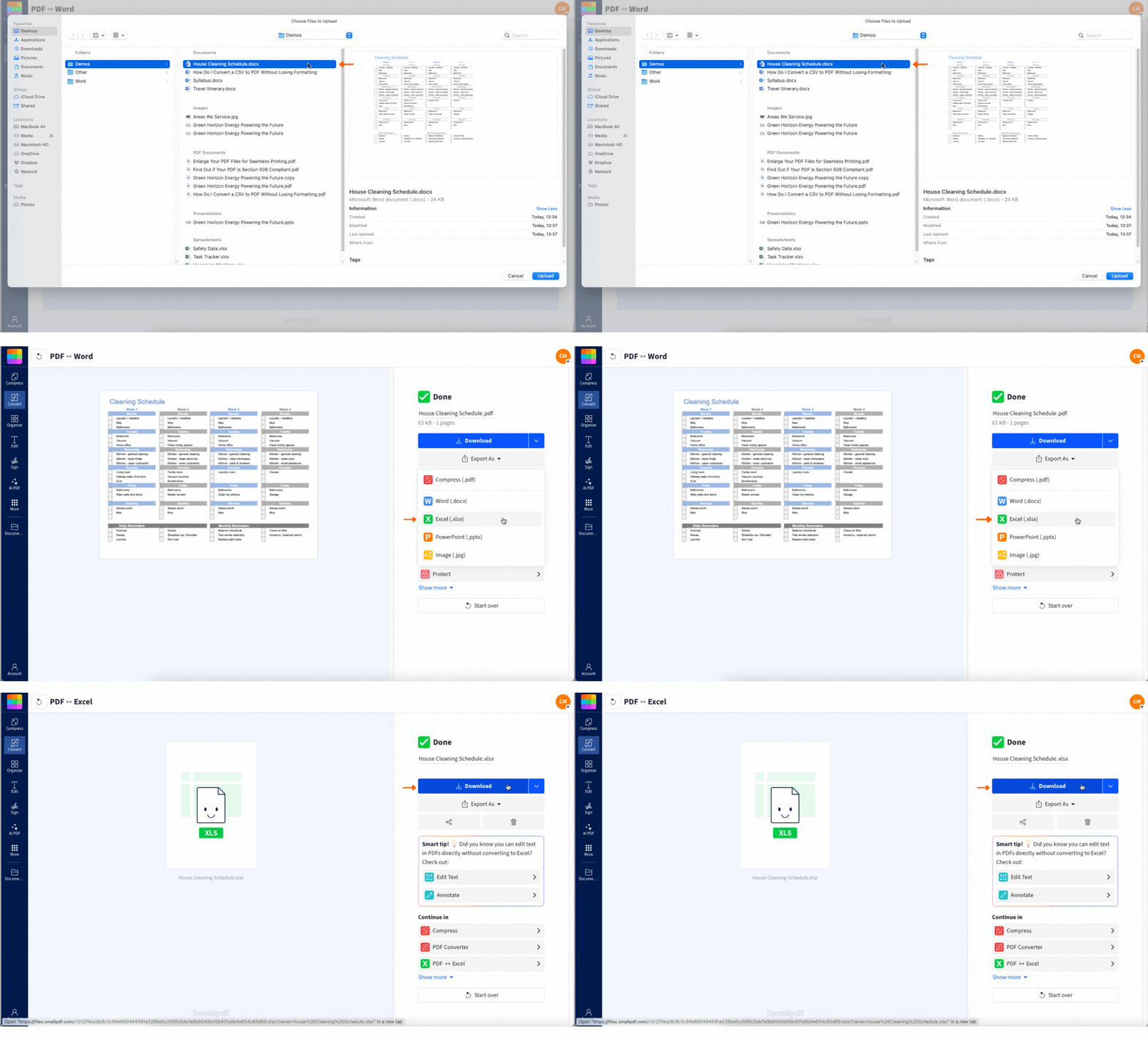
이렇게만 하면 끝이에요. 문서에 있던 표는 이제 편집하고 정렬할 수 있어 바로 활용할 수 있어요. 분석이나 보고를 위해 Word에서 표를 추출해야 할 때 특히 유용해요.
워드 엑셀 변환기로 할 수 있는 일 (그리고 언제 사용하면 좋은지)
Word를 Excel로 변환하려면 Smallpdf(무료 온라인 문서 변환기)와 같은 온라인 변환기를 사용하거나, 표를 직접 복사해 붙여넣거나, 문서를 일반 텍스트로 저장한 뒤 Excel의 [데이터] 탭에서 가져올 수 있어요.
다음은 DOCX 파일을 엑셀 스프레드시트로 변환하고 싶을 때 가장 흔한 상황이에요:
누군가 보고서나 수업 노트를 DOCX 파일로 이메일로 보냈는데, Excel에서 숫자를 정렬하거나 필터링하거나 합계를 내기 위해 Word 파일에서 데이터를 추출해야 하는 경우예요.
Word에서 간단한 청구서를 만들었지만, 이제는 스프레드시트에서 관리해야 할 때예요.
Word에 표를 간단히 적어뒀다가, 나중에 처음부터 Excel을 썼어야 했다는 걸 깨달았을 때예요.
현재 Word 문서 형식에 묶여 있는 데이터를 분석해야 할 때예요.
형식을 유연하게 바꿀 수 있으면 시간과 노력을 크게 아낄 수 있어요. Smallpdf에서는 이 전환이 몇 초면 끝나요.
Microsoft Office에서 Word를 Excel로 변환하는 다른 방법
Microsoft Office 안에서 바로 작업하고 싶다면 시도해 볼 수 있는 수동 방법이 몇 가지 있어요. 이런 방법은 Word 문서에 구조가 잘 잡힌 표가 있을 때 가장 잘 맞아요.
Word 표를 복사해 Excel에 붙여넣기
표가 하나이고 단순하다면 이 방법이 가장 빨라요:
Word 문서를 열고 왼쪽 위 모서리에 있는 표 선택기(사방 화살표)를 클릭해 표 전체를 선택하세요.
Ctrl+C(Mac에서는 Cmd+C)를 눌러 표를 복사하세요.
Excel을 열고 A1 셀(또는 표를 시작할 위치)을 클릭하세요.
Ctrl+V(Mac에서는 Cmd+V)를 눌러 붙여넣으세요.
표시되는 “붙여넣기 옵션” 버튼에서 “원본 서식 유지” 또는 “대상 서식에 맞추기”를 선택하세요.
이 방법은 기본적인 표에는 아주 잘 맞지만, 나중에 열 너비와 서식을 조금 조정해야 할 수도 있어요.
'일반 텍스트'로 저장한 후 “데이터 > 텍스트/CSV에서 가져오기”로 가져오기
문서가 더 복잡하거나 복사해 붙여넣기가 잘 되지 않는다면:
Word 문서를 열고 “파일 > 다른 이름으로 저장”으로 이동하세요
“파일 형식” 드롭다운 메뉴를 “일반 텍스트 (.txt)”로 변경하세요.
파일을 바탕화면이나 원하는 위치에 저장하세요.
Excel을 열고 리본 메뉴의 [데이터] 탭으로 이동하세요.
“텍스트/CSV에서” 또는 “텍스트에서 (구 버전)”을 클릭하세요(최신 버전에서는 “데이터 가져오기 > 파일에서 > 텍스트/CSV에서”).
저장한 텍스트 파일을 선택하고 “가져오기”를 클릭하세요.
Excel의 텍스트 가져오기 마법사에서 데이터를 탭, 쉼표, 공백 등 어떤 구분 기호로 열별 분리할지 지정하세요.
결과를 미리 확인한 다음 “로드”를 클릭해 데이터를 가져오세요.
이 방법은 데이터 구조를 더 세밀하게 제어할 수 있어, 특히 서식이 일관되지 않은 문서에 유용해요.
Word가 Excel로 바로 변환되지 않는 이유 (그리고 Smallpdf가 해결하는 방법)
Word와 Excel은 모두 Microsoft 제품군에 속하지만, 표 데이터를 다룰 때는 그렇게 찰떡궁합은 아니에요. Word는 문서 모델을 기반으로 작동해 텍스트 흐름, 단락, 시각적 레이아웃에 맞게 설계되어 있어요. 반면 Excel은 셀, 행, 열의 관계를 중심으로 하는 데이터 모델을 사용해요.
Word는 Excel처럼 행과 열을 구조화하도록 만들어진 도구가 아니고, Excel도 Word 문서 안에 저장된 표 구조를 그대로 해석하지는 못해요.
이때 Smallpdf가 중간에서 번역기 역할을 해요.
먼저 Word 문서를 PDF로 변환해 표 레이아웃을 더 깔끔하게 잡아요. 그런 다음 OCR(광학 문자 인식) 기술로 표 구조를 스캔하고 분석해 실제 Excel 셀로 변환해요. 저희 OCR 엔진은 표 테두리, 셀 경계, 데이터 관계를 인식하도록 특별히 학습되었어요. 복잡한 작업 없이도 바로 활용할 수 있는 스프레드시트를 얻을 수 있어요.
워드 엑셀 변환 결과를 깔끔하게 만드는 팁
저희 OCR 도구 가 가능한 한 깔끔한 결과를 제공할 수 있도록:
문자를 더 정확하게 인식할 수 있도록 Arial이나 Calibri 같은 산세리프 글꼴을 사용하세요.
표 테두리가 잘 보이고 글꼴 크기가 최소 11pt인지 확인하세요.
배경색이나 옅은 회색 텍스트는 정확도에 영향을 줄 수 있으니 피하세요.
문서에 표가 여러 개 들어 있으면, 각 표는 보통 같은 Excel 파일 안의 별도 시트로 추가돼요.
원본 파일 상태가 좋아도, 변환 후에는 스프레드시트를 한 번 확인해 모든 내용이 올바르게 보이는지 살펴보는 것이 좋아요.
Word 표를 Excel로 변환할 때의 장점
Word 표 데이터가 Excel 형식으로 바뀌면, Word에서는 할 수 없는 다양한 데이터 관리 작업을 할 수 있게 돼요:
수식 및 계산: SUM, AVERAGE 등의 함수를 추가해 데이터를 자동으로 분석할 수 있어요.
정렬 및 필터링: 원하는 열을 기준으로 데이터를 정리하고, 특정 기준으로 필터링하거나, 사용자 지정 보기를 만들 수 있어요.
무제한 데이터 용량: Excel은 Word 표보다 훨씬 큰 데이터 세트를 처리할 수 있어요.
피벗 테이블 및 차트: 변환된 데이터를 바탕으로 시각적인 요약과 보고서를 만들 수 있어요.
이런 기능 덕분에 기본적인 데이터 표시를 넘어서는 작업이 필요할 때 Excel이 자연스러운 선택이 돼요.
Smallpdf를 이용한 워드 엑셀 변환은 안전한가요?
업무 보고서나 재무 데이터처럼 민감한 파일을 다룬다면 Smallpdf를 안심하고 이용할 수 있어요. 파일은 TLS 암호화로 보호됩니다. 파일은 1시간 후 자동으로 삭제됩니다.
또한 GDPR 준수를 따르고 있어 모든 단계에서 개인정보를 보호해요. 자세한 내용을 보고 싶다면 신뢰 센터.
일괄 처리, 저장 공간 및 기타 Pro 혜택
Smallpdf는 하루 최대 2회까지 완전히 무료로 사용할 수 있어 가끔 필요할 때 딱 좋아요. 하지만 여러 문서를 다루거나 이 작업을 자주 한다면 Pro로 업그레이드해 추가 혜택을 이용할 수 있어요.
여러 파일을 한 번에 일괄 변환하고 Smallpdf 클라우드 공간에 안전하게 저장할 수 있어요. Pro를 이용하면 다음과 같은 전체 도구도 제한이나 대기 시간 없이 사용할 수 있어요: PDF를 엑셀로 변환, PDF 압축, 그리고 PDF 편집, 제한이나 대기 시간 없이.
워드를 엑셀로 변환 FAQ
Word 문서를 Excel 스프레드시트로 변환하려면 어떻게 해야 하나요?
Word 파일을 업로드하면 PDF를 거쳐 Excel로 변환되는 Smallpdf 변환기를 사용할 수 있고, Microsoft의 수동 복사-붙여넣기 또는 텍스트 가져오기 방법을 사용할 수도 있어요..docx 파일을 .xlsx로 변환하려면 어떻게 해야 하나요?
Smallpdf의 문서 변환기에 .docx 파일을 업로드한 다음 Excel로 내보내면 .xlsx 파일을 받을 수 있어요.스캔한 Word 문서를 변환할 수 있나요?
네, 가능해요. 먼저 PDF로 저장만 해두면 돼요. 저희 OCR 도구는 이미지 기반 문서에서도 텍스트와 표 구조를 인식하도록 설계되었어요. 스캔이 깔끔할수록 결과도 좋아지니, 가능하다면 고해상도 버전을 사용해 보세요.표 서식이 그대로 유지되나요?
대부분은 그대로 유지돼요. 행, 열, 시트 레이아웃을 포함한 표 구조를 보존해요. 글꼴과 색상은 조금 다듬어야 할 수 있지만, 전체 내용은 알맞은 위치에 들어가요. Excel에서 파일을 연 뒤에는 표를 다시 만들지 않아도 필요에 따라 서식을 조정할 수 있어요.엑셀 대신 CSV로 받을 수 있나요?
바로 되지는 않지만, 어렵지 않아요. 변환된 .xlsx 파일을 Excel이나 다른 스프레드시트 앱에서 열고 .csv로 저장하기만 하면 돼요. 다른 도구나 플랫폼으로 데이터를 가져와야 할 때 유용해요.Excel을 Word로 변환하려면 어떻게 해야 하나요?
역방향으로 변환하려면 Smallpdf의 Excel to PDF 변환기를 사용한 다음 PDF to Word를 이용하세요.Word 문서를 빠르게 스프레드시트로 변환하세요
