- Início
- ›
- ›Como converter PDF em CSV para o QuickBooks em 5 passos simples
Como converter PDF em CSV para o QuickBooks em 5 passos simples
Converta extratos bancários em PDF para CSV para o QuickBooks em poucos passos. Reduza a digitação manual e importe seus dados em minutos com nosso fluxo de trabalho online.
Mais sobre PDF para Excel
Mais sobre Excel para PDF
Mais sobre o conversor de PDF
Se você usa o QuickBooks, aprender como converter PDF em CSV para o QuickBooks pode economizar muito tempo. Extratos bancários, exportações de cartão e relatórios de transações geralmente chegam em PDF, mas o QuickBooks precisa de arquivos CSV para importar tudo sem complicação.
Com o Smallpdf, você pode transformar um PDF em um arquivo CSV limpo usando PDF para Excel e OCR e, depois, importar tudo para o QuickBooks com muito menos trabalho manual.
Início rápido: como converter PDF em CSV para o QuickBooks
Tanto arquivos PDF quanto JPEG são muito usados para compartilhamento por serem leves e portáteis; e ambos podem ser abertos com softwares padrão pré-instalados. Porém, o uso deles é bem diferente. Arquivos JPEG são imagens compactadas, enquanto o PDF é um formato que permite continuar editando com facilidade. Por exemplo: dá para copiar texto de PDFs, mas não de imagens JPEG, o que faz do PDF o tipo de documento preferido para editar e compartilhar informações em formato de texto.
Por que converter PDF em CSV para o QuickBooks?
O QuickBooks não consegue ler tabelas em PDF diretamente. Ele precisa de dados estruturados.
Por que o QuickBooks prefere CSV
CSV (Valores Separados por Vírgula) armazena dados como linhas e colunas em texto simples. Isso facilita para o QuickBooks:
Ler datas, descrições e valores corretamente.
Mapear cada coluna para o campo certo.
Importar grandes conjuntos de transações de uma só vez.
PDFs são ótimos para apresentação, mas não para importações estruturadas. Converter para CSV cria uma ponte mais limpa entre os extratos do seu banco e a sua contabilidade.
O que você pode converter para CSV
Em geral, você pode converter qualquer PDF que tenha aparência de tabela, incluindo:
Extratos bancários e de cartão de crédito
Relatórios de processadores de pagamento
Faturas e recibos agrupados em uma tabela
Exportações mensais ou trimestrais de transações
Assim que os dados estiverem em CSV, você pode classificar, filtrar e preparar tudo exatamente do jeito que o QuickBooks espera.
Como converter PDF em CSV para o QuickBooks (passo a passo)
Vamos usar o Smallpdf para transformar o PDF em Excel primeiro, depois salvar o arquivo como CSV e importá-lo para o QuickBooks.
Abra o Conversor de PDF para Excel.
Clique em “Escolher arquivos” ou arraste e solte seu PDF na área de upload.
Espere o arquivo ser enviado e preparado para a conversão.
Você não precisa instalar nada, e funciona no Windows, Mac e celular.
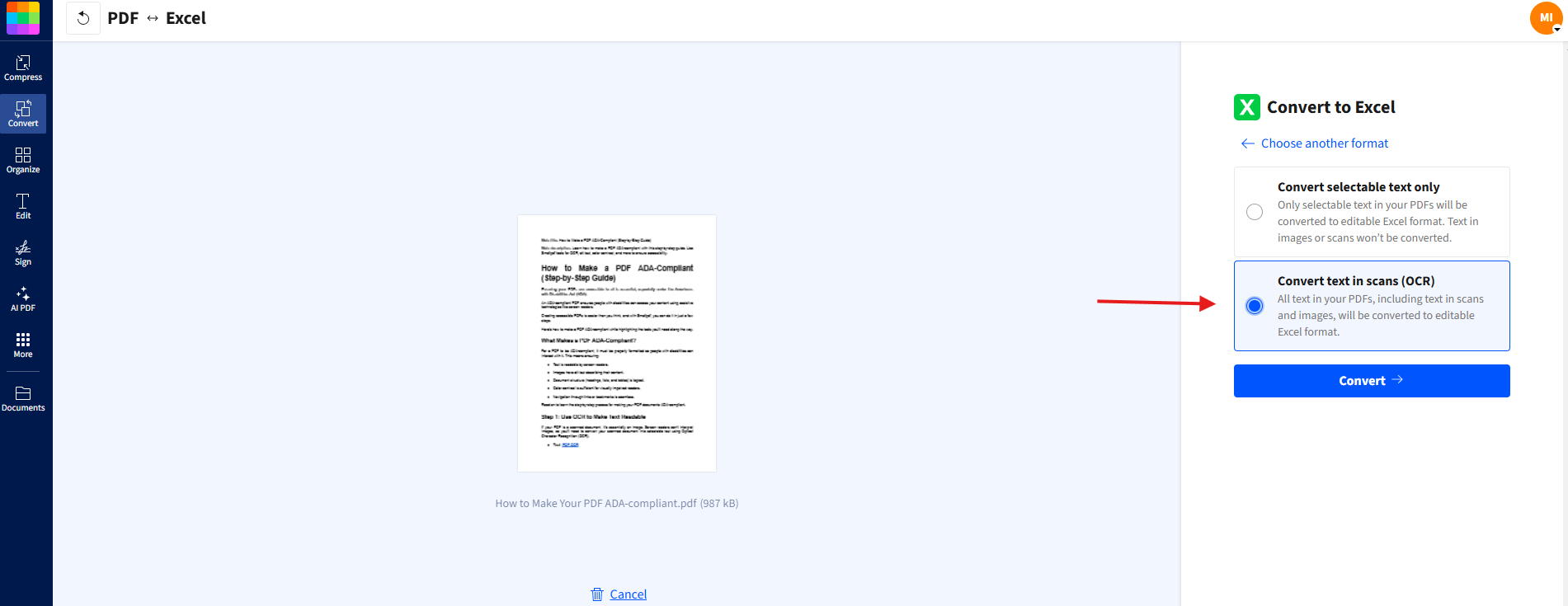
Etapa 2: Ative o OCR para PDFs digitalizados
Se o seu extrato parecer uma digitalização ou foto, você vai querer usar OCR.
OCR (Reconhecimento Óptico de Caracteres) é um processo que lê texto de imagens e o transforma em dados editáveis e pesquisáveis. É essencial para extratos bancários digitalizados, em que os números e textos não podem ser selecionados.
Escolha a opção OCR quando ela aparecer no PDF para Excel.
Confirme a configuração e inicie a conversão.
Deixe nosso sistema detectar a estrutura da tabela e o texto nas páginas digitalizadas.
Isso gera um resultado melhor no Excel, com colunas e linhas que realmente funcionam como uma tabela.
Etapa 3: Converta primeiro para Excel (recomendado)
Assim que a conversão terminar, baixe o arquivo do Excel. Trabalhar primeiro no Excel ou no Google Sheets dá mais controle a você:
Você pode formatar datas e valores corretamente.
Você pode corrigir os nomes dos cabeçalhos para o QuickBooks.
Você pode excluir linhas extras, como títulos, rodapés e totais.
Abra o arquivo do Excel e confira se cada coluna tem um cabeçalho claro, como:
Data
Descrição
Valor
Se o seu banco separar créditos e débitos em colunas diferentes, decida como você vai lidar com isso (por exemplo, usar uma única coluna “Valor” com valores negativos para débitos).
Etapa 4: Formate a planilha para o QuickBooks e salve como CSV
O QuickBooks é exigente com a estrutura dos arquivos CSV, então esta etapa importa. Confira alguns pontos básicos na sua planilha:
Formato de data: Use MM/DD/AAAA, a menos que a sua região no QuickBooks exija algo diferente.
Formato de valor: Use pontos decimais, sem vírgulas nos números, e valores negativos para débitos.
Campos de texto: Verifique se não há células mescladas nem linhas extras de cabeçalho.
Tamanho do arquivo: É mais seguro manter o CSV dentro dos limites típicos do QuickBooks; se ele for muito grande, divida por mês ou por conta.
Agora salve como CSV:
No Excel: vá em “Arquivo” > “Salvar como” e escolha “CSV (delimitado por vírgulas)”.
No Google Sheets: vá em “Arquivo” > “Baixar” > “Valores separados por vírgulas (.csv, planilha atual)”.
Isso gera um arquivo que o QuickBooks consegue ler.
Etapa 5: Importe o CSV para o QuickBooks
Agora mude para o QuickBooks e importe os dados.
Vá para “Operações bancárias” ou “Transações” no menu à esquerda.
Escolha “Upload de arquivo” ou uma opção parecida, dependendo da sua versão.
Selecione seu arquivo CSV e escolha a conta para a qual você está importando.
Mapeie as colunas do CSV (Data, Descrição, Valor) para os campos do QuickBooks.
Revise a tela de visualização e confirme a importação.
O QuickBooks vai criar transações a partir do seu CSV, para que você possa categorizar, corresponder e reconciliar como de costume.
Erros comuns ao converter PDF em CSV (e como corrigir)
É normal encontrar alguns problemas na primeira vez que você converte um PDF em CSV para o QuickBooks. Estes são os mais comuns e como corrigir cada um.
1. Células mescladas ou estrutura de tabela quebrada
Problema: Seu arquivo do Excel tem células mescladas, linhas de cabeçalho repetidas ou valores deslocados para as colunas erradas.
Solução:
Verifique se o OCR está ativado para PDFs digitalizados.
No Excel, desfaça a mesclagem das células e confira se todas as linhas seguem o mesmo padrão de colunas.
Remova logotipos, cabeçalhos e rodapés que não fazem parte da tabela de dados.
2. Caracteres especiais causando erros de importação
Problema: O QuickBooks rejeita o CSV ou mostra símbolos estranhos nas descrições.
Solução:
Salve o CSV com codificação UTF-8 sempre que possível.
Remova ou substitua símbolos incomuns que possam confundir o importador.
3. Formato de data não reconhecido
Problema: As datas aparecem como texto ou são importadas para o campo errado.
Solução:
No Excel, reformate a coluna de data para MM/DD/AAAA (ou conforme a exigência local).
Confirme se você está mapeando a coluna correta para “Data” durante a importação no QuickBooks.
4. Valores tratados como texto
Problema: Os campos de valor não somam nem são classificados corretamente no QuickBooks.
Solução:
Remova símbolos de moeda, como $ ou €, das células.
Verifique se os decimais usam ponto, e não vírgula.
Converta a coluna para o formato Número no Excel antes de salvar como CSV.
5. Arquivo grande demais para importar sem problemas
Problema: O QuickBooks expira ou rejeita arquivos CSV grandes.
Solução:
Divida um CSV grande em arquivos mensais ou trimestrais.
Se o PDF original for muito grande, use Compactar PDF primeiro e depois converta de novo para Excel e CSV.
Por que usar o Smallpdf no fluxo de converter PDF em CSV para o QuickBooks?
Você até pode redigitar extratos à mão, mas isso é demorado e sujeito a erros. Nosso foco é deixar a parte da conversão o mais simples possível.
1. OCR preciso para extratos digitalizados
Quando o seu banco só oferece PDFs digitalizados, o OCR é o que transforma essas imagens em tabelas utilizáveis. Nosso PDF para Excel com OCR:
Detecta tabelas e colunas nos extratos.
Extrai texto de páginas digitalizadas para células editáveis.
Dá a você um ponto de partida melhor do que copiar tudo manualmente.
2. Segurança desde a concepção
Sabemos que dados financeiros são sensíveis.
Todas as transferências usam criptografia TLS.
Os arquivos são removidos dos nossos servidores após cerca de uma hora de processamento.
Não mantemos seus extratos bancários ou CSVs por mais tempo do que o necessário para processá-los.
3. Compatível com vários dispositivos e navegadores
Você pode converter PDFs:
Em um laptop no escritório
Em um tablet em casa
No celular, quando você estiver em movimento
Tudo o que você precisa é de um navegador e uma conexão com a internet.
Alternativas e opções de automação
Importações em CSV são ótimas quando você está organizando extratos antigos ou lidando com dados pontuais. Para o trabalho do dia a dia, o QuickBooks também oferece suporte a:
Feeds bancários diretos que importam transações automaticamente
QBO e outros formatos nativos de alguns bancos
Integrações de API criadas por terceiros para configurações grandes ou complexas
Mesmo nesses casos, a conversão de PDF em CSV continua útil para dados históricos, exceções ou bancos que não oferecem suporte a feeds diretos.
Simplifique suas importações no QuickBooks com o Smallpdf
Converter extratos bancários em PDF para CSV não precisa parecer uma tarefa chata de todo mês. Com um fluxo simples de PDF para Excel com OCR, uma limpeza rápida e exportação em CSV, você consegue colocar os dados no QuickBooks muito mais rápido e com menos erros.
Nós cuidamos da parte da conversão no seu navegador, para que você possa se concentrar em revisar e reconciliar seus números.
Quando você quiser acelerar sua próxima rodada de importações, abra o PDF para Excel, siga as etapas acima e deixe a parte mais trabalhosa com a gente.
Perguntas frequentes
É grátis converter PDF em CSV para o QuickBooks com o Smallpdf?
Sim. Você pode usar nosso recurso de PDF para Excel em um plano gratuito para uso leve. Se você converte e importa extratos com frequência, uma conta Pro oferece mais conversões, processamento em lote e acesso a todos os outros recursos.O Smallpdf consegue processar extratos bancários em PDF digitalizados?
Sim. Se o seu PDF for digitalizado ou baseado em imagem, ative o OCR durante a conversão. Vamos ler o texto das imagens e transformá-lo em uma tabela, que você poderá ajustar e salvar como CSV.Como converter PDF em CSV no Mac?
Abra o PDF para Excel do Smallpdf no navegador no Mac, envie seu PDF e baixe o resultado em Excel. Depois, abra no Excel ou no Numbers e salve como CSV. O processo é o mesmo do Windows porque tudo começa no navegador.Qual é o limite de tamanho do arquivo para conversão?
Nossos conversores conseguem lidar com PDFs bem grandes, incluindo extratos longos. Para importações no QuickBooks, geralmente o ideal é manter os arquivos CSV finais em um tamanho razoável, dividindo períodos muito longos em arquivos separados.Posso converter vários PDFs para CSV em lote?
Com o Smallpdf Pro, você pode converter vários PDFs para Excel em uma única sessão. Depois disso, pode trabalhar em cada arquivo do Excel na sua ferramenta de planilha e salvar CSVs separados para o QuickBooks.E se meu extrato bancário tiver várias contas?
Depois da conversão, abra o arquivo do Excel e filtre ou divida as linhas por número da conta ou descrição. Salve um CSV separado para cada conta antes de importar para o QuickBooks.Meus dados financeiros ficam seguros quando uso o Smallpdf?
Usamos criptografia TLS para todas as transferências de arquivos e removemos seus arquivos dos nossos servidores após o processamento. Assim, seus extratos bancários e arquivos CSV não ficam armazenados conosco a longo prazo.E se a conversão deixar passar algumas linhas ou colunas?
Ative o OCR para PDFs digitalizados e confira com atenção o resultado em Excel. Você pode corrigir os cabeçalhos das colunas, mesclar ou dividir células ou adicionar manualmente qualquer linha que esteja faltando antes de salvar como CSV. É bem mais rápido do que digitar tudo de novo do zero.Prepare documentos PDF para exportação em CSV no Smallpdf
