- Accueil
- ›
- ›Comment convertir un PDF en CSV pour QuickBooks en 5 étapes simples
Comment convertir un PDF en CSV pour QuickBooks en 5 étapes simples
Convertissez des relevés bancaires PDF en CSV pour QuickBooks en quelques étapes. Réduisez la saisie manuelle et importez vos données en quelques minutes grâce à notre flux de travail en ligne.
Plus sur PDF en Excel
Plus sur Excel en PDF
Plus sur le convertisseur PDF
Si vous utilisez QuickBooks, apprendre à convertir un PDF en CSV pour QuickBooks peut vous faire gagner beaucoup de temps. Les relevés bancaires, les exports de cartes et les rapports de transactions arrivent souvent en PDF, mais QuickBooks a besoin de fichiers CSV pour une importation fluide.
Avec Smallpdf, vous pouvez passer d’un PDF à un fichier CSV propre grâce à PDF vers Excel et à l’OCR, puis tout importer dans QuickBooks avec beaucoup moins de travail manuel.
Démarrage rapide : Convertir un PDF en CSV pour QuickBooks
Les fichiers PDF et JPEG sont largement utilisés pour le partage grâce à leur légèreté et leur portabilité ; ils peuvent tous deux être ouverts à l’aide d’un logiciel standard déjà installé. Cependant, leurs usages diffèrent considérablement. Les fichiers JPEG sont des images compressées, tandis que le PDF est un format qui permet de modifier plus facilement un document. Par exemple, on peut copier du texte depuis un PDF, mais pas depuis une image JPEG, ce qui fait du PDF le type de document privilégié pour modifier et partager des informations sous forme de texte.
Pourquoi convertir un PDF en CSV pour QuickBooks ?
QuickBooks ne peut pas lire directement les tableaux PDF. Il a besoin de données structurées.
Pourquoi QuickBooks préfère le CSV
CSV (valeurs séparées par des virgules) stocke les données sous forme de lignes et de colonnes en texte brut. Cela permet à QuickBooks de :
Lire correctement les dates, les descriptions et les montants.
Associer chaque colonne au bon champ.
Importer de grands volumes de transactions en une seule fois.
Les PDF sont parfaits pour la présentation, mais pas pour les imports structurés. Les convertir en CSV crée un lien propre entre les relevés de votre banque et votre comptabilité.
Ce que vous pouvez convertir en CSV
Vous pouvez généralement convertir n’importe quel PDF qui ressemble à un tableau, notamment :
Relevés bancaires et de cartes bancaires
Rapports de prestataires de paiement
Factures et reçus regroupés dans un tableau
Exports de transactions mensuels ou trimestriels
Une fois les données au format CSV, vous pouvez les trier, les filtrer et les préparer exactement comme QuickBooks l’exige.
Comment convertir un PDF en CSV pour QuickBooks (étape par étape)
Nous allons d’abord utiliser Smallpdf pour convertir le PDF en Excel, puis enregistrer le fichier au format CSV et l’importer dans QuickBooks.
Ouvrez le convertisseur PDF vers Excel.
Cliquez sur « Choisir des fichiers » ou glissez-déposez votre PDF dans la zone de téléversement.
Attendez que le fichier soit téléversé et préparé pour la conversion.
Vous n’avez rien à installer, et cela fonctionne sur Windows, Mac et mobile.
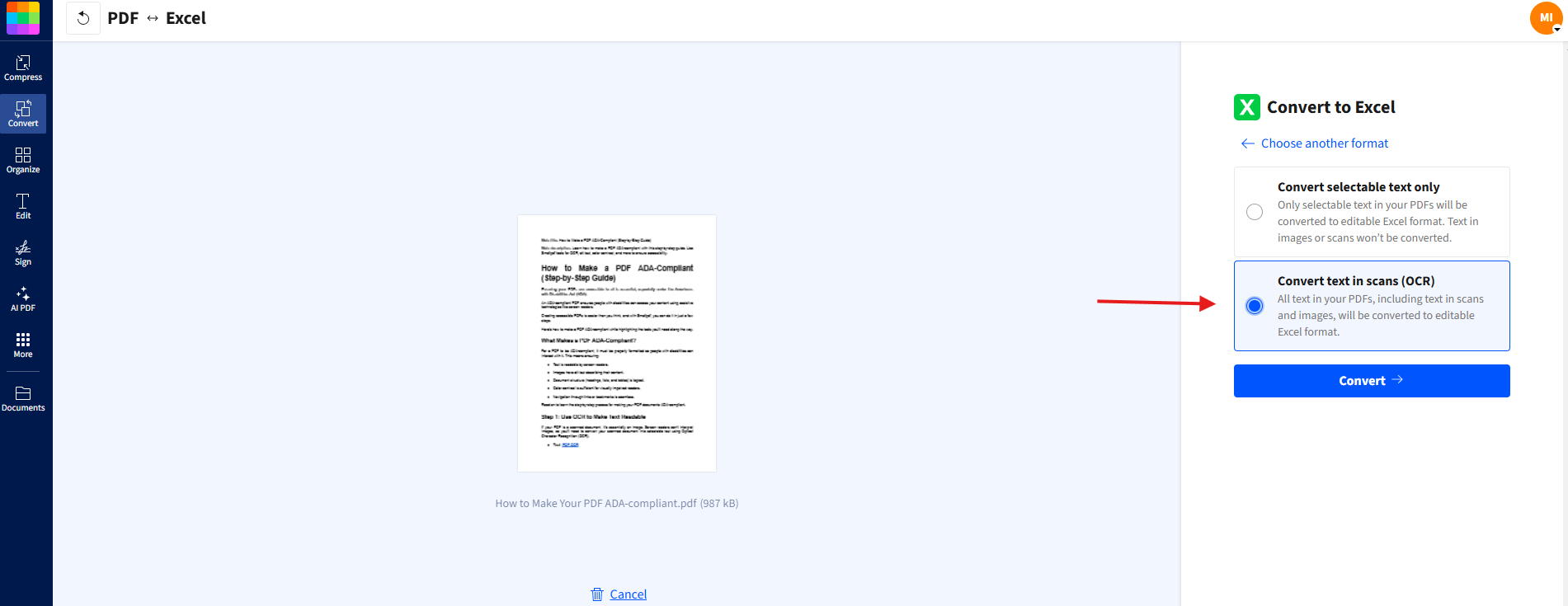
Étape 2 : Activer l’OCR pour les PDF numérisés
Si votre relevé ressemble à un scan ou à une photo, vous aurez besoin de l’OCR.
OCR (reconnaissance optique de caractères) est un processus qui lit le texte dans les images et le transforme en données modifiables et consultables. C’est essentiel pour les relevés bancaires numérisés où les chiffres et le texte ne sont pas sélectionnables.
Choisissez l’option OCR lorsqu’elle apparaît dans PDF vers Excel.
Confirmez le réglage et lancez la conversion.
Laissez notre système détecter la structure du tableau et le texte sur les pages numérisées.
Vous obtenez ainsi un meilleur résultat dans Excel, avec des colonnes et des lignes qui se comportent vraiment comme un tableau.
Étape 3 : Convertir d’abord en Excel (recommandé)
Une fois la conversion terminée, téléchargez le fichier Excel. Travailler d’abord dans Excel ou Google Sheets vous donne plus de contrôle :
Vous pouvez formater correctement les dates et les montants.
Vous pouvez corriger les noms des en-têtes pour QuickBooks.
Vous pouvez supprimer les lignes superflues comme les titres, les pieds de page et les totaux.
Ouvrez le fichier Excel et assurez-vous que chaque colonne a un en-tête clair, par exemple :
Date
Description
Montant
Si votre banque sépare les crédits et les débits dans des colonnes distinctes, décidez comment vous allez gérer cela (par exemple, utilisez une seule colonne « Montant » avec des valeurs négatives pour les débits).
Étape 4 : Mettre en forme la feuille pour QuickBooks et enregistrer en CSV
QuickBooks est exigeant sur la structure des fichiers CSV, donc cette étape compte. Vérifiez quelques bases dans votre feuille de calcul :
Format de date : Utilisez le format MM/JJ/AAAA, sauf si votre région QuickBooks attend autre chose.
Format des montants : Utilisez des points décimaux, sans virgules dans les nombres, et des valeurs négatives pour les débits.
Champs de texte : Assurez-vous qu’il n’y a pas de cellules fusionnées ni de lignes d’en-tête en plus.
Taille du fichier : Il est plus sûr de garder le CSV sous les limites habituelles de QuickBooks ; s’il est très volumineux, divisez-le par mois ou par compte.
Enregistrez maintenant en CSV :
Dans Excel : allez dans « Fichier » > « Enregistrer sous » et choisissez « CSV (délimité par des virgules) ».
Dans Google Sheets : allez dans « Fichier » > « Télécharger » > « Valeurs séparées par des virgules (.csv, feuille active) ».
Vous obtenez ainsi un fichier que QuickBooks peut lire.
Étape 5 : Importer le CSV dans QuickBooks
Passez maintenant à QuickBooks et importez les données.
Accédez à « Banking » ou « Transactions » dans le menu de gauche.
Choisissez « File Upload » ou une option similaire, selon votre version.
Sélectionnez votre fichier CSV et choisissez le compte dans lequel vous l’importez.
Faites correspondre les colonnes de votre CSV (Date, Description, Montant) avec les champs QuickBooks.
Vérifiez l’aperçu et confirmez l’importation.
QuickBooks créera des transactions à partir de votre CSV, afin que vous puissiez les catégoriser, les faire correspondre et les rapprocher comme d’habitude.
Erreurs courantes lors de la conversion d’un PDF en CSV (et solutions)
Il est normal de rencontrer quelques problèmes la première fois que vous cherchez à convertir un PDF en CSV pour QuickBooks. Voici les plus courants et comment les corriger.
1. Cellules fusionnées ou structure de tableau cassée
Problème : Votre fichier Excel contient des cellules fusionnées, des lignes d’en-tête répétées ou des valeurs décalées dans les mauvaises colonnes.
Solution :
Assurez-vous que l’OCR est activé pour les PDF numérisés.
Dans Excel, dissociez les cellules fusionnées et assurez-vous que chaque ligne suit le même modèle de colonnes.
Supprimez les logos, en-têtes et pieds de page qui n’ont pas leur place dans le tableau de données.
2. Caractères spéciaux provoquant des erreurs d’importation
Problème : QuickBooks rejette le CSV ou affiche des symboles étranges dans les descriptions.
Solution :
Enregistrez votre CSV avec un encodage UTF-8 si possible.
Supprimez ou remplacez les symboles inhabituels qui pourraient perturber l’importation.
3. Format de date non reconnu
Problème : Les dates s’affichent comme du texte ou sont importées dans le mauvais champ.
Solution :
Dans Excel, reformatez la colonne de date au format MM/JJ/AAAA (ou selon votre exigence locale).
Vérifiez que vous associez la bonne colonne à « Date » pendant l’importation dans QuickBooks.
4. Montants traités comme du texte
Problème : Les champs de montant ne s’additionnent pas ou ne se trient pas correctement dans QuickBooks.
Solution :
Supprimez les symboles monétaires comme $ ou € dans les cellules.
Assurez-vous que les décimales utilisent un point, pas une virgule.
Convertissez la colonne au format Nombre dans Excel avant d’enregistrer en CSV.
5. Fichier trop volumineux pour une importation fluide
Problème : QuickBooks expire ou rejette les gros fichiers CSV.
Solution :
Fractionnez un gros CSV en fichiers mensuels ou trimestriels.
Si le PDF d’origine est énorme, utilisez Compresser PDF d’abord, puis reconvertissez en Excel et en CSV.
Pourquoi utiliser Smallpdf pour les flux PDF vers CSV pour QuickBooks ?
Vous pourriez retaper les relevés à la main, mais c’est lent et source d’erreurs. Nous nous concentrons sur une conversion aussi fluide que possible.
1. OCR précis pour les relevés numérisés
Quand votre banque ne propose que des PDF numérisés, l’OCR transforme ces images en tableaux exploitables. Notre PDF vers Excel avec OCR :
Détecte les tableaux et les colonnes dans les relevés.
Extrait le texte des pages numérisées dans des cellules modifiables.
Vous offre un meilleur point de départ que la copie manuelle.
2. Sécurisé dès la conception
Nous savons que les données financières sont sensibles.
Tous les transferts utilisent Fichiers protégés par un chiffrement TLS.
Fichiers supprimés automatiquement après une heure
Nous ne conservons pas vos relevés bancaires ni vos CSV plus longtemps que nécessaire pour les traiter.
3. Multi-appareils et basé sur le navigateur
Vous pouvez convertir des PDF :
Sur un ordinateur portable au bureau
Sur une tablette à la maison
Sur un téléphone quand vous êtes en déplacement
Tout ce qu’il vous faut, c’est un navigateur et une connexion Internet.
Alternatives et options d’automatisation
Les imports CSV sont très pratiques quand vous nettoyez d’anciens relevés ou gérez des données ponctuelles. Pour le travail quotidien, QuickBooks prend aussi en charge :
Les flux bancaires directs qui récupèrent automatiquement les transactions
QBO et d’autres formats natifs proposés par certaines banques
Les intégrations API créées par des tiers pour les configurations importantes ou complexes
Même dans ces cas, la conversion de PDF en CSV reste utile pour les données historiques, les exceptions ou les banques qui ne prennent pas en charge les flux directs.
Simplifiez vos imports QuickBooks avec Smallpdf
Convertir un relevé bancaire PDF en CSV pour QuickBooks ne doit pas ressembler à une corvée mensuelle. Avec un flux simple PDF vers Excel avec OCR, un nettoyage rapide et une exportation CSV, vous pouvez intégrer les données dans QuickBooks bien plus vite et avec moins d’erreurs.
Nous nous occupons de la conversion dans votre navigateur, pour que vous puissiez vous concentrer sur la vérification et le rapprochement de vos chiffres.
Quand vous êtes prêt à accélérer votre prochaine série d’imports, ouvrez PDF vers Excel, suivez les étapes ci-dessus et laissez-nous faire le plus gros du travail.
Foire aux questions
Est-ce gratuit de convertir un PDF en CSV pour QuickBooks avec Smallpdf ?
Oui. Vous pouvez utiliser notre fonctionnalité PDF vers Excel avec une offre gratuite pour un usage léger. Si vous convertissez et importez des relevés régulièrement, un compte Pro vous donne droit à plus de conversions, au traitement par lots et à l’accès à toutes les autres fonctionnalités.Smallpdf peut-il gérer des relevés bancaires PDF numérisés ?
Oui. Si votre PDF est numérisé ou basé sur une image, activez l’OCR pendant la conversion. Nous lirons le texte dans les images et le transformerons en tableau, que vous pourrez ensuite nettoyer et enregistrer en CSV.Comment convertir un PDF en CSV sur Mac ?
Ouvrez Smallpdf PDF vers Excel dans votre navigateur sur Mac, téléversez votre PDF et téléchargez le résultat Excel. Ouvrez-le ensuite dans Excel ou Numbers et enregistrez-le en CSV. Le processus est le même que sur Windows, car tout commence dans le navigateur.Quelle est la limite de taille de fichier pour la conversion ?
Nos convertisseurs peuvent gérer des PDF assez volumineux, y compris de longs relevés. Pour les imports QuickBooks, il vaut généralement mieux garder vos fichiers CSV finaux à une taille raisonnable en séparant les périodes très longues dans des fichiers distincts.Puis-je convertir plusieurs PDF en CSV par lots ?
Avec Smallpdf Pro, vous pouvez convertir plusieurs PDF en Excel en une seule session. Ensuite, vous pouvez traiter chaque fichier Excel dans votre tableur et enregistrer des CSV distincts pour QuickBooks.Que faire si mon relevé bancaire comporte plusieurs comptes ?
Après la conversion, ouvrez le fichier Excel et filtrez ou séparez les lignes par numéro de compte ou par description. Enregistrez un CSV distinct pour chaque compte avant de l’importer dans QuickBooks.Mes données financières sont-elles en sécurité lorsque j’utilise Smallpdf ?
Nous utilisons Fichiers protégés par un chiffrement TLS pour tous les transferts de fichiers et Fichiers supprimés automatiquement après une heure. Ainsi, vos relevés bancaires et vos fichiers CSV ne sont pas conservés chez nous sur le long terme.Que faire si la conversion oublie certaines lignes ou colonnes ?
Activez l’OCR pour les PDF numérisés et vérifiez le résultat Excel. Vous pouvez corriger les en-têtes de colonnes, fusionner ou scinder des cellules, ou ajouter manuellement les lignes manquantes avant d’enregistrer en CSV. C’est bien plus rapide que de tout retaper depuis zéro.Préparez vos documents PDF pour l’export en CSV sur Smallpdf
