Como converter XLSX para PDF online
Converta XLSX para PDF online em poucos cliques, mantenha sua formatação e escolha o método que melhor se adapta à sua forma de trabalhar.
Mais sobre Excel para PDF
Mais sobre PDF para Excel
Mais sobre o conversor de PDF
Converter XLSX para PDF: Clique “Escolher arquivo” acima para enviar sua planilha e, em seguida, baixar um PDF limpo que mantém suas tabelas e o layout intactos
| Método | Ideal para | Requisitos | Principais limitações |
|---|---|---|---|
| Smallpdf | Conversão rápida e confiável, conversão em lote, recursos extras para PDF | Navegador e internet | Uma tarefa gratuita por dia no plano gratuito |
| Microsoft Excel | Pessoas que já usam o Microsoft 365 | Conta paga do Microsoft 365 | Opções de exportação limitadas, sem edição de PDF integrada |
| Google Sheets | Colaboração no Google Workspace | Conta gratuita do Google | A formatação pode sofrer alterações em planilhas complexas |
Depois de saber qual opção é a mais adequada, você pode seguir as instruções passo a passo abaixo.
Como converter XLSX para PDF online
Você tem três maneiras principais de converter XLSX para PDF online: Smallpdf, Excel e Google Sheets. Comece com o Smallpdf se quiser o caminho mais rápido e os melhores resultados de formatação.
1. Converter XLSX para PDF com o Smallpdf (recomendado)
O Conversor de Excel para PDF da Smallpdf funciona no seu navegador, então você não precisa instalar nada. Ele suporta arquivos .xlsx e .xls e mantém tabelas, gráficos e layout intactos.
Veja como fazer isso:
Abra o Conversor de Excel para PDF no Smallpdf.
Clique em “Escolher arquivos” ou arraste e solte seu arquivo .xlsx ou .xls na caixa.
Aguarde um momento enquanto o conversor processa sua planilha.
Baixe seu PDF ou salve-o diretamente no Google Drive, Dropbox ou OneDrive.
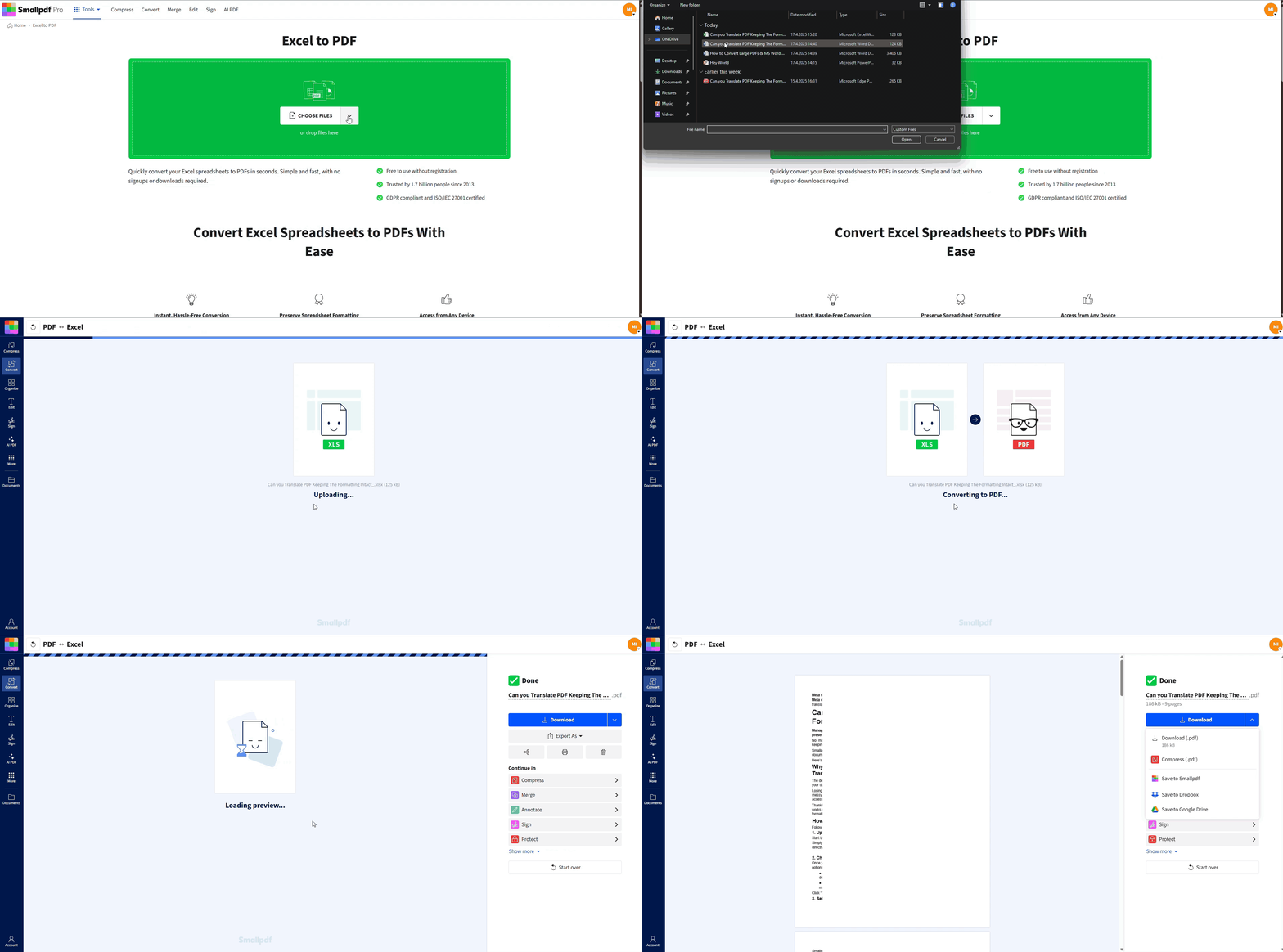
Após a conversão, você também pode:
Clique em “Compactar” para reduzir o tamanho do arquivo.
Clique em “Mesclar” para combinar seu PDF com outros.
Clique em “Proteger” para adicionar uma senha antes de compartilhar.
Por que usar este método:
É rápido e funciona em qualquer dispositivo com um navegador.
É capaz de lidar com arquivos grandes, de até vários gigabytes.
Ele preserva a aparência da sua planilha, incluindo fontes, cores e linhas de grade.
Se você converter ocasionalmente, pode usar a versão gratuita do Smallpdf para uma tarefa por dia. Para uso frequente ou conversão em lote, você pode iniciar um teste de 7 dias do Smallpdf Pro.
2. Converter XLSX para PDF no Microsoft Excel
Se você já tem uma assinatura do Microsoft 365, pode exportar diretamente para PDF no Excel Online ou na versão para desktop.
Siga estas etapas:
Carregue seu arquivo Excel no OneDrive se quiser usar o Excel Online.
Abra o arquivo .xlsx no Excel, seja no navegador ou no desktop.
Clique em “Arquivo” > “Salvar como” ou “Exportar” > escolha “PDF”.
Ajuste as configurações de impressão, se necessário, e clique em “Salvar”.
Tenha em mente estes pontos:
Você deve fazer login com uma conta da Microsoft que tenha uma assinatura ativa.
Você recebe apenas a exportação básica, sem edição ou compactação de PDF integrada.
Por padrão, o Excel geralmente exporta apenas a planilha ativa, portanto, verifique as configurações da área de impressão e da pasta de trabalho.
Esse método é prático se você trabalha no Excel o dia todo, mas oferece menos flexibilidade do que o Smallpdf.
3. Converter XLSX para PDF com o Google Sheets
O Google Sheets é uma boa alternativa gratuita se você armazena suas planilhas no Google Drive ou colabora com outras pessoas.
Veja como converter:
Carregue seu arquivo .xlsx no Google Drive.
Clique com o botão direito no arquivo e escolha “Abrir com” > “Google Sheets”.
Clique em “Arquivo” > “Imprimir” ou no ícone da impressora.
Em “Destino”, escolha “Salvar como PDF”.
Ajuste opções de layout, como margens, escala e orientação.
Clique em “Salvar” e escolha onde baixar seu PDF.
Pontos a serem observados:
Você precisa estar conectado a uma conta do Google.
Formatações complexas, gráficos ou macros podem sofrer pequenas alterações ao importar para o Sheets.
Não há uma maneira integrada de editar o PDF após a exportação.
Use este método quando você já trabalha no Google Workspace e suas planilhas não são muito complexas.
Solução de problemas de formatação de XLSX (Excel) para PDF
Às vezes, um PDF convertido não fica como você espera. Você pode ver colunas cortadas, quebras de página estranhas ou texto minúsculo. Alguns pequenos ajustes podem resolver a maioria desses problemas.
1. Corrigir quebras de página e colunas cortadas
Antes de converter:
No Excel, clique em “Exibir” > “Visualizar quebras de página” para ver como as páginas estão divididas.
Arraste as linhas de quebra de página para que suas tabelas não sejam cortadas no meio.
Alterne entre “Retrato” e “Paisagem” dependendo de quantas colunas você tiver.
Ao usar o Smallpdf:
Certifique-se de que sua planilha esteja configurada corretamente antes de fazer o upload.
Se necessário, ajuste primeiro a área de impressão no Excel e, em seguida, reenvie para o Smallpdf.
2. Mantenha tabelas, gráficos e intervalo de impressão organizados
Para manter o PDF focado nos dados certos:
No Excel, selecione o intervalo desejado e vá para “Layout da página” > “Área de impressão” > “Definir área de impressão”.
Remova linhas ou colunas em branco extras que você não deseja no PDF.
Use “Ajustar planilha em uma página” ou “Ajustar todas as colunas em uma página” nas opções de dimensionamento se a planilha for larga.
Uma prévia rápida usando a “Visualização de impressão” do Excel ou a visualização “Imprimir” do Google Sheets permite identificar problemas antes da conversão.
Por que converter arquivos XLSX para PDF?
Converter Excel em PDF tem a ver com controle e consistência. Os PDFs são úteis quando você quer:
Um layout fixo que permanece o mesmo em todos os dispositivos
Um formato que abre em praticamente qualquer sistema sem o Excel
Conteúdo somente leitura, mais difícil de editar acidentalmente
Documentos profissionais para impressão, arquivamento ou compartilhamento
Proteção das fórmulas e da estrutura interna, mantendo a exibição dos valores finais
Ao usar um PDF, você garante que seu relatório ou painel tenha a mesma aparência para todos que o abrirem.
Privacidade e segurança ao converter XLSX para PDF
Muitas planilhas contêm informações confidenciais, como orçamentos, folha de pagamento ou dados de clientes. É normal se preocupar com a segurança ao enviar arquivos online.
O Smallpdf protege seus arquivos com:
Arquivos protegidos com criptografia TLS que criptografa os dados durante a transferência entre o seu navegador e nossos servidores.
Arquivos excluídos automaticamente após 1 hora de processamento do documento.
ISO/IEC 27001 certificação, uma norma internacional para gestão da segurança da informação.
Conformidade com o GDPR, o que ajuda a proteger seus direitos de privacidade de acordo com as leis europeias de proteção de dados.
Se você precisar de proteção extra após a conversão, pode usar Proteger PDF para adicionar uma senha ao seu novo PDF antes de compartilhá-lo.
Converta vários arquivos Excel de uma vez
Se você trabalha com muitos relatórios ou planilhas recorrentes, a conversão em lote pode economizar muito tempo. Conversão em lote significa processar vários arquivos em uma única ação, em vez de converter cada um manualmente.
Com uma conta Smallpdf Pro, você pode:
Carregue uma pasta com arquivos XLSX ou XLS e converta todos para PDF de uma só vez.
Combine a conversão em lote com compactação ou proteção por senha.
Processe mais arquivos por dia sem atingir os limites do plano gratuito.
Você pode iniciar um teste gratuito de 7 dias para testar a conversão em lote e ver como ela se adapta ao seu fluxo de trabalho.
Perguntas frequentes sobre a conversão de XLSX para PDF
Como faço para converter um arquivo XLSX em PDF?
Carregue seu arquivo XLSX no Conversor de Excel para PDF da Smallpdf, aguarde alguns segundos pelo processamento e, em seguida, baixe o PDF. Você também pode salvá-lo diretamente no Google Drive, Dropbox ou OneDrive.Posso converter Excel em PDF gratuitamente?
Sim. O Smallpdf oferece uma conversão gratuita de Excel para PDF por dia no plano gratuito, e o Google Sheets permite que você exporte para PDF quantas vezes quiser. Para volumes maiores e conversão em lote, você pode fazer upgrade para o Smallpdf Pro.Como faço para converter o Excel em PDF e encaixar tudo em uma página?
No Excel, vá para “Layout da Página” e use as configurações de “Ajustar ao Tamanho”. Escolha ajustar todas as colunas em uma página ou a planilha inteira em um número definido de páginas e depois converta ou exporte para PDF.Posso converter arquivos do Excel no meu celular?
Sim. Você pode usar o site do Smallpdf em um navegador móvel ou instalar o aplicativo móvel do Smallpdf no iOS ou Android. Ambas as opções oferecem suporte à conversão de Excel para PDF em qualquer lugar.A formatação do meu Excel permanecerá a mesma no PDF?
Na maioria dos casos, sim. O Conversor de Excel para PDF da Smallpdf foi projetado para preservar tabelas, fontes, cores e layout. Se sua planilha for muito larga ou complexa, ajuste as quebras de página e a escala antes de converter.Posso converter vários arquivos Excel para PDF em lote?
Sim, com o Smallpdf Pro, você pode enviar vários arquivos Excel e convertê-los para PDF em um único lote. Isso é útil para relatórios mensais, faturas ou qualquer planilha recorrente.É seguro enviar arquivos Excel confidenciais?
Sim. Os arquivos são protegidos com criptografia TLS durante o trânsito, armazenados com criptografia forte e excluídos automaticamente após o processamento. O Smallpdf tem Certificado ISO/IEC 27001 e Conformidade com o GDPR, o que significa que nossos processos de segurança e privacidade são auditados.Como faço para converter Excel em Word em vez de PDF?
Primeiro, converta seu arquivo do Excel para PDF usando o Conversor de Excel para PDF. Em seguida, abra o PDF para Word, envie o PDF e baixe o documento do Word resultante para edição.Converta arquivos XLSX para PDF de forma rápida e confiável usando o Smallpdf Pro
