



Welche Schriftart für wissenschaftliche Arbeit: So fügst du einen QR‑Code zu PDF‑Broschüren hinzu
von David Beníček
QR-Code für PDF erstellen
Mit QR-Codes werden deine PDFs interaktiver, nützlicher und moderner. Wer den Code scannt, kann sofort eine PDF öffnen, eine Website laden, ein Video anschauen oder auf aktuelle Infos zugreifen – ganz ohne Downloads oder das Eintippen langer Links.
Egal, ob du an Broschüren, Speisekarten, Handouts, Produktleitfäden oder anderen PDF-Dateien arbeitest – mit einem QR-Code kannst du ganz schnell die Attraktivität deiner Dokumente steigern und Druckzeit sparen.
Wir zeigen dir, wie du einen QR-Code für PDF-Dateien erstellen und diesen QR-Code mit Smallpdf in deine PDF-Datei einfügen kannst.
Kurzübersicht: QR-Code erstellen + zu einer PDF-Datei hinzufügen
So geht’s am schnellsten: 1. Lade deine PDF-Datei online hoch, um einen öffentlichen Freigabelink zu erhalten (Drive, Dropbox oder Smallpdf). 2. Füge den Link in einen QR-Code-Generator ein und lade das QR-Code-Bild herunter. 3. Öffne deine PDF-Datei in PDF bearbeiten. 4. Füge das QR-Code-Bild über „Bild hinzufügen“ ein, positioniere es und passe die Größe an. 5. Speichere und lade deine aktualisierte PDF-Datei zum Drucken oder Teilen herunter.
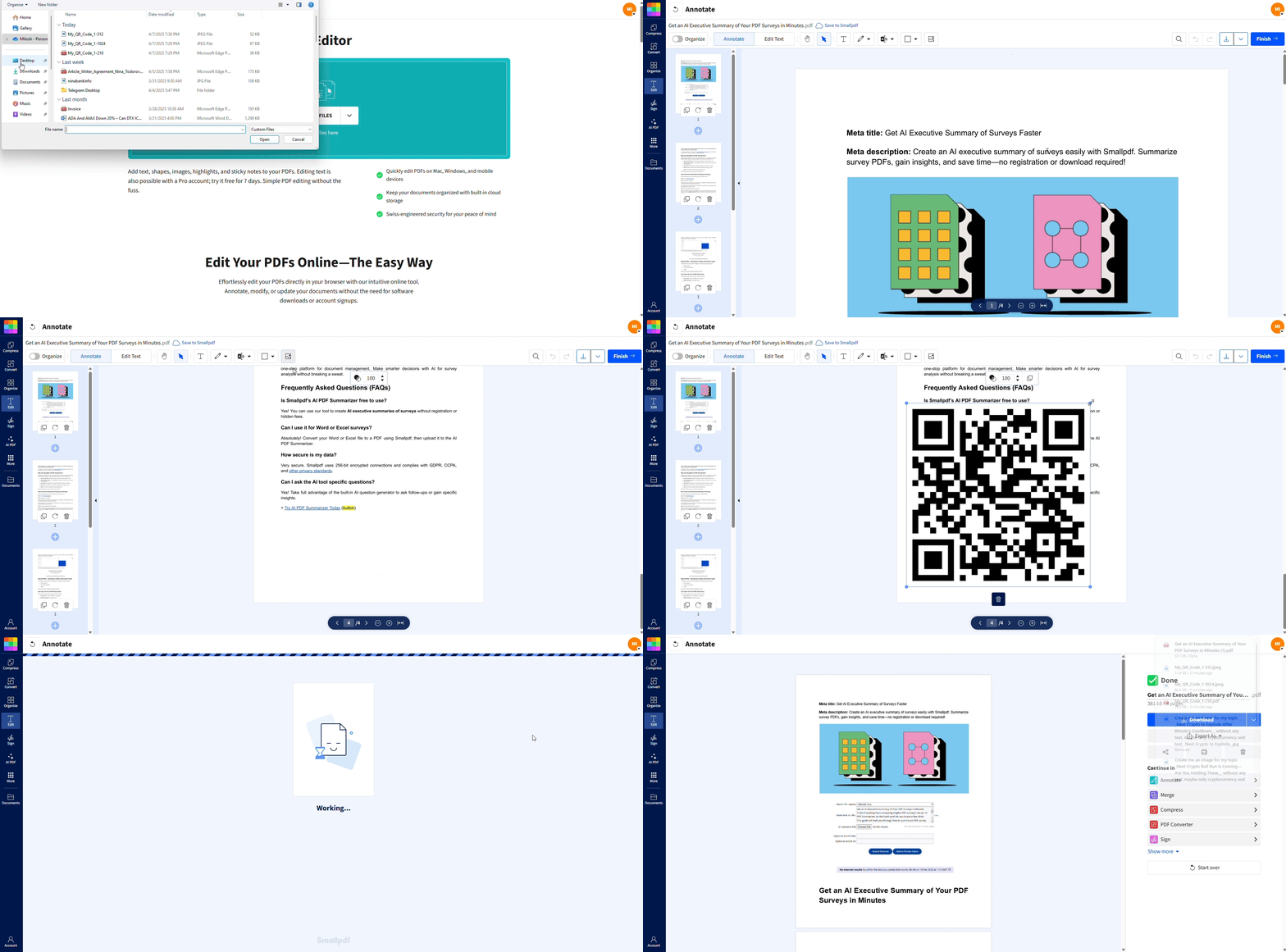
Füge deiner PDF-Broschüre einen QR-Code hinzu
Was ist ein QR-Code für PDF?
Ein QR-Code für PDF ist ein scannbarer, maschinenlesbarer Code, der entweder auf ein PDF-Dokument im Web verlinkt oder direkt in eine PDF eingebettet wird, um zusätzliche Informationen bereitzustellen.
Wenn jemand ihn mit der Smartphone-Kamera scannt, gelangt die Person sofort zu einer URL oder Landingpage.
Es gibt zwei Möglichkeiten, QR-Codes mit PDFs zu verwenden:
- Einen QR-Code erstellen, der zu einer PDF-Datei verlinkt – ideal zum Teilen von Dokumenten, ohne große Dateien ausdrucken oder per E-Mail versenden zu müssen.
- QR-Code IN eine PDF-Datei einfügen – Ideal für die Verlinkung zu Videos, Websites, aktualisierten Informationen oder Benutzerhandbüchern aus deinen gedruckten Materialien.
Welche Informationen speichert ein PDF-QR-Code?
Ein QR-Code speichert in der Regel eine URL, die zu Folgendem führt:
- Einem direkten Link zu einer PDF-Datei
- Einer Webseite, auf der deine PDF-Datei gehostet wird
- Einem Weiterleitungslink (für dynamische QR-Codes)
Statische QR-Codes codieren die URL direkt.
Dynamische QR-Codes lassen dich das Ziel später aktualisieren und Scans auswerten.
Beides funktioniert mit PDFs – die beste Wahl hängt davon ab, ob sich dein Link später ändern könnte.
So erstellst du einen QR-Code, der auf eine PDF-Datei verlinkt (kostenlos)
Wenn du möchtest, dass jemand einen Code scannt, um deine PDF-Datei online zu öffnen, folge diesen Schritten.
Schritt 1: Lade deine PDF-Datei hoch und erhalte einen Link zum Teilen
Lade deine PDF-Datei hoch auf:
- Google Drive
- Dropbox
- Smallpdf PDF teilen (nachdem du deine PDF-Datei in ein beliebiges Tool hochgeladen hast)
Stelle sicher, dass der Link für alle zugänglich ist, die ihn scannen.
Schritt 2: Erstelle den QR-Code
Geh zu einem kostenlosen QR-Generator wie qr-code.io. 1. Füge den PDF-Link in das Feld ein. 2. Wähle Stil oder Farben des QR-Codes. 3. Generiere deinen Code. 4. Lade ihn als PNG oder SVG herunter (SVG eignet sich am besten zum Drucken).
Schritt 3: QR-Code testen und herunterladen
Teste deinen QR-Code vor der Nutzung immer mit deinem Smartphone, damit er korrekt mit deiner PDF-Datei verknüpft ist. Bestätigt? Dann lade den QR-Code als hochauflösende PNG- oder SVG-Datei für die beste Druckqualität herunter.
So fügst du mit Smallpdf einen QR-Code zu einer PDF-Datei hinzu
Sobald du dein QR-Code-Bild hast, bettest du es so in deine PDF-Datei ein.
Schritt 1: Öffne deine PDF-Datei in „PDF bearbeiten“
Öffne PDF bearbeiten von Smallpdf. Lade deine Broschüre oder dein Dokument von deinem Gerät, Google Drive oder Dropbox hoch.
Schritt 2: Füge das QR-Code-Bild ein
Klicke auf „Bild hinzufügen“, wähle deinen QR-Code als PNG oder SVG aus und füge ihn auf der Seite ein.
Zieh das Bild an die gewünschte Position und passe die Größe nach Bedarf an.
Die meisten Nutzer platzieren den QR-Code:
- In einer unteren Ecke
- Neben einem Call-to-Action
- In der Nähe der Kontaktdaten
- Auf der Titelseite oder der letzten Seite
Schritt 3: Speichern, komprimieren und teilen
Klicke auf „Speichern“, um deine PDF zu aktualisieren.
Lade anschließend die aktualisierte Datei herunter oder speichere sie zurück in deinem Cloud-Ordner.
Wenn der QR-Code die Dateigröße erhöht, nutze PDF komprimieren, damit dein Dokument klein bleibt.
Vorteile der Verwendung eines QR-Codes für PDF-Dateien
QR-Codes sind äußerst vielseitig und leiten Nutzerinnen und Nutzer sofort zu wertvollen digitalen Inhalten. Darum sind sie für moderne PDF-Dokumente so nützlich:
- Sofortiger Zugriff ohne Tippen von URLs – keine frustrierende, manuelle Eingabe langer Webadressen mehr.
- Interaktion mit Scan-Analysen messen – finde heraus, wie deine Zielgruppe mit deinen Materialien umgeht, und miss die Kundenbindung.
- Verlinkte Inhalte aktualisieren, ohne neu zu drucken – dynamische QR-Codes erlauben Zieländerungen bei gleichbleibendem Code.
- Druckkosten sparen und Abfall reduzieren – teile zeitlose Inhalte digital statt mehrere Versionen zu drucken.
- Mobile Erlebnisse verbessern – biete nahtlosen Zugriff auf Zusatzinhalte, Videos oder Produktseiten.
- Markenwiedererkennung stärken – personalisiere QR-Codes mit deinem Logo und deinen Farben für ein konsistentes Branding.
Beliebte Anwendungsfälle für PDF-QR-Codes
QR-Codes sind weit über Broschüren hinaus nützlich. Hier sind ein paar gängige Beispiele aus verschiedenen Branchen:
- Restaurants: digitale Speisekarten, Allergenlisten, Online-Bestellungen
- Bildung: Vorlesungsfolien, zusätzliche Arbeitsblätter, Videoerklärungen
- Gesundheitswesen: Terminportale, Formular-Downloads, Anleitungen
- Veranstaltungen: Programme, Speaker-Profile, Aufzeichnungen, Anmeldeseiten
- Einzelhandel: Produktkataloge, Größentabellen, Treueprogramme
- Immobilien: virtuelle Rundgänge, Grundrisse, Hypothekenrechner
- HR & Onboarding: Richtlinien, Schulungsvideos, Formulare
- Reisen & Tourismus: Karten, Buchungslinks, lokale Empfehlungen
Wenn deine PDF-Datei Menschen mit weiteren Informationen verbindet, ist ein QR-Code eine naheliegende Ergänzung.
Statische vs. dynamische PDF-QR-Codes (und wann welcher sinnvoll ist)
Die Wahl des richtigen Typs beeinflusst, wie du Inhalte aktualisierst oder nachverfolgst.
Statische QR-Codes
- Die URL im Code ändert sich nie.
- Am besten für dauerhafte Dokumente geeignet
- Nach dem Druck offline nutzbar
Dynamische QR-Codes
- Weiterleitung über eine kurze URL Du kannst das Ziel jederzeit aktualisieren.
- Unterstützt Analysen und Scan-Tracking
- Am besten für Marketingmaterialien oder wechselnde Inhalte
Wenn sich deine PDF oder Landingpage später ändern könnte, bieten dynamische QR-Codes Flexibilität – ganz ohne Neudruck.
Best Practices für gut scannbare PDF-QR-Codes
Befolge diese Hinweise, damit deine QR-Codes jedes Mal zuverlässig funktionieren.
1. Dateigröße und Ladegeschwindigkeit
Wenn der verlinkte PDF-Inhalt groß ist, kann das Laden auf dem Handy zäh werden. Nutze Smallpdf PDF komprimieren, um die Datei unter 10 MB zu halten – für schnellen Zugriff.
2. Kontrast und Größe für den Druck
Verwende dunkle QR-Codes auf hellem Hintergrund.
- Mindestgröße: 1 Zoll (2,5 cm) quadratisch.
Teste den Code immer aus unterschiedlichen Entfernungen.
3. Füge einen kurzen Call-to-Action in die Nähe deines QR-Codes
Ein kurzer CTA erhöht die Scanrate. Zum Beispiel:
- „Scannen, um die vollständige Anleitung anzusehen.“
- „Scannen, um das Video-Tutorial zu sehen.“
- „Scannen, um das Handbuch herunterzuladen.“
- „Scannen, um online zu bestellen.“
Der Kontext fördert die Interaktion.
Starte deine kostenlose Testphase und nutze alle Smallpdf-Tools
Bereit, deine PDFs mit QR-Codes, klaren Designs und kleineren Dateigrößen aufzuwerten?
Starte deine kostenlose Testphase und nutze jedes Smallpdf-Tool zum Bearbeiten, Komprimieren, Konvertieren und sicheren Teilen deiner Dokumente.
Häufig gestellte Fragen
Wie füge ich einen QR-Code zu einer Broschüre hinzu?
Erstelle einen QR-Code aus deiner PDF-Datei oder URL, öffne dann deine Broschüre in „PDF bearbeiten“, klicke auf „Bild hinzufügen“ und platziere den QR-Code auf der Seite.
Wie füge ich einen QR-Code in eine PDF-Datei ein?
Verwende Smallpdf Edit PDF. Lade deine PDF-Datei hoch, wähle „Bild hinzufügen“, wähle deinen QR-Code als PNG oder SVG aus und speichere die aktualisierte Datei.
Wie erstelle ich einen QR-Code für eine PDF-Datei?
Lade deine PDF-Datei zu Drive, Dropbox oder Smallpdf hoch, um einen teilbaren Link zu erhalten, füge diesen in einen QR-Generator ein und lade anschließend das QR-Code-Bild herunter.
Kann ein QR-Code mit einer PDF-Datei verknüpft werden?
Ja. Der QR-Code braucht lediglich einen öffentlichen Link zur PDF-Datei. Beim Scannen wird das Dokument sofort geöffnet.
Kann ich nachverfolgen, wie viele Personen meinen PDF-QR-Code scannen?
Ja, aber nur mit dynamischen QR-Codes. Sie erlauben Zieländerungen und liefern Scan-Analysen.
Funktionieren QR-Codes in PDFs offline?
Ja, du kannst den QR-Code in PDF scannen. Die verlinkte PDF-Datei benötigt jedoch eine Internetverbindung, um geladen zu werden.

