


- KomprimierenKonvertierenKI PDF
- Organisieren
- Ansehen und Bearbeiten
- Aus PDF konvertieren
- Zu PDF konvertieren
- UnterschreibenMehrScan
- Home
- ›
- ›So kannst du eine große Excel-Tabelle in PDF umwandeln
So kannst du eine große Excel-Tabelle in PDF umwandeln
Wandle große Excel-Tabellen mit unserem Excel-zu-PDF-Konverter schnell in PDF um. Behalte Layout, Spalten und Formatierung genau so, wie du sie brauchst.
Mehr zu Excel in PDF
Mehr zu PDF in Excel
Eine große Excel-Tabelle in ein sauberes PDF umzuwandeln kann knifflig sein, besonders wenn dir Seitenumbrüche, Spaltenbreite und Drucklayout wichtig sind. Unser Excel-zu-PDF-Konverter übernimmt auch große Tabellen, schützt deine Daten und funktioniert direkt im Browser, ohne Installation.
Unten findest du kurze Schritte, detaillierte Methoden, Tipps zur Fehlerbehebung und weitere Möglichkeiten, Excel in PDF umzuwandeln.
Schnelle Schritte: Große Excel-Tabelle in PDF umwandeln
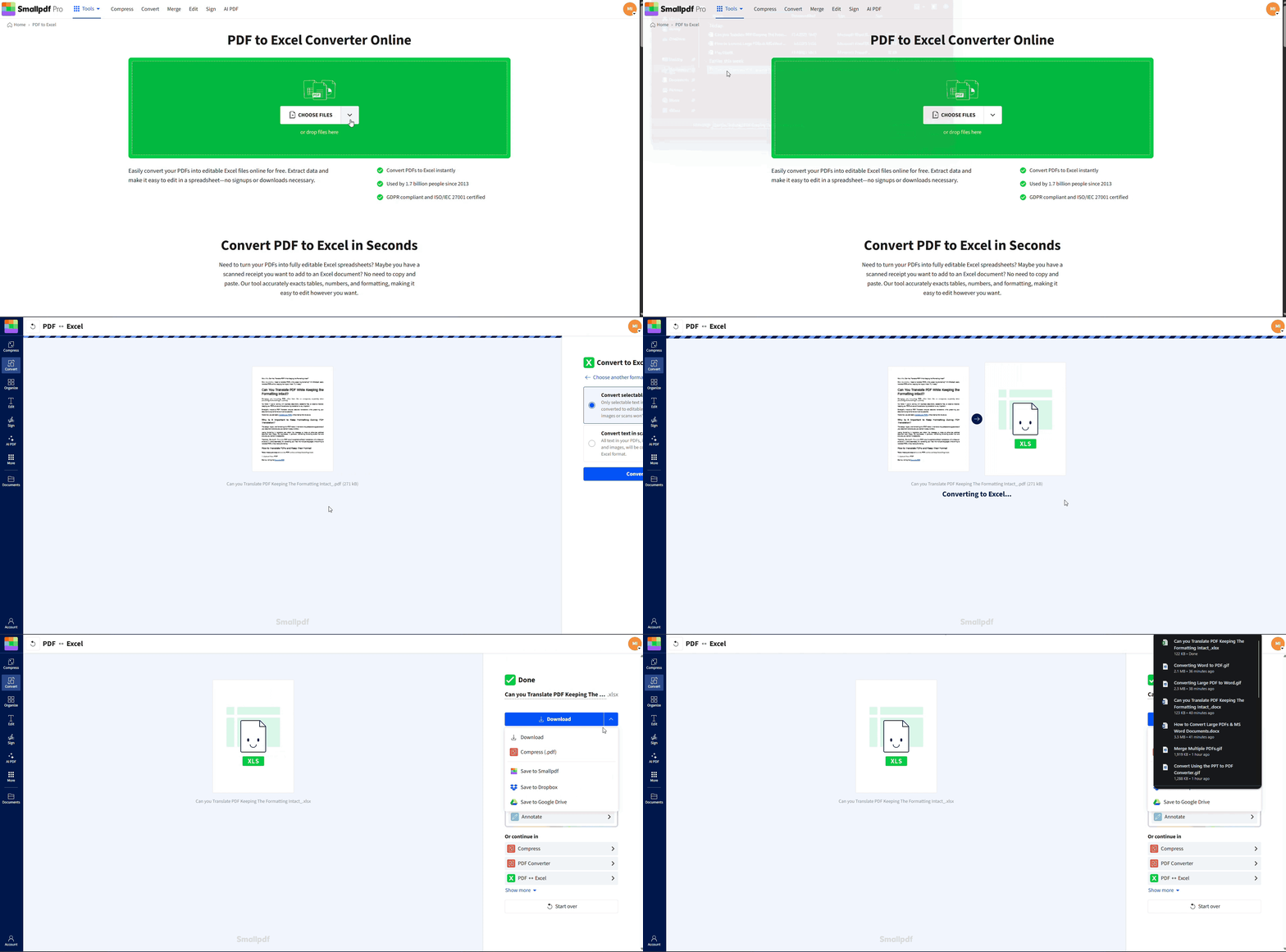
Bei großen oder breiten Tabellen sind Druckbereich, Seitenausrichtung, Skalierung und Spaltenbreite die wichtigsten Einstellungen, denn sie entscheiden darüber, ob deine Tabelle sauber ins fertige PDF passt.
Warum Excel in PDF umwandeln sinnvoll ist
Wenn du Excel in PDF umwandelst, bleibt die Formatierung deiner Tabelle erhalten, Formeln sind vor Bearbeitung geschützt und deine Daten lassen sich auch ohne Excel ansehen.
Wenn du eine Excel-Datei in ein PDF umwandelst, bringt das mehrere Vorteile:
Professionelle Präsentation: PDFs behalten auf allen Geräten ein sauberes, ansprechendes Format bei.
Sicheres Teilen: PDFs verhindern versehentliche Änderungen und sorgen dafür, dass deine Daten unverändert bleiben.
Druckfreundlichkeit: PDF-Dateien lassen sich perfekt für den Druck formatieren, selbst bei großen Tabellen.
Universeller Zugang: Jede Person kann PDF-Dateien öffnen, ohne Excel oder eine andere Tabellenkalkulationssoftware zu benötigen.
Vielleicht möchtest du deine Arbeitsmappe zum Bearbeiten in Excel behalten, aber eine PDF-Kopie teilen wenn du sie an Kund:innen, Teammitglieder oder Lehrkräfte sendest.
Jetzt zeigen wir dir, wie einfach dieser Vorgang mit Smallpdf sein kann.
So kannst du eine große Excel-Tabelle online in PDF umwandeln
Unser Excel-zu-PDF-Konverter hilft dir dabei, große Tabellen und Arbeitsmappen mit mehreren Blättern in übersichtliche, teilbare PDFs umzuwandeln, ohne Excel installieren zu müssen.
Folge dieser Schritt-für-Schritt-Anleitung, um eine große Excel-Tabelle in ein PDF umzuwandeln
1. Öffne den Excel-zu-PDF-Konverter
Geh zu Excel zu PDF.
Der Konverter akzeptiert sowohl .xls als auch .xlsx Dateien und läuft auf jedem Gerät.
Wir schützen alle Uploads mit Mit TLS-Verschlüsselung geschützt und erfüllen ISO/IEC 27001 und DSGVO Standards, damit deine Tabellen privat bleiben.
2. Lade deine Excel-Datei hoch
Du kannst deine Datei auf verschiedene Arten hochladen:
Klicke auf „Dateien auswählen“ und wähle deine Excel-Arbeitsmappe aus.
Zieh die Datei per Drag & Drop in den Upload-Bereich.
Importiere direkt aus Google Drive, Dropbox oder OneDrive.
3. Wandle deine Excel-Datei in PDF um
Sobald der Upload abgeschlossen ist, startet die Konvertierung automatisch.
Wir optimieren das Layout und erhalten deine Tabellenstruktur, auch bei großen Tabellen.
4. Lade dein PDF herunter
Wenn der Vorgang abgeschlossen ist, klicke auf „Download“, um die PDF-Datei zu speichern.
Du kannst sie auch zurück in den Cloud-Speicher exportieren oder zu anderen Smallpdf-Tools wie „PDF komprimieren“ oder „PDF zusammenführen“ wechseln.
So exportierst du eine große Excel-Tabelle als PDF, ohne dass sie abgeschnitten wird
Bevor du eine große oder breite Tabelle exportierst, prüfe Druckbereich, Seitenausrichtung und Skalierungseinstellungen, damit deine Spalten im PDF nicht abgeschnitten werden.
Wenn du die Konvertierung lieber direkt in Excel vornehmen möchtest, gibt es zwei Hauptmethoden. Beide funktionieren unter Windows und auf Mac.
Methode 1: „Speichern unter“ als PDF
Öffne deine Excel-Arbeitsmappe.
Geh zu „Datei“ > „Speichern unter“.
Wähle einen Speicherort aus.
Wähle im Dropdown-Menü für den Dateityp „PDF“ aus.
Wenn deine Tabelle breit ist, prüfe vor dem Speichern die Seiteneinrichtung oder die Druckvorschau.
Klicke auf „Speichern“.
Methode 2: „Exportieren“ oder „PDF/XPS erstellen“
Klicke auf „Datei“.
Wähle „Exportieren“ (oder „Teilen“ bei einigen Mac-Versionen).
Wähle „PDF/XPS-Dokument erstellen“.
Passe Optionen wie „Für Standard optimieren“ oder „Mindestgröße“ an.
Verwende Skalierungsoptionen wie „Alle Spalten auf eine Seite anpassen“, wenn deine Tabelle zu breit ist.
Klicke auf „Veröffentlichen“.
Diese Methode gibt dir mehr Kontrolle über Druckoptionen und Qualität, bevor du die PDF-Datei erstellst.
Smallpdf vs. integrierter Excel-Export
Beide Ansätze funktionieren, sind aber für unterschiedliche Anforderungen gedacht:
Excel-Export
Gut für schnelle, einmalige Konvertierungen
Hängt von deinen lokalen Excel-Einstellungen und dem Seitenlayout ab
Smallpdf Excel zu PDF
Funktioniert in jedem Browser und auf Mobilgeräten
Verarbeitet große Dateien und vollständige Arbeitsmappen
Bietet zusätzliche Sicherheit, automatische Optimierung und einfachen Zugriff auf andere PDF-Tools
Wenn du Tabellen häufig als PDFs teilst, macht Smallpdf es dir leichter, alle deine Dateien an einem Ort zu verwalten
So bringst du eine große Excel-Tabelle auf eine PDF-Seite
Große Excel-Tabellen können abgeschnitten werden, zu stark schrumpfen oder unpraktisch auf mehrere Seiten verteilt sein. Nutze vor oder nach der Konvertierung diese schnellen Lösungen, damit deine Tabelle im PDF-Format gut lesbar bleibt.
1. Spalten oder Zeilen werden abgeschnitten
Wähle in Excel deinen Datenbereich aus.
Geh zu „Seitenlayout“ > „Druckbereich“ > „Druckbereich festlegen“.
Prüfe vor der Konvertierung unter „Datei“ > „Drucken“ die Vorschau.
Dadurch wird sichergestellt, dass nur der richtige Bereich in das PDF exportiert wird.
2. Die Tabelle passt nicht auf eine Seite
Öffne „Seitenlayout“.
Klicke auf den Dialogfeldstarter in der Gruppe „Seite einrichten“.
Verwende „An 1 Seite breit und 1 Seite hoch anpassen“ oder
passe den Skalierungsprozentsatz an, bis deine Tabelle passt.
Du kannst auch nur die Breite anpassen und die Höhe über mehrere Seiten laufen lassen, um die Lesbarkeit zu verbessern.
3. Im PDF fehlen die Rasterlinien
Wenn du Gitterlinien anzeigen möchtest:
Geh in Excel zu „Seitenlayout“.
Aktiviere unter „Blattoptionen“ bei „Gitterlinien“ die Option „Drucken“.
Exportiere oder drucke erneut als PDF.
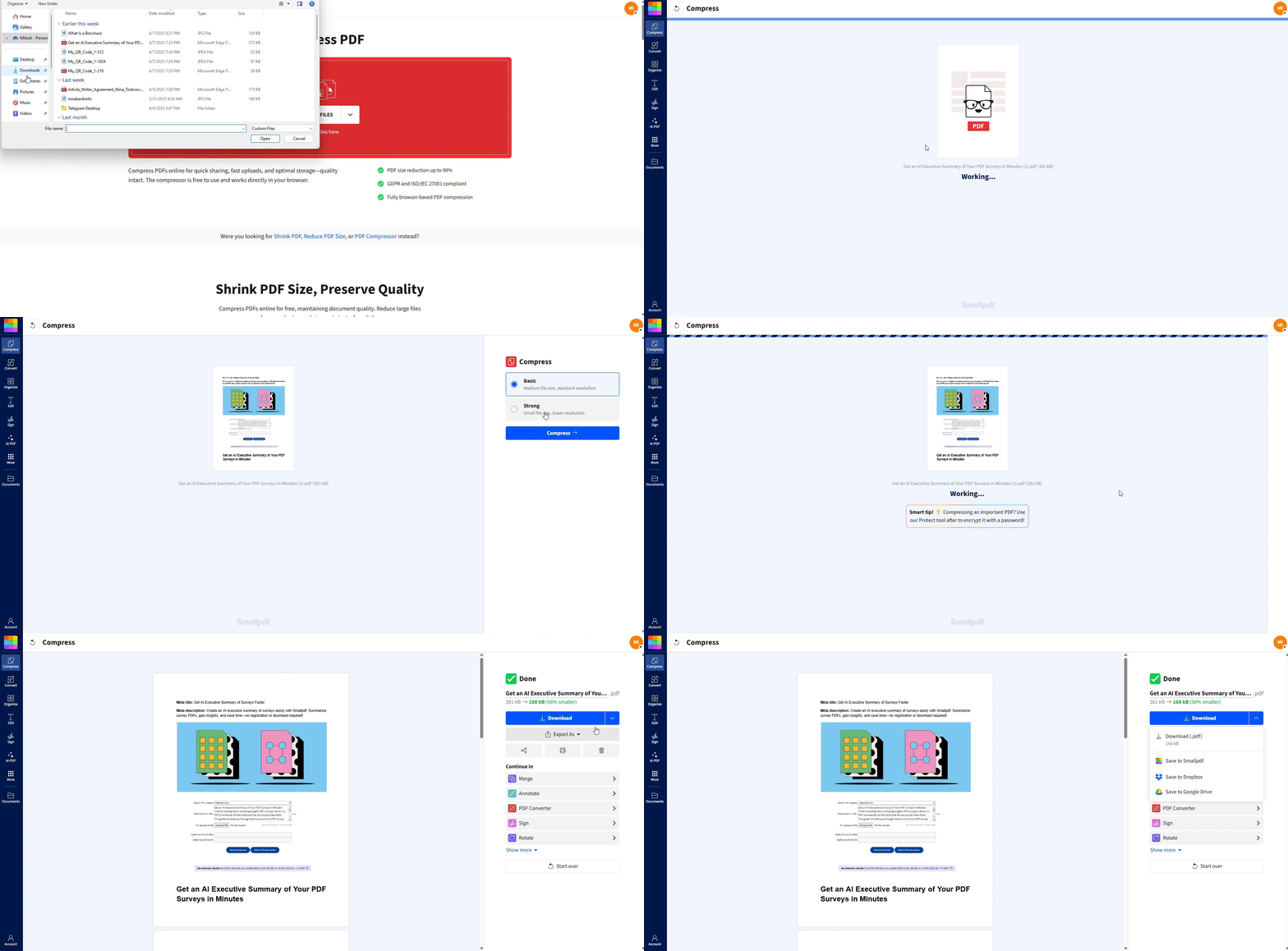
4. Die Datei ist nach der Konvertierung zu groß
Große Arbeitsmappen können große PDF-Dateien erzeugen.
Probier Folgendes aus:
Verwende nach der Konvertierung „PDF komprimieren“, um die Dateigröße zu reduzieren.
Entferne ungenutzte Blätter, ausgeblendete Spalten oder zusätzliche Bilder aus der Arbeitsmappe.
Prüfe, ob eingebettete Objekte enthalten sind, die nicht benötigt werden.
5. Nicht alle Blätter erscheinen im PDF
Standardmäßig exportiert Excel möglicherweise nur das aktive Blatt.
Geh zu „Datei“ > „Drucken“.
Wähle in den Druckeinstellungen „Gesamte Arbeitsmappe“ aus.
Exportiere dann als PDF oder lade die Arbeitsmappe in Smallpdf hoch, wo standardmäßig alle Blätter enthalten sind.
Ist es sicher, Excel-Dateien online in PDF umzuwandeln?
Ja, Smallpdf verwendet TLS-Verschlüsselung, um deine Dateien während des Uploads und der Konvertierung zu schützen. Dateien werden nach 1 Stunde automatisch gelöscht, damit deine Privatsphäre bestmöglich geschützt ist.
Wir sind DSGVO-konform und ISO/IEC 27001-zertifiziert, erfüllen also globale Sicherheitsstandards. So kannst du auch sensible Dateien sicher verarbeiten und weißt, dass deine Informationen in guten Händen sind.
Verwandte Smallpdf-Tools für Excel und PDF
Sobald du deine Excel-Datei in ein PDF umgewandelt hast, können dir diese Tools helfen:
PDF komprimieren - Große Berichte für E-Mails oder Uploads verkleinern.
PDF zusammenführen - Mehrere konvertierte Tabellen oder Berichte zusammenführen.
PDF bearbeiten - Füge Text, Hervorhebungen oder Kommentare zu deinen Tabellen hinzu.
PDF in Excel - Wandle eine PDF-Datei wieder in eine bearbeitbare Tabelle um.
Word zu PDF - Konvertiere zugehörige Dokumente in PDFs, um ein einheitliches Paket zu erhalten.
Verwandle deine Excel-Tabellen ganz einfach in professionelle PDFs
Eine große Excel-Tabelle in PDF umzuwandeln muss nicht kompliziert sein. Mit unserem Excel-zu-PDF-Konverter kannst du in nur wenigen Schritten hochladen, umwandeln und herunterladen und behältst dabei Formatierung und Layout im Griff.
Egal, ob du einen Kundenbericht, eine Notenübersicht oder eine Finanzzusammenfassung vorbereitest: Wir helfen dir, stressfrei von Excel zu PDF zu kommen.
FAQs
Wie bringe ich eine große Excel-Tabelle auf eine PDF-Seite?
Verwende vor der Konvertierung die Seitenlayout-Einstellungen von Excel. Lege den Druckbereich fest, wechsle ins Querformat und wähle „An 1 Seite breit anpassen“, damit deine Spalten im PDF sichtbar bleiben.Wie kann ich Excel-Tabellen in PDF umwandeln, ohne die Formatierung zu verlieren?
Smallpdf erhält bei der Konvertierung automatisch die Struktur, das Design und den Inhalt deiner Tabelle. So bleiben Spalten, Zeilen und Formatierungen erhalten.Kann ich mehrere Excel-Tabellen in eine PDF-Datei umwandeln?
Ja. Wenn du eine Arbeitsmappe mit mehreren Blättern hochlädst, fügen wir sie standardmäßig in eine einzige PDF-Datei ein. Wenn du möchtest, kannst du den Export der Blätter auch über die Druckeinstellungen von Excel steuern.Wie kann ich Excel auf dem Mac in PDF umwandeln?
Du kannst unseren Online-Konverter in jedem Browser auf dem Mac nutzen oder die integrierten Optionen in Excel verwenden: „Datei“ > „Speichern unter“ > „PDF“ oder „Datei“ > „Exportieren“ > „PDF/XPS erstellen“.Werden meine Formeln im PDF angezeigt?
Nein, PDFs zeigen die berechneten Ergebnisse deiner Formeln an, nicht die Formeln selbst. So sind deine Berechnungen geschützt, während die Endwerte sichtbar bleiben.Kann ich passwortgeschützte Excel-Dateien umwandeln?
Du musst zuerst den Passwortschutz in Excel entfernen und die Datei dann zur Konvertierung bei Smallpdf hochladen.Wie groß darf eine Excel-Datei für die Umwandlung in PDF maximal sein?
Wir können Excel-Dateien mit einer Größe von bis zu mehreren hundert Megabyte verarbeiten, darunter auch große, datenintensive Arbeitsmappen. Wenn die PDF-Datei danach immer noch zu groß ist, verwende anschließend „PDF komprimieren“.Kann ich Excel auf dem iPhone oder Android in PDF umwandeln?
Auf jeden Fall! Smallpdf funktioniert perfekt in mobilen Browsern, oder du kannst die Smallpdf Mobile App herunterladen, um noch einfacher darauf zuzugreifen.Warum wird meine Excel-Datei bei der Umwandlung in PDF abgeschnitten?
Das liegt meist an den Einstellungen für Druckbereich oder Skalierung. Lege den richtigen Druckbereich fest, verwende „An 1 Seite breit anpassen“ oder passe die Skalierung an. Wandle die Datei dann erneut um oder lade sie in Smallpdf hoch, um ein ausgewogeneres Layout zu erhalten.Bereite Excel-Tabellen mit Smallpdf Pro vor und wandle sie in PDF um
