


- KomprimierenKonvertierenKI PDF
- Organisieren
- Ansehen und Bearbeiten
- Aus PDF konvertieren
- Zu PDF konvertieren
- UnterschreibenMehrScan
- Home
- ›
- ›Wie kopiert man eine Tabelle aus einer PDF in Excel?
Wie kopiert man eine Tabelle aus einer PDF in Excel?
Kopiere mit unserem Dateikonverter in Sekundenschnelle eine Tabelle aus einer PDF in Excel – oder nutze bei Bedarf manuelle Methoden – und halte deine Daten sauber. Es ist schnell und kostenlos.
Mehr zu PDF in Excel
Mehr zu Excel in PDF
Das Kopieren von Tabellen aus einer PDF in Excel kann frustrierend sein, wenn die Formatierung verrutscht oder Zahlen in den falschen Spalten landen. Mit dem richtigen Ansatz überträgst du Daten schnell und hältst sie trotzdem für Sortierungen, Formeln und Analysen nutzbar.
Unten findest du eine kurze Zusammenfassung des Prozesses, unsere empfohlene automatisierte Methode, manuelle Optionen für mehr Kontrolle, Profi-Tipps und eine ausführliche FAQ mit häufigen Lösungen.
Schnelle Schritte: So kopierst du eine Tabelle aus einer PDF in Excel
Manuelle Option:
Öffne die PDF in einem Reader.
Markiere die Tabelle mit dem Cursor.
Kopiere sie und füge sie in Excel ein.
Verwende „Text in Spalten“, Ausrichtung und Formatierungswerkzeuge, um alles aufzuräumen.
PDF in Sekundenschnelle in Excel konvertieren (empfohlene Methode)
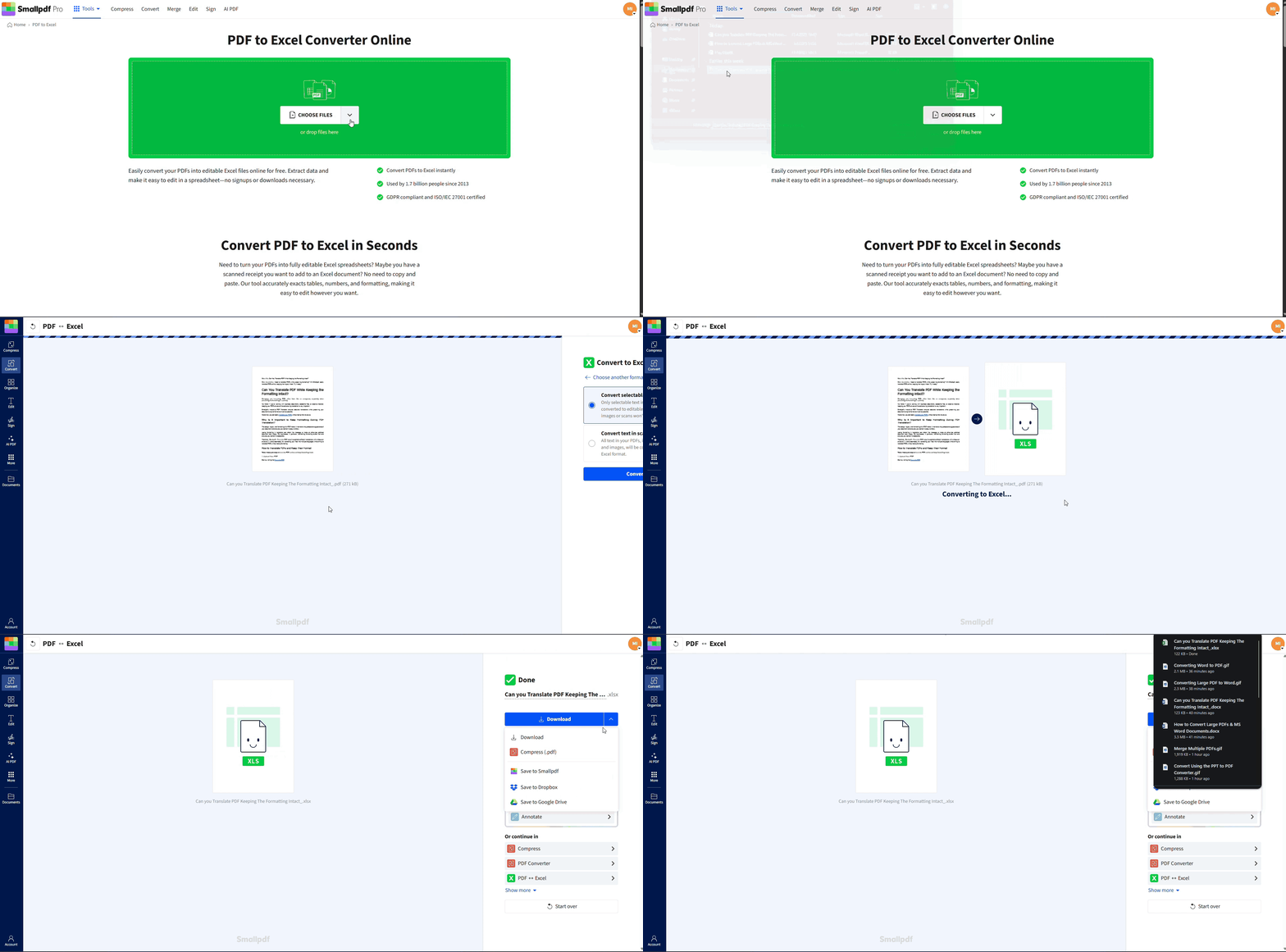
Unser PDF-zu-Excel-Konverter ist der schnellste Weg, Tabellen aus PDFs in Excel zu kopieren, ohne sie manuell neu aufbauen zu müssen.
1. Lade deine PDF-Datei hoch
Gehe zu unserem PDF in Excel.
Du kannst:
deine PDF per Drag & Drop in den Upload-Bereich ziehen oder
auf „Datei auswählen“ klicken und sie auf deinem Gerät auswählen oder
aus Google Drive, Dropbox oder OneDrive importieren.
Wir unterstützen sowohl native PDFs als auch gescannte Dokumente.
Falls deine Datei zu groß ist, haben wir auch dafür eine Lösung: Lade sie einfach in unser PDF komprimierenhoch und fahre dann mit der Konvertierung deiner verkleinerten Datei fort.
2. OCR für gescannte PDFs aktivieren (Pro)
Wenn deine PDF ein Scan oder bildbasiert ist:
Aktiviere „OCR (Optical Character Recognition)“.
OCR erkennt Text in Bildern, liest deine Tabelle und wandelt sie in echte Zellen um.
Das funktioniert gut für gescannte Rechnungen, Kontoauszüge und gedruckte Berichte.
3. Konvertieren und herunterladen
Sobald die Verarbeitung abgeschlossen ist, klicke auf „Download“, um deine XLSX-Datei zu erhalten. Du kannst sie öffnen in:
Microsoft Excel
Google Tabellen
LibreOffice Calc
den meisten modernen Tabellenkalkulations-Apps
Hier kannst du die Daten filtern, sortieren, Formeln erstellen oder in eine bestehende Arbeitsmappe übernehmen.
Manuelle Methoden, um eine Tabelle aus einer PDF in Excel zu kopieren
Manchmal möchtest du für eine kleine Tabelle oder eine schnelle Kopie lieber manuell vorgehen.
Methode 1: Aus einer auswählbaren PDF kopieren und einfügen
Das funktioniert am besten, wenn die PDF nicht gescannt ist und der Text markierbar ist.
Öffne deine PDF in einem Reader wie dem Smallpdf PDF Reader oder in deinem Browser.
Verwende das „Textauswahl-Werkzeug“, um die Tabelle zu markieren.
Klicke mit der rechten Maustaste und wähle „Kopieren“.
Öffne Excel und wähle die Zelle aus, an der die Tabelle beginnen soll.
Füge den Inhalt ein (Strg+V oder Command+V).
Wenn die Daten in einer Spalte landen, versuche Folgendes:
„Daten“ > „Text in Spalten“ in Excel
Verwende „Getrennt“ und wähle dann je nach Bedarf „Tabulatoren“ oder „Leerzeichen“
Möglicherweise musst du Spaltenbreiten und die Formatierung der Kopfzeilen anpassen, aber für kleinere Tabellen ist diese Methode gut geeignet.
Methode 2: Tabelle über PDF-Viewer-Tools exportieren
Mit einigen Desktop-PDF-Tools kannst du eine PDF-Seite oder -Tabelle direkt nach Excel oder CSV exportieren.
Suche in deinem PDF-Viewer nach den Optionen „Exportieren“ oder „Speichern unter“.
Wähle „Spreadsheet“ oder „Excel“, falls verfügbar.
Speichere die exportierte Datei und öffne sie in Excel.
Die Ergebnisse unterscheiden sich je nach Viewer. Wenn der Export unübersichtlich oder unvollständig ist, verbessert der Wechsel zum Smallpdf PDF-zu-Excel-Konverter die Genauigkeit normalerweise.
Warum Smallpdf für PDF-Tabellen statt manuellem Kopieren verwenden?
Manuelles Kopieren ist für kleine Tabellen in Ordnung, stößt aber an seine Grenzen bei:
Langen Kontoauszügen
Mehrseitigen Berichten
Komplexen Spaltenlayouts
Gescannten oder bildbasierten PDFs
Smallpdf hilft dir dabei:
das Tabellenlayout und die Struktur so nah wie möglich am Original zu halten
große Dateien zu verarbeiten, ohne jeden Abschnitt manuell kopieren zu müssen
mehrere PDFs gleichzeitig mit „Stapelkonvertierung (Pro)“ zu verarbeiten
gescannte PDFs mit „OCR“ zu konvertieren, statt alles abzutippen
Außerdem werden deine Dateien verarbeitet mit:
Mit TLS-Verschlüsselung geschützt während der Übertragung
Dateien werden nach 1 Stunde automatisch gelöscht nach einer Stunde Verarbeitung
ISO/IEC 27001-zertifiziert und DSGVO-konform Compliance-Standards
Du bekommst die Geschwindigkeit einer Online-Plattform mit einer starken Sicherheitsgrundlage.
Profi-Tipps für eine sauberere Tabellenkonvertierung
Damit du beim Kopieren von Tabellen aus PDFs in Excel die besten Ergebnisse erzielst, beachte Folgendes:
Verwende klare Tabellen: PDFs mit sichtbarer Zeilen- und Spaltenstruktur lassen sich sauberer konvertieren als locker formatierter Text.
Komprimiere große PDFs zuerst: Verwende PDF komprimieren, um sehr große Dateien zu verkleinern und den Upload sowie die Verarbeitung zu beschleunigen.
Teile lange, mehrseitige PDFs auf: Mit PDF teilen, kannst du bestimmte Seiten extrahieren, die die Tabellen enthalten, die du brauchst.
Prüfe deine Excel-Ausgabe: Achte nach der Konvertierung auf verrutschte Überschriften, verbundene Zellen oder kleine Formatierungsfehler und bereinige sie einmal.
Standardisiere die Formatierung nach dem Import: Wende einen einheitlichen Tabellenstil an, passe die Spaltenbreiten an und formatiere Zahlen je nach Bedarf als Währung, Datum oder Prozentwerte.
Praxisbeispiele: Wann dieser Workflow hilft
Hier sind ein paar Beispiele, wie Nutzer diesen Prozess einsetzen:
Buchhaltung und Finanzen: Wandle PDF-Kontoauszüge in Excel um, um Abstimmungen, Cashflow-Tracking oder Prognosen zu erstellen.
Betrieb und Lagerbestand: Extrahiere Produktlisten, Lagerbestände oder Preislisten von Lieferanten in Tabellenkalkulationen.
Recherche und Umfragen: Übertrage tabellarische Daten aus PDF-Berichten in Excel zum Sortieren, Filtern und Erstellen von Diagrammen.
Projektberichterstattung: Kopiere Statustabellen oder Ressourcenlisten aus PDF-Berichten in Excel-Dashboards.
Statt alles neu einzutippen, konvertierst du einmal, bereinigst das Layout und verwendest die Daten in mehreren Berichten wieder.
Konvertiere PDF noch heute kostenlos in Excel
Schalte mit Smallpdf Pro unbegrenzte Konvertierungen, OCR für gescannte Dokumente und Stapelverarbeitung frei.
Millionen Nutzer weltweit vertrauen auf die Tools von Smallpdf und machen die Dokumentenverwaltung damit einfach, sicher und effizient.
PDF-zu-Excel-FAQs
Wie konvertiere ich eine PDF-Tabelle in Excel, ohne die Formatierung zu verlieren?
Smallpdf bewahrt die Formatierung während des Konvertierungsprozesses, damit deine Datenstruktur erhalten bleibt. Tabellen, Zeilen und Spalten aus der PDF werden mit den ursprünglichen Abständen und der ursprünglichen Ausrichtung in dein Excel-Blatt übernommen.Kann ich gescannte PDFs mit OCR in Excel konvertieren?
Ja! Unsere OCR-Funktion (Optical Character Recognition) erkennt Text und Tabellen in gescannten PDFs und sorgt so für präzise Excel-Konvertierungen. Diese Pro-Funktion funktioniert mit Rechnungen, Belegen und anderen gescannten Dokumenten.Warum landet meine kopierte Tabelle in Excel in nur einer Spalte?
Das passiert, wenn deine Daten als reiner Text eingefügt werden. Verwende „Daten“ > „Text in Spalten“ und wähle passende Trennzeichen wie „Tabulator“ oder „Leerzeichen“. Passe danach die Spaltenbreiten an.Wie korrigiere ich Zahlen, die als Text importiert werden?
Wähle in Excel die Spalte aus, gehe zu „Daten“ > „Text in Spalten“ oder verwende „WERT“-Funktionen und Zahlenformatierung. Du kannst auch das Warnsymbol in Excel verwenden, um Text in Zahlen umzuwandeln.Ist der Smallpdf PDF-zu-Excel-Konverter kostenlos, und gibt es Limits?
Unser einfacher PDF-zu-Excel-Konverter ist kostenlos, aber es gibt ein tägliches Limit für die Anzahl der Konvertierungen, die du durchführen kannst. Smallpdf Pro bietet unbegrenzte Konvertierungen, OCR-Funktionen und Stapelverarbeitung für Power-User.Ist es sicher, einen Online-PDF-zu-Excel-Konverter zu verwenden?
Auf jeden Fall. Smallpdf ist ISO/IEC 27001-zertifiziert und DSGVO-konform. Alle Dateien sind während der Verarbeitung verschlüsselt und werden zu deiner Sicherheit innerhalb von 1 Stunde automatisch gelöscht.Wie öffne und bearbeite ich meine konvertierte Excel-Datei?
Deine konvertierte Datei wird im XLSX-Format heruntergeladen und ist mit Microsoft Excel, Google Sheets, LibreOffice Calc und anderen Tabellenkalkulationsprogrammen kompatibel. Doppelklicke einfach darauf, um sie zu öffnen und deine Daten zu bearbeiten.Konvertiere PDF-Tabellen mit Smallpdf Pro in Excel-Tabellen
