



So konvertierst du ZIP-Dateien in PDF: Eine umfassende Anleitung
von David Beníček
ZIP erst entpacken, dann jede Datei mit unserem Online-PDF-Konverter in PDF umwandeln – schnell und zuverlässig.
Du kannst eine ZIP-Datei nicht direkt in eine PDF-Datei umwandeln. Ein ZIP-Archiv ist ein Container – du musst den Inhalt erst entpacken, bevor du die darin liegenden Dateien konvertierst.
Wir geben dir einen klaren, Schritt-für-Schritt-Workflow, dazu eine Schnellstart-Version, ein visuelles Diagramm, Tipps zur Fehlerbehebung und Cloud-Anleitungen – so klappt der Wechsel von ZIP zu PDF ganz ohne Stress.
Schnellstart: ZIP zu PDF in zwei Schritten
Wenn du die schnellste Antwort brauchst:
- Entpacke deine ZIP-Datei auf deinem Gerät („Alle extrahieren…“ unter Windows, Doppelklick unter macOS).
- Lade jede extrahierte Datei in den Smallpdf PDF-Konverter hoch, um sie in eine PDF umzuwandeln.
Das war’s schon. Wenn du alles in einem Dokument haben möchtest, kannst du die PDFs anschließend mit PDF zusammenführen zusammenführen.
Dateien aus ZIP-Archiven in PDF konvertieren
Workflow-Diagramm ZIP in PDF
Hier ist ein einfaches Diagramm, das dir den Ablauf veranschaulicht:
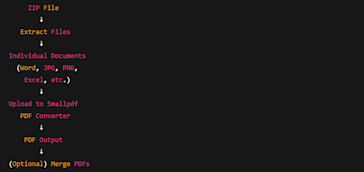
Diagramm zur Veranschaulichung, wie ZIP zu PDF funktioniert
So wandelst du ZIP-Dateien online mit Smallpdf in PDF um
Das Umwandeln von ZIP-Dateien in PDF ist ein zweistufiger Vorgang und dauert nur wenige Minuten. Zuerst entpackst du dein ZIP-Archiv, um an die einzelnen Dateien zu kommen, danach nutzt du den Smallpdf-Konverter, um sie in PDFs zu verwandeln.
Schritt 1: Entpacke deine ZIP-Dateien (Windows, Mac, Linux)
Bevor du konvertierst, musst du den Inhalt deiner ZIP-Datei entpacken. Das geht auf jedem Gerät schnell. So funktioniert’s:
Für Windows-Nutzer
- Suche deine ZIP-Datei.
- Klicke mit der rechten Maustaste darauf und wähle „Alle extrahieren…“.
- Wähle einen Zielordner.
- Klicke auf „Extrahieren“, um alle Inhalte zu entpacken.
Der neue Ordner erscheint dort, wo du ihn gespeichert hast.
Für Mac-Nutzer
- Doppelklicke auf die ZIP-Datei.
- macOS erstellt automatisch einen neuen Ordner mit demselben Namen.
- Öffne diesen Ordner, um auf deine Dateien zuzugreifen.
Weitere Schritte sind nicht nötig.
Für Linux-Nutzer
- Klicke mit der rechten Maustaste auf die ZIP-Datei und wähle „Hier extrahieren“ oder „Extrahieren nach…“.
- Alternativ öffnest du ein Terminal und gibst den folgenden Befehl ein: unzip yourfile.zip
- Deine Dateien werden in das angegebene Verzeichnis entpackt.
Sobald die Dateien entpackt sind, hast du Zugriff auf Dokumente, Bilder oder andere Inhalte darin. Jetzt bist du bereit, diese Dateien in PDF umzuwandeln.
Schritt 2: Extrahierte Dateien mit Smallpdf in PDF umwandeln
Nachdem deine Dateien entpackt sind, gehe zum Smallpdf PDF Converter. Dieses vielseitige Tool verarbeitet Eingabeformate wie Word, JPG, Excel und mehr und verwandelt sie in saubere PDFs.
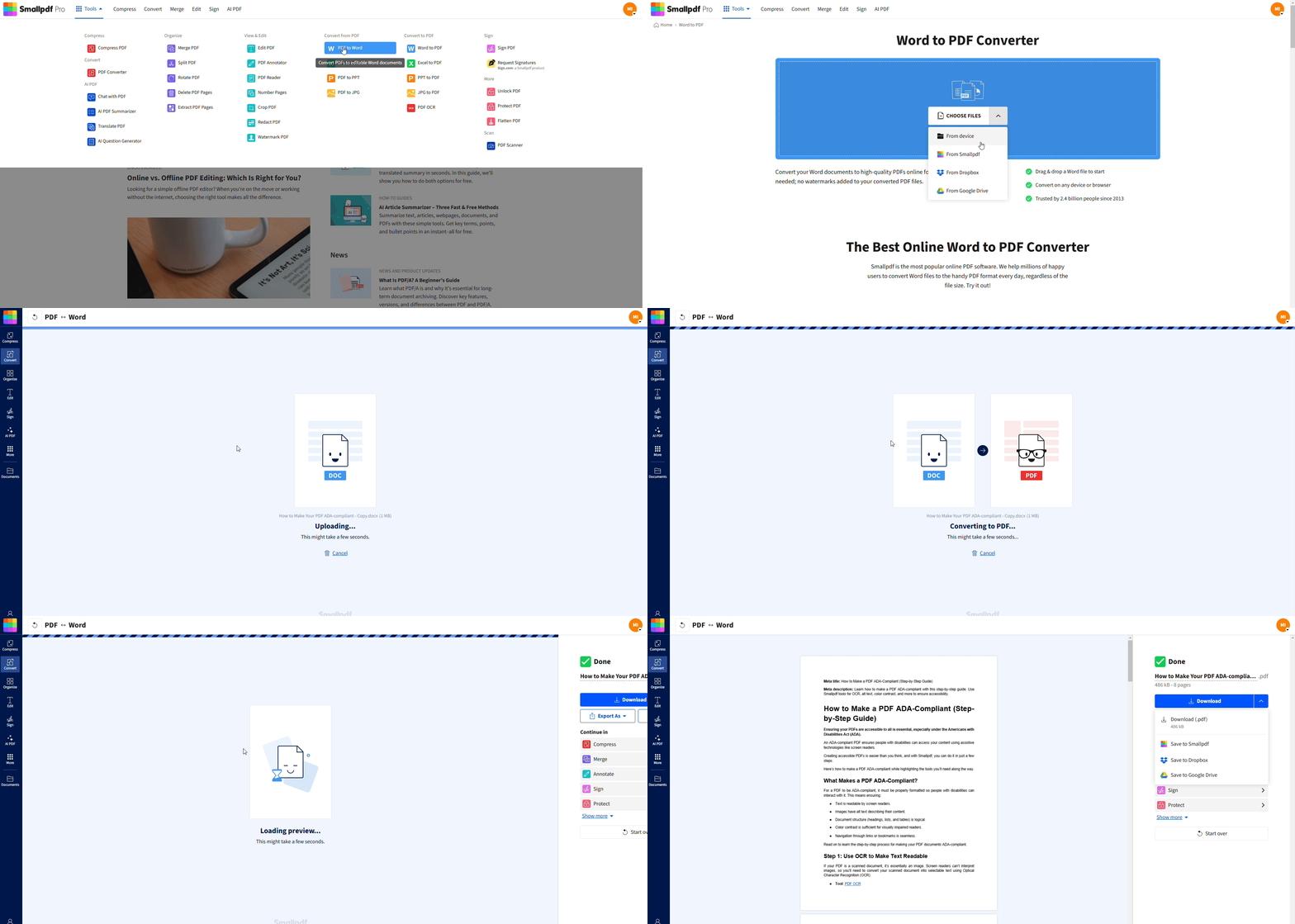
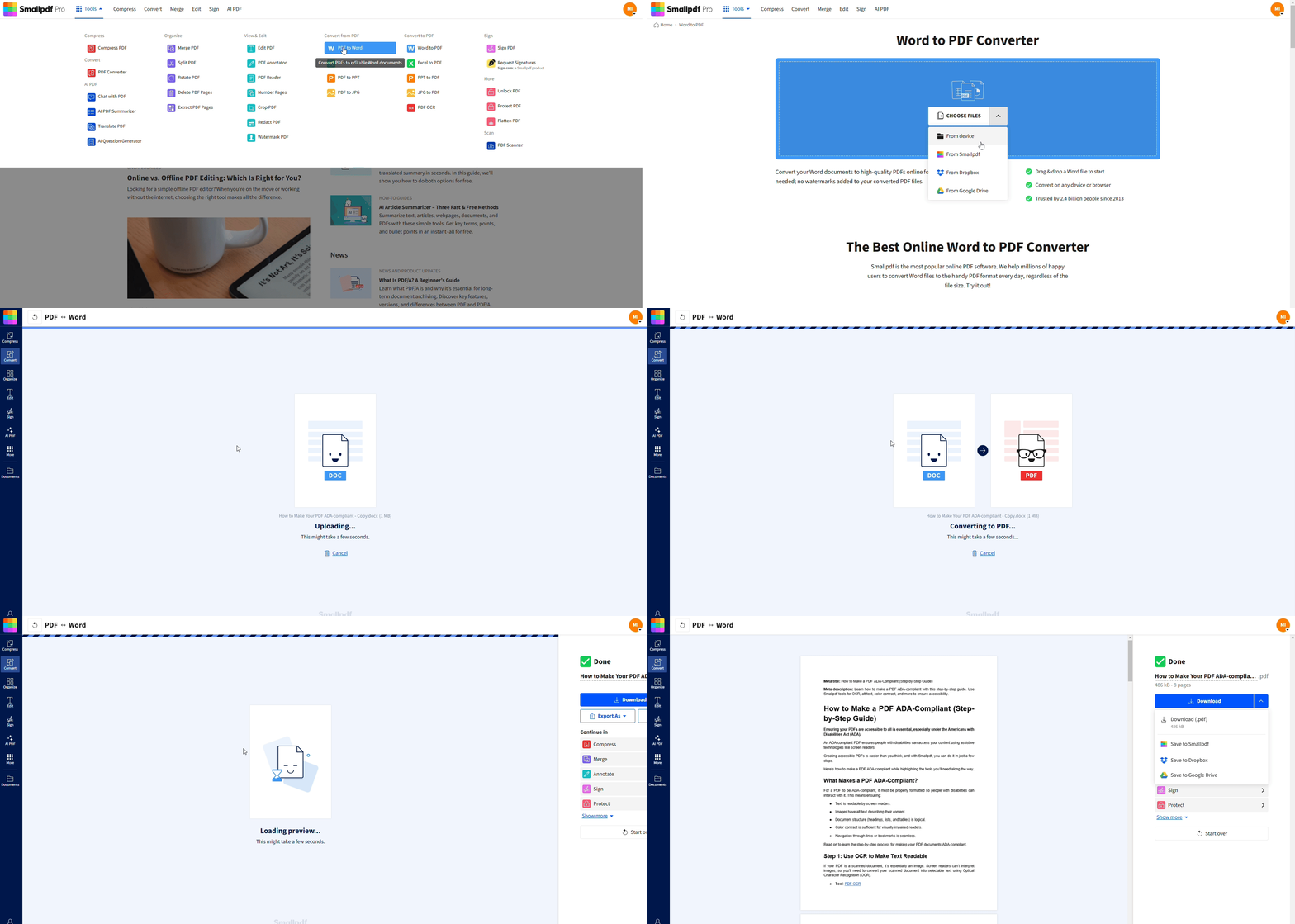
1. Gehe zum PDF-Konverter
Rufe unseren PDF-Konverter direkt im Webbrowser auf – am Computer oder auf dem Handy.
2. Lade deine Datei hoch
Klicke auf „Datei auswählen“ und wähle eine Datei aus deinem entpackten Ordner aus (z. B. ein Word-Dokument, eine JPG-Datei oder eine Excel-Tabelle). Alternativ kannst du die Datei per Drag & Drop in den Upload‑Bereich ziehen – nahtlos und ohne Umwege.
3. Lass Smallpdf das Format erkennen
Smallpdf erkennt den Dateityp automatisch. Passe bei Bedarf vor der Konvertierung Optionen an (z. B. das Zusammenführen mehrerer Dateien). Für jedes Format (DOCX, PNG usw.) vereinfachen unsere Tools die Schritte.
4. Klicke auf „In PDF konvertieren“
Bist du mit den Einstellungen fertig, klicke auf „In PDF konvertieren“. Unsere fortschrittliche KI sorgt für eine hochwertige PDF-Datei.
5. Herunterladen oder in der Cloud speichern
Klicke nach der Konvertierung auf „Herunterladen“, um die PDF-Datei auf deinem Gerät zu speichern. Bevorzugst du die Cloud? Speichere sie direkt in Google Drive, Dropbox oder in deinem Smallpdf-Konto.
Dateien aus ZIP-Archiven in PDF konvertieren
Optional: Mehrere PDF-Dateien zu einer zusammenführen
Wenn deine ZIP-Datei mehrere Dokumente enthält, wandle jedes einzeln um. Nutze anschließend „PDF zusammenführen“, um sie zu einer einzigen Datei zu kombinieren.
Das eignet sich besonders für:
- Projektberichte
- Portfolios
- Onboarding-Pakete
- Kundendokumente
- Archive mit vielen zusammengehörigen Dateien
Du kannst Seiten neu anordnen, Duplikate entfernen oder PDFs nach Bedarf zusammenführen.
Desktop-Alternativen (Adobe Acrobat, WinZip)
Apps wie Adobe Acrobat oder WinZip unterstützen ebenfalls das Entpacken und das Erstellen von PDFs. Sie müssen installiert werden, und der Ablauf ist normalerweise:
- ZIP-Dateien entpacken.
- Jede Datei in den jeweiligen PDF-Ersteller importieren.
- Als PDF speichern.
Das ist praktisch für Offline-Workflows, aber der Online-Konverter von Smallpdf ist schneller, wenn du ohne Installation konvertieren willst.
ZIP in eine einzige PDF umwandeln oder in mehrere PDFs (wann welche Option sinnvoll ist)
Ob du eine kombinierte PDF oder mehrere einzelne PDFs nutzt, hängt davon ab, was du teilen möchtest.
Verwende eine einzige PDF, wenn:
- deine Dateien zu einer einzigen Präsentation gehören
- du eine einfache Freigabe als Einzeldatei möchtest
- du für ein Paket oder Angebot eine einheitliche Formatierung brauchst
Verwende separate PDFs, wenn:
- jede Datei einem anderen Zweck dient
- Empfänger individuellen Zugriff benötigen
- du eine flexiblere Dateiverwaltung willst
Mit Smallpdf sind beide Abläufe leicht: konvertieren → optional zusammenführen → herunterladen.
ZIP mit Smallpdf aus Google Drive oder Dropbox in PDF umwandeln
Du arbeitest direkt aus der Cloud? Mit Smallpdf musst du Dateien nicht erst herunterladen.
Aus Google Drive
- Klicke auf „Dateien auswählen“.
- Wähle „Aus Google Drive“.
- Autorisiere den Zugriff.
- Wähle deine entpackten Dateien aus.
- Konvertiere sie in PDF.
Aus Dropbox
- Klicke auf „Dateien auswählen“.
- Wähle „Aus Dropbox“.
- Autorisiere den Zugriff.
- Wähle deine entpackten Dateien aus und konvertiere sie.
Du kannst deine konvertierten PDFs direkt wieder in Drive oder Dropbox speichern.
Warum ZIP-Dateien in PDF umwandeln?
Die Umwandlung der entpackten ZIP-Inhalte in PDF bietet mehrere wichtige Vorteile:
- Universelle Kompatibilität ohne zusätzliche Entpack-Software
- Professionelle Darstellung, die überall gleich aussieht
- Einfacheres Teilen und Anzeigen auf allen Geräten und Plattformen
- Bessere Sicherheitsoptionen mit Passwortschutz und Berechtigungen
- Unveränderte Formatierung – unabhängig von der Software der Empfänger
PDFs sind kompakt, überall zugänglich und behalten ihre Formatierung auf allen Geräten. Ob du Meeting-Unterlagen, Dateien für Kundenprojekte teilst oder etwas Wichtiges verschickst – PDF ist der Goldstandard.
Fehlerbehebung bei der Konvertierung von ZIP in PDF
Hier sind häufige Probleme und wie du sie schnell löst.
1. „Meine ZIP-Datei lässt sich nicht entpacken.“
Das Archiv ist möglicherweise beschädigt. Lade die Datei erneut herunter oder entpacke sie mit einem Extraktionsprogramm eines Drittanbieters.
2. „Smallpdf akzeptiert eine meiner Dateien nicht.“
Einige Formate werden eventuell nicht unterstützt. Prüfe, ob es sich um ein gültiges Bild, Dokument oder eine Tabelle handelt.
3. „Mein PDF sieht nach der Konvertierung anders aus.“
Formatunterschiede stammen oft aus den Word- oder Excel-Quelldateien. Exportiere das Originaldokument erneut oder konvertiere mit der neuesten Dateiversion.
4. „Die ZIP-Datei ist passwortgeschützt.“
Du musst vor dem Entpacken das richtige Passwort eingeben. Smallpdf kann eine passwortgeschützte ZIP-Datei nicht automatisch entpacken.
5. „Ich kann meine PDFs nicht zusammenführen.“
Stelle sicher, dass jede Datei erfolgreich konvertiert wurde, bevor du sie zusammenführst. Konvertiere PDFs, die leer sind oder beschädigt wirken, erneut.
Ist das Umwandeln von ZIP in PDF sicher? Sicherheit mit Smallpdf
Die Sicherheit deiner Dokumente hat für uns oberste Priorität. So schützt Smallpdf deine Dateien während der Konvertierung:
- Mit TLS-Verschlüsselung geschützt: Deine Dateien bleiben mit 256‑Bit‑Verschlüsselung sicher.
- Automatische Löschung: Dateien werden nach 1 Stunde automatisch gelöscht.
- Keine Server-Uploads: Wenn möglich, findet die Verarbeitung in deinem Browser statt.
- ISO/IEC 27001-zertifiziert: Sicherheitsstandards auf Enterprise-Niveau.
Wir speichern, teilen oder greifen niemals auf deine persönlichen Dokumente zu. Deine Privatsphäre ist garantiert.
Fang noch heute an, ZIP-Dateien in PDF umzuwandeln
Sobald das Archiv entpackt ist, ist es ganz einfach, eine ZIP-Datei in PDF umzuwandeln. Lade deine Dateien in den PDF-Konverter hoch, lade die Ergebnisse herunter und führe sie bei Bedarf zusammen.
Starte deine kostenlose Testversion, um auf alle Smallpdf-Tools zuzugreifen.
Häufig gestellte Fragen
Wie kann man eine ZIP-Datei in PDF umwandeln?
Du kannst ZIP-Dateien nicht direkt in PDF konvertieren, aber du kannst den Inhalt der ZIP entpacken und mit unserem PDF-Konverter die einzelnen Dateien in PDFs umwandeln.
Kann man eine ZIP-Datei in ein PDF umwandeln?
Nicht direkt. Du musst die Datei zuerst entpacken und anschließend die extrahierten Inhalte (z. B. .docx, .jpg usw.) mit unserem PDF-Konverter in PDFs umwandeln.
Kann ich passwortgeschützte ZIP-Dateien in PDF umwandeln?
Entpacke die ZIP-Datei zuerst mit dem richtigen Passwort und wandle danach die einzelnen Dateien mit Smallpdf in PDF um.
Wie groß darf die Datei für die Konvertierung von ZIP in PDF maximal sein?
Smallpdf unterstützt Dateien bis 5 GB für Pro-Nutzer; kostenlose Nutzer können Dateien bis 15 MB pro Datei konvertieren.
Kann ich ZIP-Dateien mit Bildern in PDF umwandeln?
Ja, Smallpdf konvertiert verschiedene Dateitypen, darunter JPG, PNG und andere Bildformate aus deinem entpackten ZIP-Archiv.
Wie lange dauert die Konvertierung von ZIP in PDF?
Nach dem Entpacken dauert die Umwandlung nur wenige Sekunden – abhängig von Dateigröße und Geschwindigkeit deiner Internetverbindung.

