- Inicio
- ›
- ›Cómo comprimir un PDF a un tamaño determinado en línea
Cómo comprimir un PDF a un tamaño determinado en línea
Descubre cómo comprimir PDF para límites de tamaño como 5 MB, 1 MB o 300 KB con Comprimir PDF de Smallpdf, además de tácticas comprobadas para reglas de subida estrictas.
Más sobre Comprimir PDF
Más sobre ZIP a PDF
Herramienta y guías para compartir PDF
¿Necesitas comprimir un PDF para cumplir con un límite de subida estricto? Aunque no puedes indicar un tamaño exacto de destino, puedes acercarte mucho en poco tiempo con la configuración de compresión adecuada y algunos trucos prácticos.
Los PDF demasiado grandes suelen fallar en el peor momento. Un formulario rechaza tu archivo, un correo no se envía o un portal limita los archivos adjuntos a 1 MB y tu PDF apenas se pasa del límite.
En esta guía, te mostraremos cómo comprimir un PDF al tamaño deseado con Smallpdf, además de qué hacer cuando la compresión estándar no basta para límites estrictos como 500 KB o 300 KB.
Inicio rápido: elige un tamaño de destino y el mejor método
Usa esta tabla para elegir primero el enfoque adecuado y luego ajustarlo si hace falta.
| Tamaño de destino | Mejor punto de partida | Funciona mejor para |
|---|---|---|
| Menos de 10 MB | Compresión básica | PDF con mucho texto, informes sencillos |
| Menos de 5 MB | Compresión básica | Archivos adjuntos por correo, portales escolares |
| Menos de 2 MB | Básica o fuerte | Formularios gubernamentales, postulaciones laborales |
| Menos de 1 MB | Compresión fuerte | PDF con muchas imágenes, documentos escaneados |
| Menos de 500 KB | Fuerte + tácticas extra | Formularios web estrictos, subidas desde el celular |
| Menos de 300 KB | Fuerte + métodos avanzados | Portales muy estrictos, sistemas heredados |
Consejo: Si solo necesitas un archivo más pequeño, empieza con Básica. Si debes cumplir un límite estricto, empieza con Fuerte.
Antes de empezar: qué significa realmente «tamaño específico»
Cuando la gente quiere comprimir un PDF a un tamaño específico, normalmente se refiere a esto:
Quedar por debajo de un límite (por ejemplo, menos de 1 MB)
Acercarse lo más posible (por ejemplo, alrededor de 500 KB)
La mayoría de las herramientas en línea, incluida Smallpdf, no te permiten introducir un tamaño exacto, como «déjalo en 500 KB». El contenido de los PDF varía demasiado. En cambio, las herramientas optimizan tu archivo y muestran el tamaño final, para que puedas ajustarlo con pasos adicionales si aún superas el límite.
Cómo comprimir un PDF a un tamaño específico con Smallpdf
Comprimir PDF de Smallpdf es la forma más rápida de reducir un PDF sin dejar de ser legible.
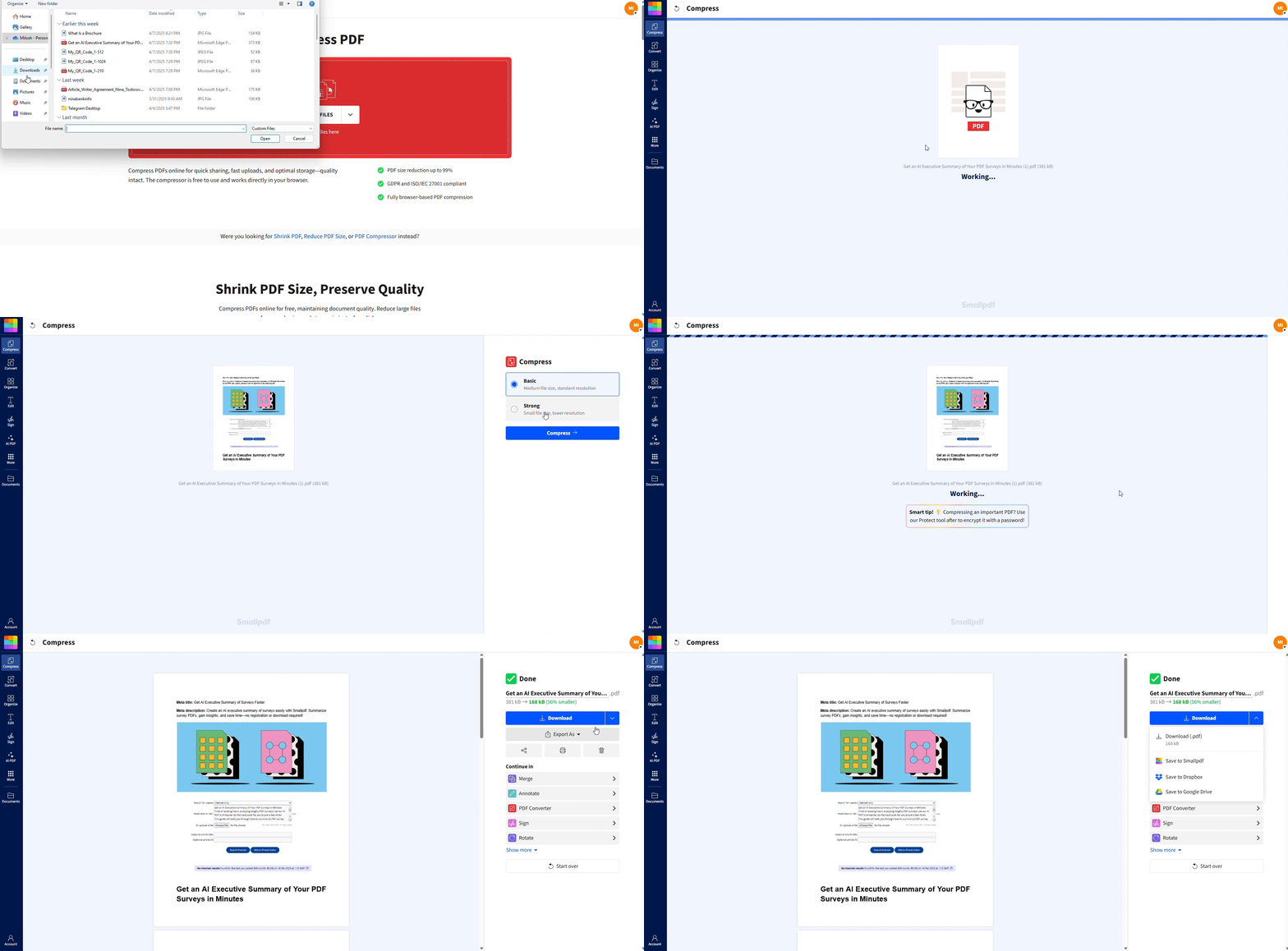
Paso 1: Abre Comprimir PDF
Abrir Comprimir PDF en tu navegador.
Puedes subir tu archivo desde:
Tu dispositivo
Google Drive
Dropbox
OneDrive
Paso 2: Sube tu PDF
Arrastra y suelta tu archivo en el área de carga o haz clic en «Elegir archivos».
Paso 3: Elige compresión Básica o Fuerte
Verás dos opciones:
Compresión básica: Es ideal para reducir el tamaño en el día a día y normalmente mantiene una buena calidad.
Compresión fuerte: Comprime más, sobre todo las imágenes. Suele ayudarte cuando necesitas reducir PDF a menos de un límite, como 1 MB, 500 KB o 300 KB.
Paso 4: Descarga y comprueba el tamaño del archivo
Descarga tu PDF comprimido y luego revisa el tamaño:
Windows: Haz clic derecho en «Archivo» > «Propiedades»
Mac: Haz clic derecho en «Archivo» > «Obtener información»
Si todavía supera el límite, usa las tácticas de la siguiente sección.
Compresión básica vs. fuerte: cuál te ayuda a cumplir tu límite
Usa compresión básica cuando:
Tu PDF es apenas un poco más grande de lo permitido.
Quieres que las imágenes y los gráficos se vean lo mejor posible.
Estás comprimiendo un PDF compuesto principalmente por texto.
Usa compresión fuerte cuando:
Necesitas alcanzar un límite ajustado, como 1 MB, 500 KB o 300 KB.
Tu PDF tiene fotos, escaneos o imágenes grandes.
Tu archivo incluye muchos objetos incrustados.
Regla rápida: Si el límite del portal es estricto, empieza con Fuerte. Si lo más importante es la calidad, prueba primero con Básica.
Qué hace que un PDF sea demasiado grande
Si tu archivo no se reduce lo suficiente, normalmente contiene uno o más de estos elementos:
Imágenes de alta resolución o páginas escaneadas
Fotos grandes a color, especialmente escaneos de página completa
Fuentes incrustadas y formato pesado
Capas, transparencia o gráficos complejos
Páginas extra que no necesitas
Metadatos ocultos o datos de formularios
La compresión reduce el tamaño al optimizar cómo se almacenan las imágenes y otros elementos. La compresión fuerte normalmente reduce la resolución de las imágenes de manera más agresiva, por eso suele ayudar con límites más estrictos.
Consejos para alcanzar límites ajustados como 500 KB o 300 KB
Cuando la compresión te deja cerca, pero no por debajo del límite, combina varias tácticas. Así tendrás más posibilidades de cumplir con reglas de subida estrictas.
1. Divide el PDF y luego comprime cada parte
Si un portal te permite subir varios archivos, dividirlo funciona muy bien.
Usa Dividir PDF para separar el archivo en secciones.
Comprime cada PDF más pequeño.
Sube cada parte por separado o únelas después si hace falta.
2. Elimina las páginas que no necesitas
Si tu PDF incluye páginas extra, quitarlas es una de las formas más rápidas de bajar el tamaño del archivo.
Usa Eliminar páginas del PDF para quitar páginas en blanco, duplicados o anexos innecesarios.
Vuelve a comprimir después de eliminar las páginas.
3. Recorta los márgenes demasiado grandes
Los márgenes grandes pueden desperdiciar espacio en archivos escaneados.
Usa Recortar PDF para recortar los bordes blancos.
Luego comprime el archivo recortado.
4. Convierte escaneos a color a escala de grises
Los escaneos a color suelen ser mucho más pesados que los escaneos en escala de grises.
Si no necesitas color:
Convierte el escaneo original a escala de grises antes de crear el PDF, si puedes.
Si no puedes, prueba la compresión Fuerte y considera dividir el archivo.
5. Si es un escaneo, vuelve a escanear de forma más inteligente
Si controlas el escaneo, esta es la mejor solución.
Escanea a 200–300 ppp para formularios estándar.
Usa escala de grises para documentos con mucho texto.
Evita los modos de escaneo de fotos, a menos que realmente los necesites.
6. Último recurso: reconstruir el PDF a partir de imágenes
Si de verdad necesitas cumplir un límite extremo, puedes reconstruir el PDF como imágenes.
Vuelve a unirlas en un PDF.
Vuelve a comprimir.
Esto suele reducir mucho el tamaño de los archivos, pero podrías perder el texto seleccionable.
Opciones sin conexión para reducir el tamaño de un PDF en Mac y Windows
Si no puedes usar un compresor en línea, aquí tienes las opciones integradas.
Cómo comprimir un PDF en Mac con Vista Previa
Abre el PDF en Vista Previa.
Ve a «Archivo» > «Exportar».
Elige «Filtro Quartz» > «Reducir tamaño del archivo».
Guárdalo con otro nombre.
Es rápido, pero puede reducir bastante la calidad en escaneos de imágenes.
Solución alternativa para Windows: imprimir en PDF
Windows no incluye un compresor real, pero puedes probar esto:
Abre el PDF en Microsoft Edge.
Presiona «Ctrl + P».
Selecciona «Microsoft Print to PDF».
Guarda un archivo nuevo.
A veces esto reduce el tamaño, pero los resultados varían.
Cuando la compresión falla: qué hacer después
Si la compresión Fuerte todavía no te deja por debajo del límite, normalmente el PDF tiene muchas imágenes o ya está optimizado.
1. Si la compresión fuerte apenas reduce el tamaño
Tu archivo podría ser:
Principalmente gráficos vectoriales
Ya comprimido
Creado con fuentes optimizadas y pocas imágenes
Prueba otra táctica:
Elimina páginas.
Divide el archivo.
Vuelve a exportarlo desde el archivo original con menor calidad de imagen.
2. Si el PDF es un documento escaneado
Los escaneos suelen ser los más difíciles de reducir.
Vuelve a escanear con menos DPI si puedes.
Usa compresión fuerte.
Divídelo en secciones si el portal acepta varias subidas.
3. Si necesitas mantener una calidad alta
Si la calidad importa más que el tamaño, intenta quedar por debajo del límite, pero sin hacerlo ultrapequeño.
Usa primero la compresión básica.
Usa la compresión fuerte solo si hace falta.
Smallpdf vs. otros compresores de PDF para límites de tamaño
Si intentas quedar por debajo de un límite estricto, necesitas resultados predecibles, buen soporte de carga y pasos simples.
| Función | Smallpdf | Adobe Online | iLovePDF | PDF24 |
|---|---|---|---|---|
| Modos de compresión | Básica + Fuerte | Preajustes | Preajustes | Preajustes/control deslizante |
| Maneja límites estrictos | Fuerte + tácticas | Varía | Varía | Varía |
| Fuentes de carga | Dispositivo + Drive/Dropbox/OneDrive | Limitado | Varía | Principalmente dispositivo |
| Modo por lotes | Sí (depende del plan) | Limitado | Limitado | Sí |
| Vista previa clara del resultado | Sí | A veces | A veces | Varía |
Smallpdf funciona bien para límites estrictos porque te permite comprimir y luego aplicar enseguida un segundo paso, como dividir, eliminar páginas o recortar, sin reiniciar tu flujo de trabajo.
Preguntas frecuentes sobre convertir PDF escaneados a Word
¿Puedo comprimir un PDF a un tamaño exacto, como 500 KB?
No puedes introducir un número exacto, pero normalmente puedes acercarte bastante. Empieza con compresión Fuerte y luego usa división, eliminación de páginas y recorte para quedar por debajo de tu límite.¿Cuál es la diferencia entre la compresión Básica y la Fuerte?
La compresión Básica reduce el tamaño del archivo y mantiene una buena calidad; puedes usarla gratis. La compresión Fuerte reduce aún más el tamaño del archivo, ideal para archivos escaneados o con muchas imágenes; está disponible con una prueba gratuita. Empieza hoy tu prueba gratuita de 7 días y pruébala.¿La compresión reducirá la calidad del PDF?
La compresión Básica suele mantener el documento casi igual. La compresión Fuerte puede reducir un poco la nitidez de las imágenes, pero el texto sigue siendo legible en la mayoría de los casos.¿Puedo comprimir varios PDF para que cumplan el mismo límite?
Puedes aplicar el mismo modo de compresión a varios archivos. Si necesitas que todos queden por debajo de un límite estricto, quizá todavía tengas que ajustar algunos dividiéndolos o eliminando páginas.¿Es seguro comprimir PDF sensibles en línea?
Usa servicios confiables y evita subir archivos que no tengas derecho a procesar. Para documentos sensibles, también puedes usar métodos sin conexión, como Vista Previa en Mac.Comprime PDF al tamaño exacto que necesitas con Pro
