- Home
- ›
- ›So fügst du eine PDF-Datei in PowerPoint ein
So fügst du eine PDF-Datei in PowerPoint ein
Lerne 5 bewährte Methoden kennen, um PDFs in PowerPoint einzufügen – von der vollständigen Konvertierung bis zur einfachen Einbettung. Kostenlose Tools für nahtlose Präsentationen sind enthalten.
Mehr zu PDF in PPT
Mehr zu PPT in PDF
Mehr zum PDF-Konverter
Das sind die besten Möglichkeiten, um beliebige Inhalte, einschließlich PDFs, online oder offline in PowerPoint-Dateien einzufügen – kostenlos und ohne Registrierung.
Leser haben unseren Artikel über wie du eine PDF-Datei in Word einfügst als ziemlich nützlich empfunden, deshalb zeigen wir dir jetzt, wie das auch mit PowerPoint funktioniert. Erfahre, wie du eine PDF-Datei in eine PowerPoint-Datei einfügen kannst – entweder als PDF-Dokument oder in einem bearbeitbaren Format.
Warum du eine PDF-Datei in PowerPoint einfügen solltest (und wann welche Methode am besten funktioniert)
Es gibt tatsächlich einige gute Gründe, eine PDF-Datei in eine PowerPoint-Präsentation einzufügen. Wenn du Lehrer oder Professor bist und Referenzmaterialien in deine Präsentationen einbinden möchtest, ist das der richtige Weg.
Wenn du die Präsentation mit deinen Studierenden teilst, können sie schnell auf die zusätzlichen Informationen zugreifen. Das Gleiche gilt für Marketingpräsentationen. Du kannst ganz einfach Datenblätter für Produkte einfügen und musst dich nicht mit der Formatierung herumschlagen.
Dann solltest du die einzelnen Methoden verwenden:
In PowerPoint konvertieren - Am besten geeignet für mehrseitige PDFs, deren Folien du bearbeiten oder wiederverwenden möchtest
Als Objekt einbetten - Ideal für einseitige PDFs oder wenn du das vollständige PDF zugänglich machen möchtest
Als Bild einfügen - Ideal für schnelle visuelle Referenzen, die nicht anklickbar sein müssen
Link zum PDF - Ideal, wenn die Dateigröße eine Rolle spielt oder sich PDFs häufig ändern
Kopieren und Einfügen - Schnelle Lösung für kleine Textausschnitte
So kannst du eine PDF-Datei in PowerPoint einfügen (kurzer Überblick über die Methoden)
Du bist dir nicht sicher, welche Methode du wählen sollst? Hier ist ein kurzer Vergleich deiner Optionen:
| Methode | Am besten geeignet für | Vorteile | Nachteile |
|---|---|---|---|
| Mit Smallpdf konvertieren | Mehrseitige PDFs, Inhalte bearbeiten | Vollständig bearbeitbar, OCR-Unterstützung | Erfordert Internetverbindung, Formatierung kann variieren |
| Als Objekt einbetten | Einseitige PDFs, voller Zugriff | Behält das Original bei, anklickbar | Erhöht die Dateigröße |
| Als Bild einfügen | Visuelle Referenzen | Kleine Dateigröße, immer sichtbar | Nicht bearbeitbar oder anklickbar |
| Link zum PDF | Große Dateien, sich ändernde Inhalte | Kleine PowerPoint-Datei | Erfordert Zugriff auf den Dateipfad |
| Kopieren und Einfügen | Kleine Textausschnitte | Schnell und einfach | Eingeschränkte Formatierungsoptionen |
PDF mit Smallpdf in eine bearbeitbare PowerPoint-Datei umwandeln (am besten für mehrseitige PDFs)
Wenn du unseren Konverter verwendest, musst du nichts kopieren und einfügen und kannst deine Präsentation schneller fertigstellen. Mit dieser Methode wandelst du deine PDF-Datei in eine bearbeitbare PPT-Präsentation um. Danach kannst du die Datei direkt in PowerPoint weiterbearbeiten.
Wenn du eine PDF-Datei hast, die bei der Einbettung in PowerPoint nur die erste Seite anzeigt, konvertiere sie stattdessen. So erhältst du jede Seite als eigene bearbeitbare Folie.
Schritte mit Smallpdf PDF zu PPT

Rufe den Smallpdf PDF-zu-PPT-Konverter.
Wähle deine PDF-Datei aus oder ziehe sie per Drag & Drop hinein.
Warte, bis unser Tool die Konvertierung abgeschlossen hat.
Lade dein neues, bearbeitbares PPT-Dokument herunter.
Schnellstart: Verwende den unten stehenden Konverter, um deine PDF-Datei hochzuladen oder per Drag-and-Drop hinzuzufügen und sie in eine PPT-Datei zu konvertieren
Formatierung mit OCR beibehalten (Scans und Bilder)
Dank der optischen Zeichenerkennung (OCR) von Smallpdf kannst du dich von teuren PDF-Konvertern für Unternehmen verabschieden. Die OCR-Technologie erkennt Text in gescannten Dokumenten und Bildern, sodass sogar fotobasierte PDFs in PowerPoint vollständig bearbeitbar sind.
Du kannst auch einzelne Folien ganz einfach in eine andere Präsentation übertragen, was dir Zeit und Mühe spart. Verwandle deine PDF-Datei in Sekundenschnelle in eine PowerPoint-Präsentation – perfekt für Mac-Nutzer, die PDF-Dateien ohne komplexe Software in PowerPoint umwandeln möchten.
Füge eine PDF-Datei als eingebettetes Objekt in PowerPoint ein
Es gibt eine zweite Möglichkeit, deinen PDF-Inhalt direkt in PowerPoint in eine PPT-Datei zu übertragen. Bei dieser Methode wird die gesamte PDF-Datei als Objekt eingebettet, das andere anzeigen und mit dem sie interagieren können.
Schritte unter Windows
Öffne die PPT-Datei und gehe zu der Folie, in die du eine PDF-Datei einfügen möchtest.
Klicke auf „Einfügen“, „Objekt“ und dann auf „Aus Datei...“
Wähle die PDF-Datei aus, klicke auf „Einfügen“ und dann auf „OK“.
Alternativ aktivierst du das Kontrollkästchen „Als Symbol anzeigen“ und klickst auf „OK“.
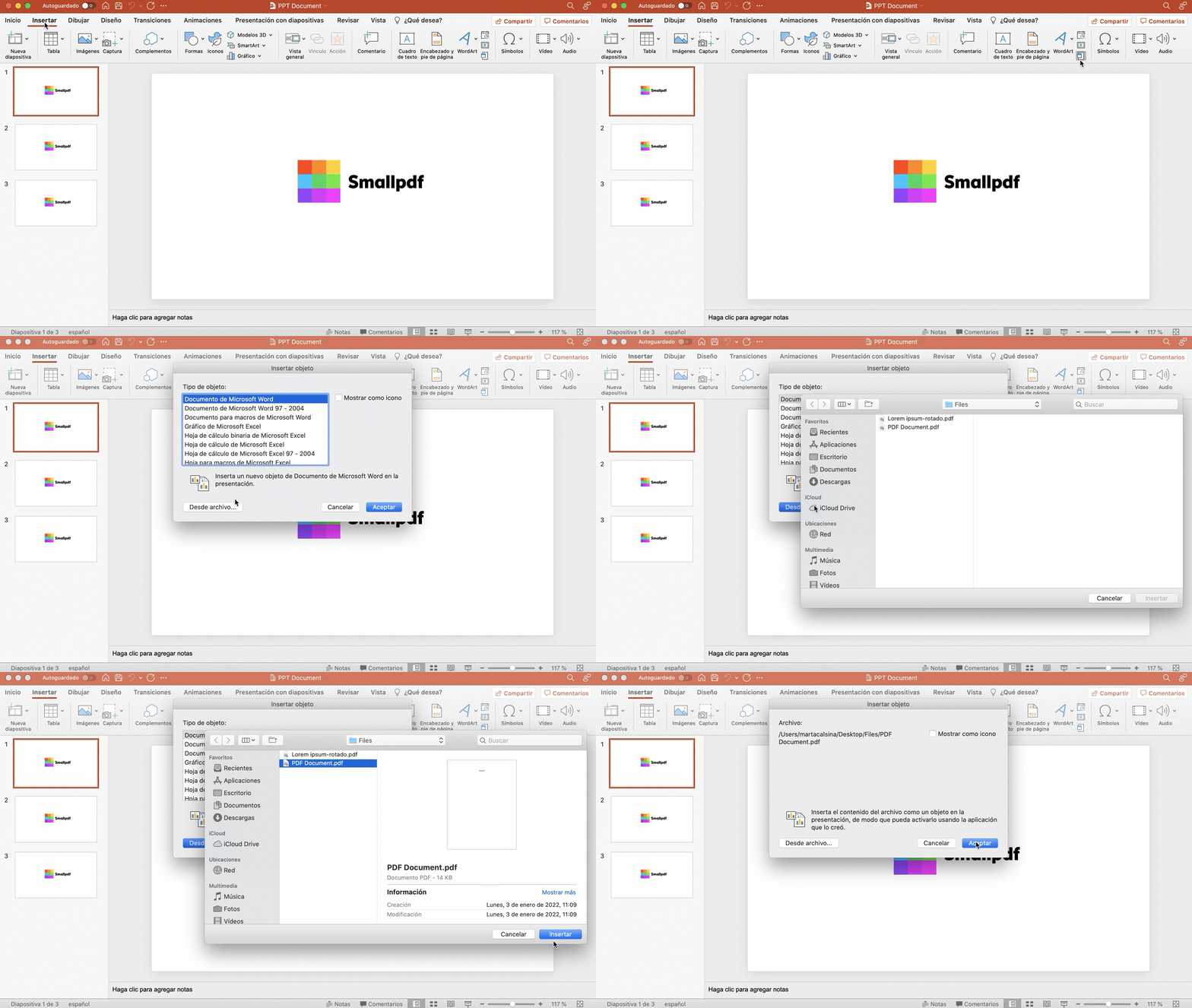
Schritte für macOS
Öffne deine PowerPoint-Präsentation und navigiere zur gewünschten Folie.
Klicke im oberen Menü auf „Einfügen“ und wähle dann „Objekt“.
Wähle „Objekt aus Datei“ und navigiere zu deiner PDF-Datei.
Klicke auf „Einfügen“, um die PDF-Datei in deine Folie einzubetten.
Wenn sich das eingebettete PDF beim Anklicken nicht öffnet, klicke mit der rechten Maustaste auf das Objekt und überprüfe die „Aktionseinstellungen“.
Füge eine PDF-Datei als Bild in PowerPoint ein
Manchmal brauchst du einfach nur eine schnelle visuelle Referenz aus einem PDF. Die Konvertierung in ein Bild ist der schnellste Weg, PDF-Inhalte hinzuzufügen, ohne dich um Dateipfade oder Einbettungsprobleme kümmern zu müssen.
PowerPoint-Screenshot-Tool
Öffne deine PDF-Datei in einem beliebigen Viewer neben PowerPoint.
Klicke in PowerPoint auf „Einfügen“ und dann auf „Screenshot“.
Wähle das PDF-Fenster aus den verfügbaren Screenshots aus.
Schneide das Bild nach Bedarf mit dem Auswahlwerkzeug zu.
Snipping Tool (Windows) oder Vorschau (macOS)
Für mehr Kontrolle über die Bildqualität nutze die in deinem System integrierten Tools:
Windows: Drücke Windows + Umschalt + S, um das Snipping Tool zu öffnen, erfasse den gewünschten PDF-Bereich und füge ihn dann in PowerPoint ein.
macOS: Drücke Cmd + Shift + 4, um einen bestimmten Bereich zu erfassen, und füge das gespeicherte Bild anschließend in PowerPoint ein.
Wenn dein Screenshot unscharf aussieht, versuche, das PDF vor der Aufnahme zu vergrößern. Alternativ kannst du die Seite mit dem PDF-zu-JPG-Tool von Smallpdf als hochauflösendes Bild exportieren.
Link zu einer PDF-Datei aus einer PowerPoint-Folie
Wenn du die Dateigröße deiner PowerPoint-Datei klein halten oder auf PDFs verlinken möchtest, die sich ändern könnten, sind Hyperlinks die beste Wahl.
Schritte unter Windows
Wähle den Text oder das Objekt aus, das du in einen Link umwandeln möchtest.
Klicke mit der rechten Maustaste und wähle „Hyperlink“ oder drücke Strg + K.
Klicke auf „Vorhandene Datei oder Webseite“ und navigiere zu deiner PDF-Datei.
Klicke auf „OK“, um den Link zu erstellen.
Schritte für macOS
Wähle deinen Text oder das Objekt für den Link aus.
Gehe zum Menü „Einfügen“ und klicke auf „Hyperlink“.
Wähle „Webseite oder Datei“ und navigiere zu deiner PDF-Datei.
Klicke auf „OK“, um die Erstellung des Links abzuschließen.
Beachte, dass verlinkte Dateien für jeden zugänglich sein müssen, der deine Präsentation ansieht. Wenn du die PowerPoint-Datei teilst, stelle sicher, dass sich die PDF-Datei an einem gemeinsam genutzten Speicherort befindet, oder füge sie in denselben Ordner ein.
Inhalt aus einer PDF-Datei kopieren und einfügen
Für kurze Texte oder einfache Grafiken funktioniert die gute alte Kopier-und-Einfüge-Methode nach wie vor hervorragend. Wähle einfach den Inhalt in deiner PDF-Datei aus, kopiere ihn (Strg + C oder Cmd + C) und füge ihn direkt in deine PowerPoint-Folie ein. Möglicherweise musst du die Formatierung anschließend anpassen, aber für kleine Ausschnitte ist diese Methode perfekt.
Fehlerbehebung: Öffnen, Qualität, Dateigröße und mehr
Du hast Probleme? Hier findest du die häufigsten Probleme und ihre Lösungen:
PDF lässt sich beim Anklicken nicht öffnen.
Lösung: Klicke mit der rechten Maustaste auf das Objekt, wähle „Aktionseinstellungen“ und aktiviere „Inhalt aktivieren“.
Unscharfe oder qualitativ minderwertige Bilder.
Lösung: Verwende beim Erstellen von Screenshots eine höhere Auflösung oder versuche es damit, die PDF-Datei zuerst in ein hochwertiges Bild zu konvertieren .
Große Dateigrößen.
Lösung: Komprimiere deine PDF-Datei vor dem Einfügen oder verwende die Verlinkungsmethode anstelle der Einbettung.
Mehrseitige PDFs zeigen nur die erste Seite an.
Lösung: Konvertiere das Dokument mit Smallpdf in PowerPoint, um auf alle Seiten als einzelne Folien zuzugreifen.
Defekte Links beim Teilen.
Lösung: Bette das PDF stattdessen als Objekt ein oder stelle sicher, dass verlinkte Dateien an gemeinsam genutzten Speicherorten liegen.
Praktische Tools zum Vorbereiten oder Optimieren deiner Folien (Smallpdf)
Alle unsere über 30 Tools kannst du kostenlos online nutzen, um deine Dokumente einfach zu verwalten. Hier sind ein paar Beispiele, damit du dir ein Bild machen kannst:
PDF komprimieren: Reduziere die Größe deiner PDF-Dateien vor dem Einfügen deutlich.
PDF teilen: Extrahiere bestimmte Seiten, die du für deine Präsentation benötigst.
PDF zusammenführen: Kombiniere mehrere PDF-Dateien, bevor du sie in PowerPoint konvertierst.
PDF zu JPG: Konvertiere PDF-Seiten in hochwertige Bilder zum Einfügen.
PPT zu PDF: Wandle deine Dateien wieder in PDF um, wenn du fertig bist.
Bist du bereit, deinen Dokumenten-Workflow zu optimieren? Starte deine kostenlose Testversion um auf alle Smallpdf-Tools zuzugreifen.
Häufig gestellte Fragen
Wie füge ich mehrere PDF-Seiten gleichzeitig in PowerPoint ein?
Verwende den PDF-zu-PPT-Konverter von Smallpdf, um deine gesamte PDF-Datei in einzelne PowerPoint-Folien umzuwandeln. So hast du die volle Bearbeitungskontrolle über jede Seite.Warum sieht mein PDF verschwommen aus, wenn ich es in PowerPoint einfüge?
Das passiert in der Regel, wenn PDFs als Bilder mit niedriger Auflösung eingefügt werden. Versuche es mit dem Screenshot-Tool bei höherer Vergrößerung oder konvertiere dein PDF zunächst mit unserem Tool PDF zu JPG in ein hochwertiges Bild.Kann ich PDF-Text bearbeiten, nachdem ich ihn in PowerPoint eingefügt habe?
Nur, wenn du die PDF-Datei zuvor in das PowerPoint-Format konvertierst. Eingebettete Objekte und Bilder können nicht direkt bearbeitet werden – du musst unseren Konverter verwenden, um den Inhalt vollständig bearbeitbar zu machen.Wie reduziere ich die Dateigröße beim Einfügen großer PDF-Dateien?
Komprimiere zunächst deine PDF-Datei, um ihre Größe zu reduzieren. Alternativ kannst du einen Link zur PDF-Datei setzen, anstatt sie einzubetten, oder nur die Seiten konvertieren, die du mit unserem Tool PDF teilen benötigst.Was ist die maximale PDF-Dateigröße, die ich in PowerPoint einfügen kann?
PowerPoint hat keine strenge Begrenzung, aber Dateien über 100 MB können zu Leistungsproblemen führen. Bei großen Dateien solltest du einen Link anstelle einer Einbettung in Betracht ziehen oder die PDF-Datei zunächst komprimieren.Kann man auf einem Mac eine PDF-Datei in PowerPoint einfügen?
Auf jeden Fall! Alle Methoden funktionieren auf dem Mac, auch wenn die Menüoptionen etwas anders aussehen können. Unser PDF-zu-PPT-Konverter eignet sich perfekt für Mac-Nutzer, die PDF-Dateien in das PowerPoint-Format umwandeln möchten.Wie behalte ich die PDF-Formatierung bei, wenn ich das Dokument in PowerPoint einfüge?
PowerPoint passt manchmal Text, Abstände oder die Platzierung von Bildern an, wenn du Inhalte einfügst oder einbettest. Um das Layout beizubehalten, konvertiere die PDF-Datei zunächst in eine PPT-Datei. Jede Seite wird zu einer eigenen Folie mit einem Layout, das dem Original sehr nahe kommt.Erstelle Folien aus PDFs mit Smallpdf Pro
