Comment insérer un PDF dans PowerPoint
Découvrez 5 méthodes éprouvées pour insérer des PDF dans PowerPoint, de la conversion complète à la simple intégration. Des outils gratuits sont inclus pour des présentations fluides.
Plus sur PDF en PPT
Plus sur PPT en PDF
Plus sur le convertisseur PDF
Voici les meilleures façons d’insérer tout type de contenu, y compris des PDF, dans des fichiers PowerPoint, en ligne ou hors ligne, gratuitement et sans inscription.
Les internautes ont trouvé notre article sur comment insérer un PDF dans Word très utile, alors nous sommes de retour pour vous montrer comment faire la même chose avec PowerPoint. Découvrez comment insérer un PDF dans un fichier PowerPoint, soit comme document PDF, soit dans un format modifiable.
Pourquoi insérer un PDF dans PowerPoint (et quand chaque méthode est la plus adaptée)
Il existe en réalité plusieurs bonnes raisons d’insérer un PDF dans un PowerPoint. Si vous êtes enseignant et que vous souhaitez inclure des documents de référence dans vos présentations, c’est une excellente solution.
Lorsque vous partagez la présentation avec vos étudiants, ils peuvent accéder rapidement aux informations supplémentaires. C’est aussi le cas pour les présentations marketing. Vous pouvez facilement y insérer des fiches produit sans avoir à vous battre avec la mise en forme.
Voici quand utiliser chaque méthode :
Convertir en PowerPoint - Idéal pour les PDF de plusieurs pages dont vous devez modifier le contenu ou réutiliser les diapositives
Intégrer en tant qu’objet - Parfait pour les PDF d’une seule page ou lorsque vous voulez garder le PDF complet accessible
Insérer en tant qu’image - Idéal pour des repères visuels rapides qui n’ont pas besoin d’être cliquables
Lien vers le PDF - Idéal lorsque la taille du fichier compte ou que les PDF changent fréquemment
Copier-coller - Solution rapide pour de petits extraits de texte
Comment ajouter un PDF dans PowerPoint (aperçu rapide des méthodes)
Vous ne savez pas quelle méthode choisir ? Voici un rapide comparatif de vos options :
| Méthode | Idéal pour | Avantages | Inconvénients |
|---|---|---|---|
| Convertir avec Smallpdf | PDF de plusieurs pages, modification du contenu | Entièrement modifiable, prise en charge de l’OCR | Connexion Internet requise, la mise en forme peut varier |
| Intégrer en tant qu’objet | PDF d’une seule page, accès complet | Préserve l’original, cliquable | Augmente la taille du fichier |
| Insérer en tant qu’image | Références visuelles | Fichier léger, toujours visible | Non modifiable ni cliquable |
| Lien vers le PDF | Fichiers volumineux, contenu qui change | Fichier PowerPoint léger | Accès au chemin du fichier requis |
| Copier-coller | Petits extraits de texte | Rapide et simple | Options de mise en forme limitées |
Convertir un PDF en PowerPoint modifiable avec Smallpdf (idéal pour les PDF de plusieurs pages)
Lorsque vous utilisez notre convertisseur, vous n’avez rien à copier-coller et vous pouvez préparer votre présentation plus rapidement. Avec cette méthode, vous convertissez votre fichier PDF en présentation PPT modifiable. Vous pouvez ensuite continuer à modifier le fichier directement dans PowerPoint.
Si vous avez un PDF qui n’affiche que la première page lorsqu’il est intégré dans PowerPoint, mieux vaut le convertir. Vous obtiendrez ainsi chaque page sous forme de diapositive modifiable.
Étapes avec Smallpdf PDF to PPT

Accédez au convertisseur Smallpdf PDF vers PPT.
Sélectionnez ou glissez-déposez votre fichier PDF.
Attendez que notre outil termine la conversion.
Téléchargez votre nouveau document PPT modifiable.
Démarrage rapide : Utilisez le convertisseur ci-dessous pour importer ou glisser-déposer votre PDF et le convertir en PPT
Conserver la mise en forme avec l’OCR (scans et images)
Grâce aux capacités de reconnaissance optique de caractères (OCR) de Smallpdf, vous pouvez dire adieu aux convertisseurs PDF coûteux de niveau entreprise. La technologie OCR reconnaît le texte dans les documents numérisés et les images, ce qui rend même les PDF basés sur des photos entièrement modifiables dans PowerPoint.
Vous pouvez aussi transférer facilement des diapositives individuelles vers une autre présentation, ce qui vous fait gagner du temps et de l’énergie. Transformez votre PDF en PowerPoint en quelques secondes : c’est idéal pour les utilisateurs Mac qui veulent convertir un PDF en PowerPoint sans logiciel complexe.
Insérer un PDF dans PowerPoint comme objet intégré
Il existe une deuxième option pour mettre le contenu de votre PDF dans un fichier PPT, directement dans PowerPoint. Cette méthode intègre l’ensemble du PDF comme objet que d’autres peuvent consulter et avec lequel ils peuvent interagir.
Étapes sous Windows
Ouvrez le PPT et accédez à la diapositive dans laquelle vous voulez insérer un PDF.
Cliquez sur « Insert », « Object », puis « From File... »
Choisissez le fichier PDF, cliquez sur « Insert », puis sur « OK ».
Sinon, cochez la case « Display as icon » et cliquez sur « OK ».
Étapes sur macOS
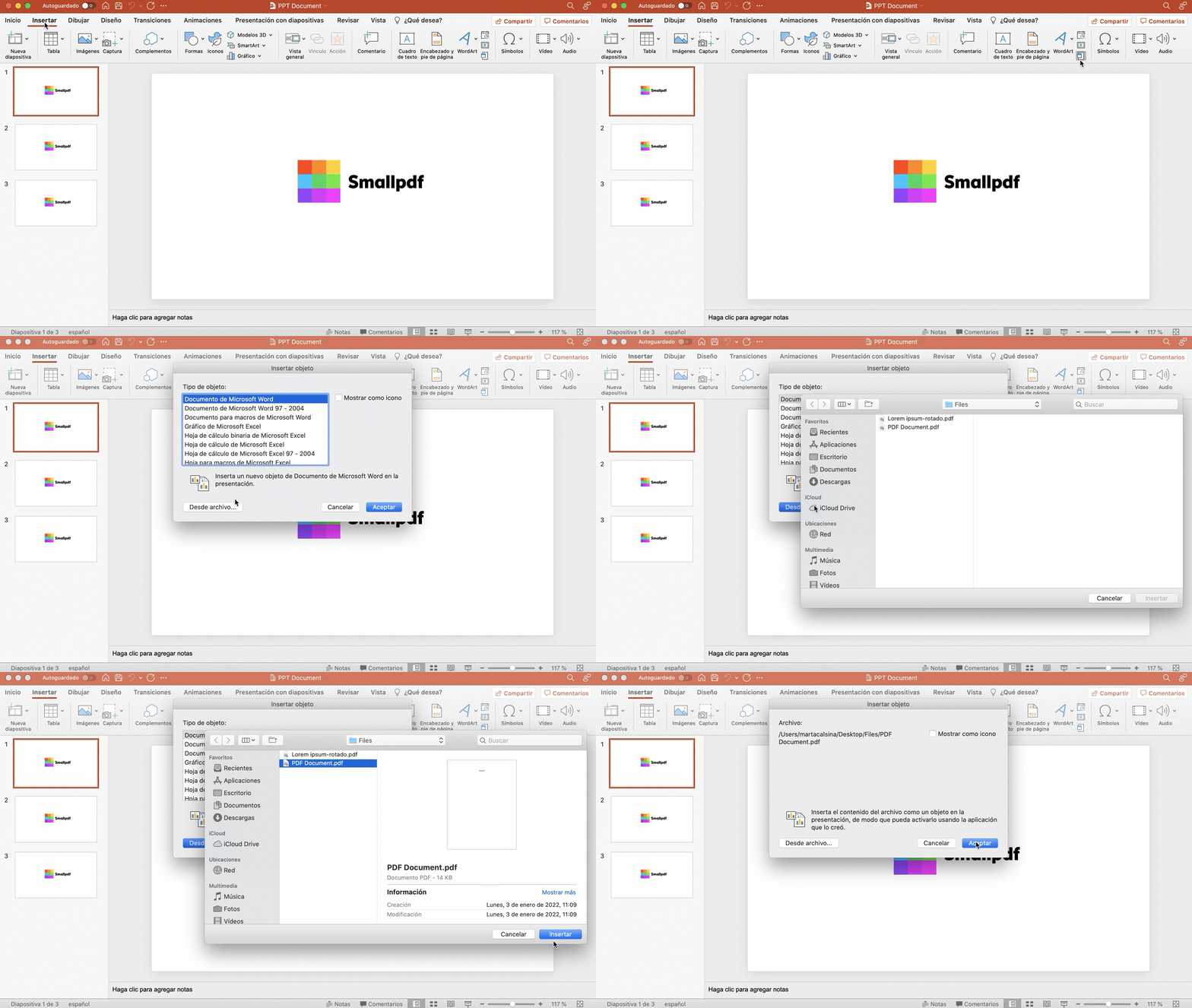
Ouvrez votre présentation PowerPoint et accédez à la diapositive souhaitée.
Cliquez sur « Insert » dans le menu du haut, puis sélectionnez « Object ».
Choisissez « Object from File » et accédez à votre PDF.
Cliquez sur « Insert » pour intégrer le PDF dans votre diapositive.
Si le PDF intégré ne s’ouvre pas au clic, faites un clic droit sur l’objet et vérifiez les « Action Settings ».
Insérer un PDF dans PowerPoint en tant qu’image
Parfois, vous avez juste besoin d’un repère visuel rapide à partir d’un PDF. Le convertir en image est le moyen le plus rapide d’ajouter du contenu PDF sans vous soucier des chemins d’accès ou des problèmes d’intégration.
Outil Capture d’écran de PowerPoint
Ouvrez votre PDF dans n’importe quelle visionneuse à côté de PowerPoint.
Dans PowerPoint, cliquez sur « Insert », puis sur « Screenshot ».
Sélectionnez la fenêtre du PDF parmi les captures d’écran disponibles.
Recadrez l’image si nécessaire à l’aide de l’outil de sélection.
Outil Capture (Windows) ou Aperçu (macOS)
Pour mieux contrôler la qualité de l’image, utilisez les outils intégrés à votre système :
Windows : Appuyez sur Windows + Maj + S pour ouvrir l’outil Capture, capturez la zone de votre PDF, puis collez-la dans PowerPoint.
macOS : Appuyez sur Cmd + Maj + 4 pour capturer une zone précise, puis insérez l’image enregistrée dans PowerPoint.
Si votre capture d’écran semble floue, essayez de zoomer sur le PDF avant de la prendre. Vous pouvez aussi exporter la page en image haute résolution avec l’outil PDF vers JPG de Smallpdf.
Créer un lien vers un PDF depuis une diapositive PowerPoint
Si vous voulez garder un fichier PowerPoint léger ou créer un lien vers des PDF susceptibles de changer, le lien hypertexte est la meilleure option.
Étapes sous Windows
Sélectionnez le texte ou l’objet que vous souhaitez transformer en lien.
Cliquez avec le bouton droit et choisissez « Hyperlink », ou appuyez sur Ctrl + K.
Cliquez sur « Existing File or Web Page » et accédez à votre PDF.
Cliquez sur « OK » pour créer le lien.
Étapes sur macOS
Sélectionnez le texte ou l’objet à utiliser pour le lien.
Allez dans le menu « Insert » et cliquez sur « Hyperlink ».
Choisissez « Web Page or File » et accédez à votre PDF.
Cliquez sur « OK » pour finaliser la création du lien.
Gardez en tête que les fichiers liés doivent être accessibles à toute personne qui consulte votre présentation. Si vous partagez le PowerPoint, assurez-vous que le PDF se trouve dans un emplacement partagé ou incluez-le dans le même dossier.
Copier-coller le contenu d’un PDF
Pour du texte rapide à reprendre ou des graphiques simples, la bonne vieille méthode du copier-coller fonctionne toujours très bien. Sélectionnez simplement le contenu dans votre PDF, copiez-le (Ctrl + C ou Cmd + C) et collez-le directement dans votre diapositive PowerPoint. Vous devrez peut-être ajuster la mise en forme ensuite, mais c’est parfait pour de petits extraits.
Dépannage : ouverture, qualité, taille du fichier, etc.
Vous rencontrez des problèmes ? Voici les plus courants et leurs solutions :
Le PDF ne s’ouvre pas lorsqu’on clique dessus.
Solution: Faites un clic droit sur l’objet, sélectionnez « Action Settings » et activez « Activate Contents ».
Images floues ou de mauvaise qualité.
Solution: Utilisez une résolution plus élevée lorsque vous prenez des captures d’écran ou essayez de convertir le PDF en image de haute qualité d’abord.
Fichiers volumineux.
Solution: Compresser PDF avant de l’insérer, ou utilisez la méthode du lien plutôt que l’intégration.
Les PDF de plusieurs pages n’affichent que la première page.
Solution: Convertissez en PowerPoint avec Smallpdf pour accéder à toutes les pages comme diapositives individuelles.
Liens rompus lors du partage.
Solution: Intégrez plutôt le PDF comme objet, ou assurez-vous que les fichiers liés se trouvent dans des emplacements partagés.
Outils pratiques pour préparer ou peaufiner vos diapositives (Smallpdf)
Nos plus de 30 outils sont tous gratuits à utiliser en ligne pour vous aider à gérer vos documents facilement. En voici quelques-uns, juste pour vous donner une idée :
Compresser PDF: Réduisez considérablement la taille de vos fichiers PDF avant de les insérer.
Fractionner PDF: Extrayez les pages précises dont vous avez besoin pour votre présentation.
Fusionner PDF: Combinez plusieurs PDF avant de les convertir en PowerPoint.
PDF vers JPG: Convertissez les pages PDF en images de haute qualité à insérer.
PPT vers PDF: Remettez vos fichiers au format PDF lorsque vous avez terminé.
Prêt à simplifier votre flux de travail documentaire ? Commencez votre essai gratuit pour accéder à tous les outils Smallpdf.
Foire aux questions
Comment insérer plusieurs pages PDF à la fois dans PowerPoint ?
Utilisez le convertisseur PDF vers PPT de Smallpdf pour transformer l’intégralité de votre PDF en diapositives PowerPoint individuelles. Vous gardez ainsi un contrôle total sur la modification de chaque page.Pourquoi mon PDF paraît-il flou lorsqu’il est inséré dans PowerPoint ?
Cela se produit généralement quand vous insérez des PDF sous forme d’images en basse résolution. Essayez d’utiliser l’outil Capture d’écran avec un niveau de zoom plus élevé ou convertissez d’abord votre PDF en image de haute qualité avec notre outil PDF vers JPG.Puis-je modifier le texte d’un PDF après l’avoir inséré dans PowerPoint ?
Uniquement si vous convertissez d’abord le PDF au format PowerPoint. Les objets intégrés et les images ne peuvent pas être modifiés directement : vous devrez utiliser notre convertisseur pour rendre le contenu entièrement modifiable.Comment réduire la taille du fichier lors de l’insertion de PDF volumineux ?
Commencez par compresser votre PDF pour en réduire la taille. Vous pouvez aussi créer un lien vers le PDF au lieu de l’intégrer, ou convertir uniquement les pages dont vous avez besoin avec notre outil Fractionner PDF.Quelle est la taille maximale d’un fichier PDF que je peux insérer dans PowerPoint ?
PowerPoint n’impose pas de limite stricte, mais les fichiers de plus de 100 Mo peuvent entraîner des problèmes de performances. Pour les fichiers volumineux, envisagez de créer un lien plutôt que de les intégrer, ou compressez d’abord le PDF.Peut-on insérer un PDF dans PowerPoint sur Mac ?
Absolument ! Toutes les méthodes fonctionnent sur Mac, même si les options de menu peuvent être légèrement différentes. Notre convertisseur PDF vers PPT fonctionne parfaitement pour les utilisateurs Mac qui veulent convertir un PDF au format PowerPoint.Comment conserver la mise en forme du PDF lors de son insertion dans PowerPoint ?
PowerPoint ajuste parfois le texte, l’espacement ou la position des images lorsque vous collez ou intégrez du contenu. Pour conserver la mise en page intacte, convertissez d’abord le PDF en fichier PPT. Chaque page devient sa propre diapositive avec une mise en page qui reste proche de l’original.Préparez des diapositives à partir de PDF avec Smallpdf Pro
