Cách chèn PDF vào PowerPoint
Tìm hiểu 5 cách hiệu quả để chèn PDF vào PowerPoint—từ chuyển đổi toàn bộ đến nhúng đơn giản. Bao gồm các công cụ miễn phí để tạo bản trình bày liền mạch.
Thêm về PDF sang PPT
Thêm về PPT sang PDF
Thêm về trình chuyển đổi PDF
Đây là những cách tốt nhất để chèn bất kỳ dạng nội dung nào, bao gồm cả PDF, vào tệp PowerPoint trực tuyến hoặc ngoại tuyến—miễn phí và không cần đăng ký.
Mọi người thấy bài viết của chúng tôi về cách chèn PDF vào Word khá hữu ích, nên giờ chúng tôi sẽ hướng dẫn bạn cách làm điều tương tự với PowerPoint. Tìm hiểu cách chèn PDF vào PowerPoint, dưới dạng tài liệu PDF hoặc ở định dạng có thể chỉnh sửa.
Tại sao nên chèn PDF vào PowerPoint (và khi nào từng phương pháp phù hợp nhất)
Thực ra có khá nhiều lý do hợp lý để chèn PDF vào PowerPoint. Nếu bạn là giáo viên hoặc giảng viên và muốn đưa tài liệu tham khảo vào bài thuyết trình, đây là một cách rất phù hợp.
Khi bạn chia sẻ bản trình bày với học sinh hoặc sinh viên, họ có thể nhanh chóng truy cập thêm thông tin. Điều này cũng đúng với các bản trình bày tiếp thị. Bạn có thể dễ dàng chèn bảng dữ liệu sản phẩm mà không cần loay hoay căn chỉnh định dạng.
Dưới đây là lúc nên dùng từng phương pháp:
Chuyển đổi sang PowerPoint - Phù hợp nhất với các tệp PDF nhiều trang mà bạn cần chỉnh sửa hoặc tái sử dụng slide từ đó
Nhúng dưới dạng đối tượng - Hoàn hảo cho tệp PDF một trang hoặc khi bạn muốn người xem có thể truy cập toàn bộ PDF
Chèn dưới dạng hình ảnh - Rất phù hợp cho phần tham chiếu trực quan nhanh mà không cần có thể nhấp vào
Liên kết đến PDF - Lý tưởng khi kích thước tệp là yếu tố quan trọng hoặc PDF thay đổi thường xuyên
Sao chép và dán - Giải pháp nhanh cho các đoạn văn bản ngắn
Cách thêm PDF vào PowerPoint (Tổng quan nhanh về các phương pháp)
Bạn chưa chắc nên chọn phương pháp nào? Dưới đây là phần so sánh nhanh các lựa chọn:
| Phương pháp | Phù hợp nhất cho | Ưu điểm | Nhược điểm |
|---|---|---|---|
| Chuyển đổi bằng Smallpdf | PDF nhiều trang, chỉnh sửa nội dung | Có thể chỉnh sửa hoàn toàn, hỗ trợ OCR | Cần có internet, định dạng có thể thay đổi |
| Nhúng dưới dạng đối tượng | PDF một trang, truy cập đầy đủ | Giữ nguyên bản gốc, có thể nhấp vào | Làm tăng kích thước tệp |
| Chèn dưới dạng hình ảnh | Tham chiếu trực quan | Kích thước tệp nhỏ, luôn hiển thị | Không thể chỉnh sửa hoặc nhấp vào |
| Liên kết đến PDF | Tệp lớn, nội dung thay đổi | Tệp PowerPoint nhỏ | Cần quyền truy cập vào đường dẫn tệp |
| Sao chép và dán | Các đoạn văn bản ngắn | Nhanh và đơn giản | Tùy chọn định dạng hạn chế |
Chuyển đổi PDF thành PowerPoint có thể chỉnh sửa bằng Smallpdf (Tốt nhất cho tệp PDF nhiều trang)
Khi dùng trình chuyển đổi của chúng tôi, bạn không cần sao chép và dán gì cả, đồng thời có thể chuẩn bị bản trình bày nhanh hơn. Với phương pháp này, bạn sẽ chuyển tệp PDF thành bản trình bày PPT có thể chỉnh sửa. Sau đó, bạn có thể tiếp tục sửa tệp trực tiếp trong PowerPoint.
Nếu tệp PDF của bạn chỉ hiển thị trang đầu tiên khi được nhúng vào PowerPoint, hãy chuyển đổi nó thay thế. Cách này sẽ tạo mỗi trang thành một slide riêng có thể chỉnh sửa.
Các bước với công cụ PDF sang PPT của Smallpdf

Truy cập Trình chuyển đổi PDF sang PPT.
Chọn hoặc kéo và thả tệp PDF của bạn.
Chờ công cụ của chúng tôi hoàn tất chuyển đổi.
Tải xuống tài liệu PPT mới có thể chỉnh sửa của bạn.
Bắt đầu nhanh: Sử dụng công cụ chuyển đổi bên dưới để tải lên hoặc kéo và thả tệp PDF của bạn rồi chuyển đổi sang PPT
Giữ nguyên định dạng với OCR (bản quét và hình ảnh)
Nhờ khả năng Nhận dạng ký tự quang học (OCR) của Smallpdf, bạn không còn phải phụ thuộc vào các trình chuyển đổi PDF đắt đỏ cấp doanh nghiệp nữa. Công nghệ OCR nhận diện văn bản trong tài liệu quét và hình ảnh, giúp ngay cả PDF dựa trên ảnh cũng có thể chỉnh sửa đầy đủ trong PowerPoint.
Bạn cũng có thể dễ dàng chuyển từng slide sang một bản trình bày khác, giúp tiết kiệm thời gian và công sức. Chuyển PDF thành PowerPoint trong vài giây—rất phù hợp cho người dùng Mac muốn đổi PDF sang PowerPoint mà không cần phần mềm phức tạp.
Chèn PDF vào PowerPoint dưới dạng đối tượng nhúng
Có một cách thứ hai để đưa nội dung PDF vào tệp PPT ngay trong PowerPoint. Phương pháp này nhúng toàn bộ PDF dưới dạng một đối tượng để người khác có thể xem và tương tác.
Các bước trên Windows
Mở tệp PPT và chuyển đến slide mà bạn muốn chèn PDF vào.
Nhấp vào “Insert”, “Object”, rồi “From File...”
Chọn tệp PDF, nhấn “Insert”, rồi nhấn “OK”.
Hoặc chọn ô “Display as icon” rồi nhấp “OK”.
Các bước trên macOS
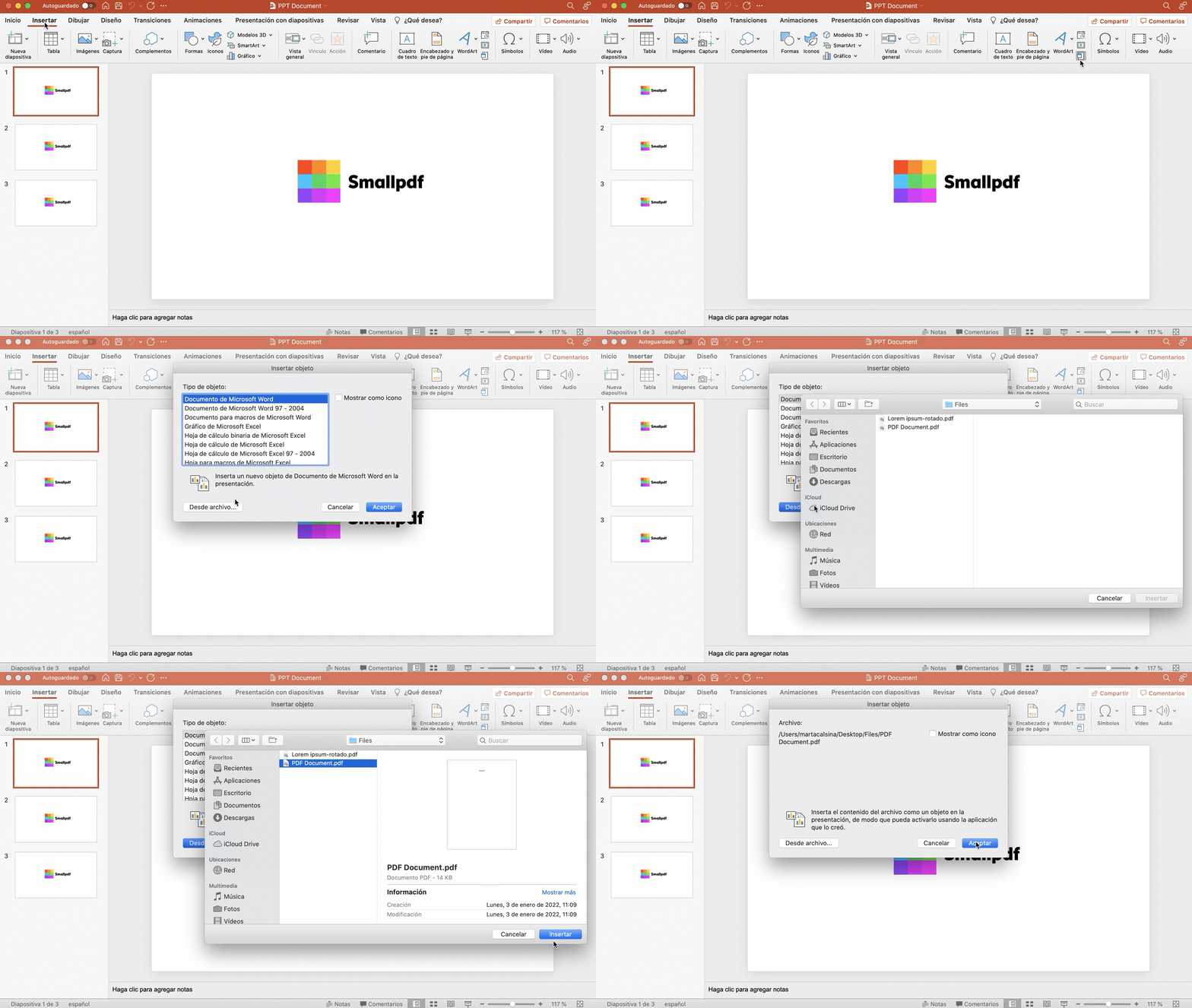
Mở bản trình bày PowerPoint và chuyển đến slide mong muốn.
Nhấp vào “Insert” trên menu trên cùng, rồi chọn “Object”.
Chọn “Object from File” và tìm đến tệp PDF của bạn.
Nhấp vào “Insert” để nhúng PDF vào slide.
Nếu PDF đã nhúng không mở khi được nhấp vào, hãy nhấp chuột phải vào đối tượng và kiểm tra “Action Settings”.
Chèn PDF vào PowerPoint dưới dạng hình ảnh
Đôi khi bạn chỉ cần một phần tham chiếu trực quan nhanh từ PDF. Chuyển nó thành hình ảnh là cách nhanh nhất để thêm nội dung PDF mà không cần lo về đường dẫn tệp hay lỗi nhúng.
Công cụ Screenshot của PowerPoint
Mở tệp PDF của bạn trong bất kỳ trình xem nào cùng lúc với PowerPoint.
Trong PowerPoint, nhấp vào “Insert” rồi “Screenshot”.
Chọn cửa sổ PDF từ các ảnh chụp màn hình có sẵn.
Cắt ảnh nếu cần bằng công cụ chọn vùng.
Snipping Tool (Windows) hoặc Preview (macOS)
Để kiểm soát chất lượng hình ảnh tốt hơn, hãy dùng các công cụ tích hợp sẵn của hệ thống:
Windows: Nhấn Windows + Shift + S để mở Snipping Tool, chụp vùng PDF bạn cần, rồi dán vào PowerPoint.
macOS: Nhấn Cmd + Shift + 4 để chụp một vùng cụ thể, sau đó chèn hình ảnh đã lưu vào PowerPoint.
Nếu ảnh chụp màn hình bị mờ, hãy thử phóng to PDF trước khi chụp. Ngoài ra, bạn có thể xuất trang đó dưới dạng hình ảnh độ phân giải cao bằng công cụ PDF sang JPG của Smallpdf.
Liên kết tới PDF từ một slide PowerPoint
Nếu bạn muốn giữ cho tệp PowerPoint có dung lượng nhỏ hoặc liên kết tới các PDF có thể thay đổi, dùng siêu liên kết là lựa chọn phù hợp nhất.
Các bước trên Windows
Chọn văn bản hoặc đối tượng bạn muốn biến thành liên kết.
Nhấp chuột phải và chọn “Hyperlink” hoặc nhấn Ctrl + K.
Nhấp vào “Existing File or Web Page” và tìm tới tệp PDF của bạn.
Nhấp vào “OK” để tạo liên kết.
Các bước trên macOS
Chọn văn bản hoặc đối tượng bạn muốn dùng làm liên kết.
Vào menu “Insert” và nhấp vào “Hyperlink”.
Chọn “Web Page or File” và điều hướng đến tệp PDF của bạn.
Nhấp vào “OK” để hoàn tất tạo liên kết.
Lưu ý rằng ai xem bản trình bày của bạn cũng cần có quyền truy cập vào các tệp được liên kết. Nếu bạn chia sẻ tệp PowerPoint, hãy đảm bảo PDF nằm ở vị trí dùng chung hoặc được đặt trong cùng một thư mục.
Sao chép và dán nội dung từ PDF
Với văn bản ngắn hoặc đồ họa đơn giản, cách sao chép và dán truyền thống vẫn rất hiệu quả. Bạn chỉ cần chọn nội dung trong PDF, sao chép (Ctrl + C hoặc Cmd + C), rồi dán trực tiếp vào slide PowerPoint. Có thể bạn sẽ cần chỉnh lại định dạng sau đó, nhưng cách này rất phù hợp với các đoạn nội dung ngắn.
Khắc phục sự cố: Mở tệp, chất lượng, kích thước tệp và hơn thế nữa
Đang gặp sự cố? Dưới đây là những vấn đề thường gặp nhất và cách xử lý:
PDF không mở khi nhấp vào.
Giải pháp: Nhấp chuột phải vào đối tượng, chọn “Action Settings” và bật “Activate Contents”.
Hình ảnh bị mờ hoặc chất lượng thấp.
Giải pháp: Dùng độ phân giải cao hơn khi chụp ảnh màn hình hoặc thử chuyển PDF thành hình ảnh chất lượng cao trước.
Kích thước tệp lớn.
Giải pháp: Nén PDF trước khi chèn hoặc dùng phương pháp liên kết thay vì nhúng.
PDF nhiều trang chỉ hiển thị trang đầu tiên.
Giải pháp: Chuyển đổi sang PowerPoint bằng Smallpdf để truy cập tất cả các trang dưới dạng từng slide riêng biệt.
Liên kết bị lỗi khi chia sẻ.
Giải pháp: Thay vào đó, hãy nhúng PDF dưới dạng đối tượng hoặc đảm bảo các tệp được liên kết nằm ở vị trí dùng chung.
Công cụ hữu ích để chuẩn bị hoặc hoàn thiện slide của bạn (Smallpdf)
Tất cả hơn 30 công cụ của chúng tôi đều miễn phí để bạn dùng trực tuyến và quản lý tài liệu dễ dàng hơn. Dưới đây là một vài công cụ tiêu biểu:
Nén PDF: Giảm đáng kể kích thước tệp PDF trước khi chèn.
Tách PDF: Trích xuất những trang cụ thể bạn cần cho bản trình bày.
Gộp PDF: Kết hợp nhiều tệp PDF trước khi chuyển đổi sang PowerPoint.
PDF sang JPG: Chuyển các trang PDF thành hình ảnh chất lượng cao để chèn vào.
PPT sang PDF: Chuyển tệp của bạn trở lại định dạng PDF khi hoàn tất.
Bạn đã sẵn sàng đơn giản hóa quy trình làm việc với tài liệu chưa? Bắt đầu dùng thử miễn phí để truy cập tất cả công cụ của Smallpdf.
Câu hỏi thường gặp
Làm thế nào để chèn nhiều trang PDF vào PowerPoint cùng lúc?
Sử dụng trình chuyển đổi PDF sang PPT của Smallpdf để chuyển toàn bộ PDF của bạn thành các slide PowerPoint riêng lẻ. Cách này cho bạn toàn quyền chỉnh sửa trên từng trang.Tại sao PDF của tôi trông mờ khi chèn vào PowerPoint?
Điều này thường xảy ra khi bạn chèn PDF dưới dạng hình ảnh có độ phân giải thấp. Hãy thử dùng công cụ Screenshot với mức thu phóng cao hơn hoặc trước tiên chuyển PDF thành hình ảnh chất lượng cao bằng công cụ PDF sang JPG của chúng tôi.Tôi có thể chỉnh sửa văn bản PDF sau khi chèn vào PowerPoint không?
Chỉ khi bạn chuyển PDF sang định dạng PowerPoint trước. Đối tượng nhúng và hình ảnh không thể chỉnh sửa trực tiếp—bạn sẽ cần dùng trình chuyển đổi của chúng tôi để biến nội dung thành dạng có thể chỉnh sửa hoàn toàn.Làm thế nào để giảm kích thước tệp khi chèn các PDF lớn?
Trước tiên, hãy nén PDF để giảm dung lượng. Ngoài ra, bạn có thể liên kết tới PDF thay vì nhúng, hoặc chỉ chuyển đổi những trang bạn cần bằng công cụ Tách PDF của chúng tôi.Kích thước tệp PDF tối đa tôi có thể chèn vào PowerPoint là bao nhiêu?
PowerPoint không có giới hạn nghiêm ngặt, nhưng các tệp trên 100MB có thể gây ra vấn đề về hiệu suất. Với các tệp lớn, hãy cân nhắc liên kết thay vì nhúng, hoặc nén PDF trước.Bạn có thể chèn PDF vào PowerPoint trên Mac không?
Chắc chắn rồi! Tất cả các phương pháp đều hoạt động trên Mac, dù các tùy chọn menu có thể hơi khác một chút. Trình chuyển đổi PDF sang PPT của chúng tôi hoạt động rất tốt cho người dùng Mac muốn đổi PDF sang định dạng PowerPoint.Làm thế nào để giữ nguyên định dạng PDF khi chèn vào PowerPoint?
PowerPoint đôi khi sẽ điều chỉnh văn bản, khoảng cách hoặc vị trí hình ảnh khi bạn dán hoặc nhúng nội dung. Để giữ nguyên bố cục, hãy chuyển PDF sang tệp PPT trước. Mỗi trang sẽ trở thành một slide riêng với bố cục gần với bản gốc.Chuẩn bị slide từ PDF với Smallpdf Pro
