Chuyển PPT sang Word online
Chuyển các slide PowerPoint thành tài liệu Word có thể chỉnh sửa chỉ trong vài phút. Dùng Smallpdf online hoặc tính năng xuất có sẵn của PowerPoint, kèm mẹo định dạng và cách khắc phục.
Thêm về PPT sang PDF
Thêm về PDF sang PPT
Thêm về Word sang PDF
Chuyển PPT sang Word: Nhấp vào “Choose file” ở trên để tải lên tệp PowerPoint của bạn, rồi xuất tệp đó thành tài liệu Word mà bạn có thể chỉnh sửa.
Bạn có thể chuyển PPT sang Word online nhanh chóng, vẫn giữ bố cục dễ đọc và nhận tệp DOCX có thể chỉnh sửa mà không cần cài đặt gì.
Nếu bạn cần phiên bản Word của các slide, обычно bạn sẽ muốn một trong hai kết quả sau: một tệp DOCX có thể chỉnh sửa để viết lại nội dung, hoặc một bản phát tay có bố cục gọn gàng để chia sẻ.
Chúng tôi sẽ đề cập đến cả hai cách, bắt đầu với quy trình nhanh nhất trên Smallpdf, sau đó là phương pháp tạo tài liệu phát tay có sẵn trong PowerPoint.
Các bước nhanh: Chuyển PPT sang Word online
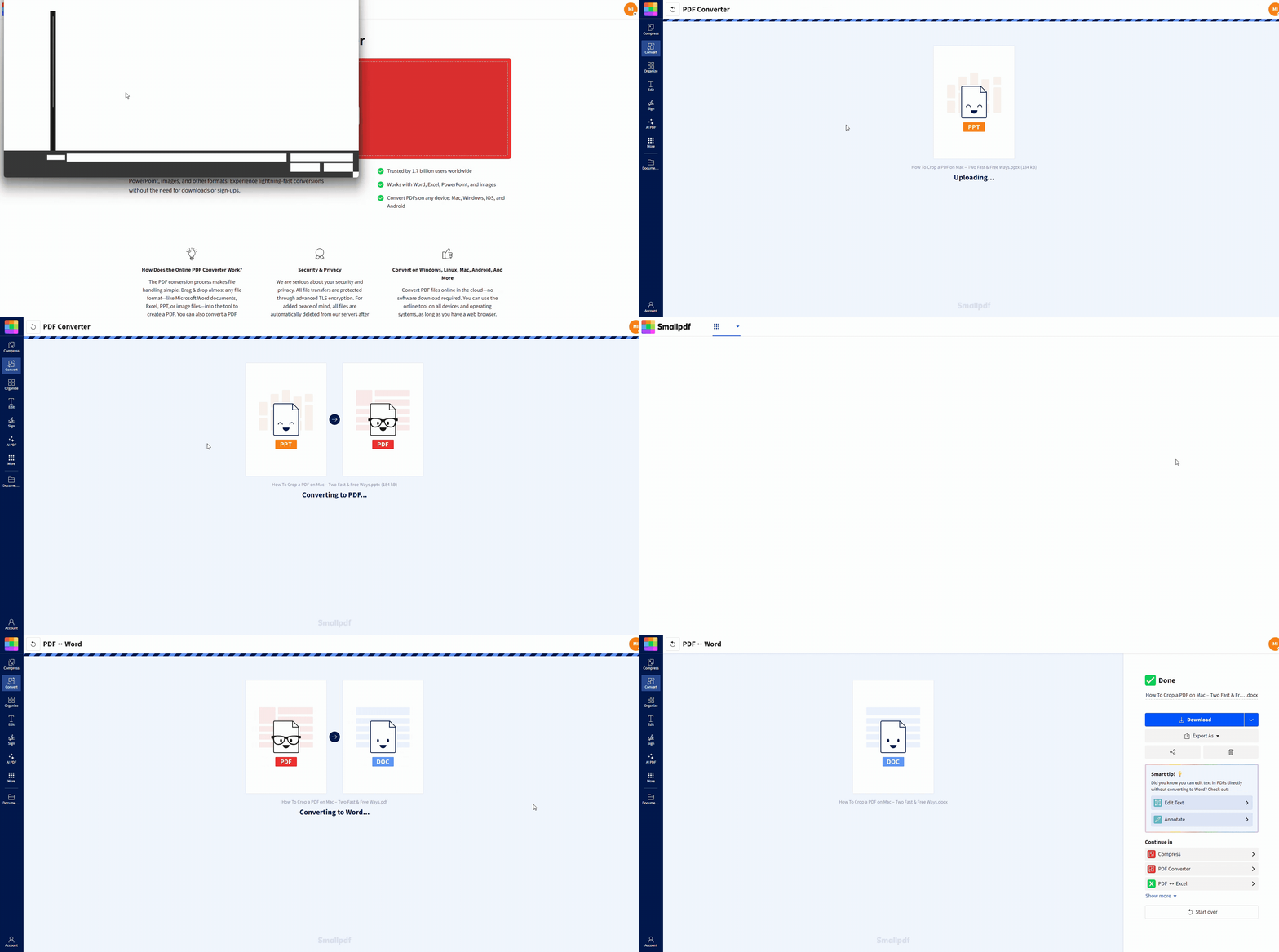
Cách chuyển PPT sang Word online trong bốn bước
Smallpdf trước tiên chuyển PowerPoint của bạn sang PDF, rồi xuất tệp PDF đó sang Word. Quy trình hai bước này giúp công cụ hoạt động ổn định trên nhiều thiết bị và không phụ thuộc vào phiên bản PowerPoint bạn đang dùng.
Bước 1: Tải lên tệp PowerPoint của bạn
Mở Trình chuyển đổi PDF của Smallpdf và tải lên tệp PPT hoặc PPTX của bạn.
Kéo và thả tệp vào trang, hoặc nhấp vào “Choose Files.”
Bạn cũng có thể nhập tệp từ Google Drive, Dropbox hoặc OneDrive.
Bước 2: Để tệp được chuyển sang PDF
Sau khi tải lên xong, quá trình chuyển đổi sẽ tự động chạy. Bạn sẽ được đưa đến trang kết quả với các tùy chọn xuất.
Bước 3: Xuất PDF sang Word
Nhấp vào “Export As” > “Word (.docx).”
Bước 4: Chọn tùy chọn chuyển đổi phù hợp và tải xuống
Chọn tùy chọn phù hợp với tệp của bạn:
Nếu tệp PDF của bạn chứa văn bản thông thường có thể chọn được, hãy chọn “Convert selectable text only.”
Nếu các slide của bạn là bản quét hoặc nội dung dựa trên hình ảnh, bạn có thể cần OCR để trích xuất văn bản chính xác. OCR là tính năng Pro, vì vậy bước này có thể yêu cầu bản dùng thử.
Sau đó, nhấp vào “Convert” và tải xuống tệp DOCX của bạn.
Chọn kiểu đầu ra Word phù hợp với mục tiêu của bạn
Trước khi chuyển đổi, hãy xác định bạn muốn tệp Word dùng để làm gì.
Bạn muốn nội dung có thể chỉnh sửa. Bạn định viết lại tiêu đề, tái sử dụng văn bản trên slide hoặc xây dựng lại tài liệu thành báo cáo. Quy trình của Smallpdf thường sẽ phù hợp hơn.
Bạn muốn có tài liệu phát tay. Bạn muốn các slide có dòng để ghi chú, ghi chú của người thuyết trình ở bên dưới hoặc bố cục dạng dàn ý. Tính năng xuất tài liệu phát tay của PowerPoint sẽ cho bạn nhiều quyền kiểm soát hơn.
Nếu ưu tiên của bạn là biến nội dung thành bản có thể chỉnh sửa, hãy bắt đầu với Smallpdf. Nếu ưu tiên của bạn là tạo bản phát tay dễ trình bày, hãy dùng tính năng xuất có sẵn của PowerPoint.
Chuyển PowerPoint sang Word trong Microsoft PowerPoint
PowerPoint có thể gửi các slide sang Word dưới dạng tài liệu phát tay. Cách này rất phù hợp cho bộ tài liệu đào tạo, ghi chú họp và tài liệu sẵn sàng để in.
Tạo tài liệu phát tay trong Word trên Windows
Mở bản trình bày của bạn trong PowerPoint.
Vào “File” > “Export.”
Chọn “Create Handouts” > “Create Handouts.”
Chọn bố cục như “Notes beside slides,” “Notes below slides,” hoặc “Outline only.”
Chọn “Paste” hoặc “Paste link.”
Nhấp vào “OK” để mở tài liệu phát tay trong Word.
Paste so với Paste Link
Paste tạo một tài liệu phát tay tĩnh. Tài liệu sẽ không cập nhật nếu các slide thay đổi.
Paste link giữ kết nối với tệp PowerPoint. Nếu bạn cập nhật bộ slide, Word có thể làm mới nội dung được liên kết. Tệp này thường sẽ nặng hơn.
Xuất từ PowerPoint trên Mac
PowerPoint cho Mac thường có thể xuất sang các định dạng mà Word mở được, nhưng đường dẫn chính xác còn tùy vào phiên bản bạn đang dùng.
Một cách làm thực tế là trước tiên xuất sang định dạng thân thiện với văn bản, rồi mở trong Word:
Vào “File” > “Export” (hoặc “File” > “Save As”).
Chọn “Rich Text Format (.rtf)” nếu có.
Lưu tệp, rồi mở tệp đó trong Word và chỉnh lại định dạng.
Tệp xuất RTF có thể làm mất các yếu tố hình ảnh và không giữ bố cục slide thật tốt. Hãy chủ yếu dùng cách này khi bạn cần lấy nhanh văn bản từ slide.
Smallpdf so với PowerPoint: Bạn nên dùng cách nào?
| Tính năng | Chuyển đổi online với Smallpdf | “Create Handouts” của PowerPoint |
|---|---|---|
| Hoạt động mà không cần cài đặt PowerPoint | Có | Không |
| Phù hợp nhất để tạo DOCX có thể chỉnh sửa | Có | Tùy trường hợp (thiên về tài liệu phát tay) |
| Phù hợp nhất cho bố cục tài liệu phát tay | Tốt | Rất tốt |
| Hỗ trợ đa thiết bị | Hoạt động trên hầu hết trình duyệt | Phụ thuộc vào phiên bản đã cài đặt |
| Hỗ trợ chuyển đổi nhanh | Có | Có |
| Xử lý bản quét với tùy chọn OCR | Có (tính năng Pro) | Hạn chế |
Nếu bạn cần một tệp DOCX có thể chỉnh sửa nhanh từ bất kỳ đâu, Smallpdf nổi trội hơn về tốc độ và tính linh hoạt. Nếu bạn cần hình thu nhỏ của slide kèm không gian ghi chú có cấu trúc, tài liệu phát tay của PowerPoint sẽ tốt hơn về khả năng kiểm soát bố cục.
Những gì chuyển từ PPT sang Word và những gì không
Dưới đây là những gì hầu hết lượt chuyển đổi giữ lại, và những gì thường bị mất.
| Thường được chuyển | Thường không được chuyển |
|---|---|
| Văn bản trên slide | Hiệu ứng động |
| Hình ảnh tĩnh | Hiệu ứng chuyển tiếp |
| Định dạng cơ bản | Phát video được nhúng |
| Thứ tự slide | Các yếu tố tương tác |
| Ghi chú của người thuyết trình (tài liệu phát tay) | Âm thanh |
Bạn nên kiểm tra nhanh lại sau khi chuyển đổi, đặc biệt với các bố cục phức tạp hoặc nhiều yếu tố hình ảnh.
Mẹo để giữ định dạng gọn gàng sau khi chuyển đổi
Khi biến slide thành tài liệu, sẽ có một số thay đổi nhỏ về định dạng. Các bước sau có thể giúp giảm thời gian dọn lại nội dung.
Dùng các phông chữ phổ biến trong bộ slide của bạn. Phông chữ tùy chỉnh thường dễ bị thay thế.
Giữ các hộp văn bản thẳng hàng và tránh chồng quá nhiều lớp.
Nếu hình ảnh quan trọng, hãy xuất slide ở chất lượng cao trước khi chuyển đổi.
Đối với tài liệu phát tay, hãy chọn “Notes beside slides” để có sự cân bằng tốt nhất giữa slide và văn bản.
Sau khi chuyển đổi, hãy rà lại tài liệu Word về khoảng cách, độ thụt của dấu đầu dòng và vị trí hình ảnh.
Nếu tệp DOCX trông quá chật, hãy thêm khoảng cách trong Word bằng “Layout” > “Spacing” và chỉnh kiểu tiêu đề một lần, rồi áp dụng nhất quán.
Chuyển các slide đã quét hoặc bộ slide dạng hình ảnh thành văn bản có thể chỉnh sửa
Nếu các slide của bạn thực chất là hình ảnh, ảnh chụp màn hình hoặc trang đã quét, thì cách xuất thông thường sẽ không trích xuất được văn bản thật. Lúc này OCR sẽ hữu ích.
Mở tệp PDF đã chuyển đổi và thử chọn văn bản. Nếu bạn không thể bôi chọn từ, tức là nội dung đó đang ở dạng hình ảnh.
Đây là một quy trình đáng tin cậy:
Chuyển PPT sang PDF bằng Trình chuyển đổi PDF.
Chạy OCR trên tệp PDF để tạo văn bản có thể chọn được (bước này có thể cần bản dùng thử Pro).
Xuất kết quả OCR sang Word bằng PDF sang Word.
OCR hoạt động tốt nhất với văn bản rõ ràng, độ tương phản cao. Nếu ảnh slide của bạn bị mờ hoặc nghiêng, hãy căn lại và quét lại nếu có thể trước khi chạy OCR.
Khắc phục các vấn đề thường gặp khi chuyển PPT sang Word
1. Bố cục DOCX trông bị lỗi
Điều này thường xảy ra do thiết kế slide quá phức tạp.
Nếu có thể, hãy đơn giản hóa bố cục slide trước.
Hãy thử xuất sang PDF, rồi chuyển tệp PDF đó sang Word.
Trong Word, hãy đặt lại kiểu bằng “Home” > “Styles” và áp dụng lại các tiêu đề.
2. Phông chữ bị thay đổi sau khi chuyển đổi
Điều này xảy ra khi Word không tìm thấy phông chữ gốc.
Hãy thay bằng phông gần giống trong Word.
Nếu bạn biết mình sẽ thường xuyên chuyển đổi, hãy dùng các phông chữ có sẵn trong Word cho các bộ slide sau này.
3. Tệp quá lớn để chuyển đổi hoặc tải xuống
Bộ slide lớn thường đồng nghĩa với hình ảnh dung lượng lớn.
Trước tiên, hãy giảm dung lượng bằng Nén PDF sau khi tệp PPT đã được chuyển thành PDF.
Tách tệp PDF bằng Tách PDF, chuyển đổi từng phần, rồi gộp các tài liệu Word lại nếu cần.
4. Thiếu ghi chú của người thuyết trình
Nếu bạn cần ghi chú, hãy dùng tính năng xuất tài liệu phát tay của PowerPoint:
Vào “File” > “Export” > “Create Handouts.”
Chọn “Notes below slides” hoặc “Notes beside slides.”
Cách này hữu ích trong công việc thực tế
Dưới đây là những tình huống phổ biến mà việc chuyển PPT sang Word giúp tiết kiệm thời gian:
Theo dõi sau cuộc họp: Chuyển bộ slide thành DOCX, thêm các quyết định và gửi một bản tóm tắt gọn gàng.
Tài liệu phát tay cho đào tạo: Xuất tài liệu phát tay có chỗ để ghi chú, rồi in hoặc chia sẻ.
Viết báo cáo: Đưa văn bản từ slide vào Word và mở rộng thành tài liệu hoàn chỉnh mà không cần gõ lại.
Các quy trình này hoạt động hiệu quả nhất khi bạn bắt đầu với một bộ slide gọn gàng và chọn đúng kiểu đầu ra mình thực sự cần.
Chuyển PPT sang Word online và tiếp tục công việc
Nếu bạn cần một tệp DOCX có thể chỉnh sửa nhanh, hãy bắt đầu với Smallpdf và xuất PPT sang Word chỉ trong vài cú nhấp. Nếu bạn cần tài liệu phát tay có cấu trúc kèm ghi chú, hãy dùng tính năng xuất tài liệu phát tay có sẵn của PowerPoint và chọn bố cục phù hợp với người xem của bạn.
Câu hỏi thường gặp về chuyển PPT sang Word
Tôi có thể chuyển PPT sang Word online miễn phí không?
Có. Bạn có thể chuyển PPT sang Word online bằng Smallpdf. Một số tùy chọn nâng cao, như OCR cho bản quét, có thể yêu cầu bản dùng thử.Làm thế nào để chuyển PPT sang DOCX bằng Smallpdf?
Tải tệp PPT của bạn lên Trình chuyển đổi PDF của Smallpdf, sau đó nhấp vào “Export As” > “Word (.docx)” và tải xuống kết quả.Làm thế nào để chuyển PowerPoint thành dàn ý trong Word?
Trong PowerPoint trên Windows, vào “File” > “Export” > “Create Handouts,” rồi chọn “Outline only.”Làm thế nào để đưa ghi chú của người thuyết trình vào Word?
Dùng tính năng xuất tài liệu phát tay của PowerPoint và chọn “Notes below slides” hoặc “Notes beside slides.”Tại sao tệp Word của tôi trông khác với các slide?
Word và PowerPoint xử lý bố cục theo những cách khác nhau. Slide dựa trên khung vẽ, còn Word dựa trên luồng nội dung. Vì vậy sẽ có một số thay đổi nhỏ về khoảng cách, đặc biệt với các thiết kế nhiều lớp.Smallpdf có an toàn cho các bản trình bày bảo mật không?
Smallpdf bảo vệ quá trình truyền tệp bằng mã hóa TLS và tự động xóa tệp sau khi xử lý. Nếu bạn đang làm việc với tài liệu nhạy cảm, hãy tránh chia sẻ liên kết và tải tệp trực tiếp xuống.Biến nội dung slide thành văn bản Word trong vài giây với Pro
