Конвертувати PPT у Word онлайн
Перетвори слайди PowerPoint на редаговані роздаткові матеріали у Word за лічені хвилини. Скористайся Smallpdf онлайн або вбудованим експортом PowerPoint, а також порадами щодо форматування та виправленнями.
Конвертувати PPT у Word: Натисни «Вибрати файл» вище, щоб завантажити свій PowerPoint, а потім експортувати його як документ Word, який можна редагувати.
Ти можеш швидко конвертувати PPT у Word онлайн, зберегти читабельність макета та отримати DOCX, який можна редагувати без встановлення будь-чого.
Якщо тобі потрібна версія слайдів у Word, зазвичай є два варіанти: редагований DOCX, який можна змінювати, або акуратний макет роздаткового матеріалу, яким можна поділитися.
Ми розглянемо обидва варіанти: спершу найшвидший спосіб у Smallpdf, а потім вбудований у PowerPoint метод для роздаткових матеріалів.
Короткі кроки: конвертувати PPT у Word онлайн
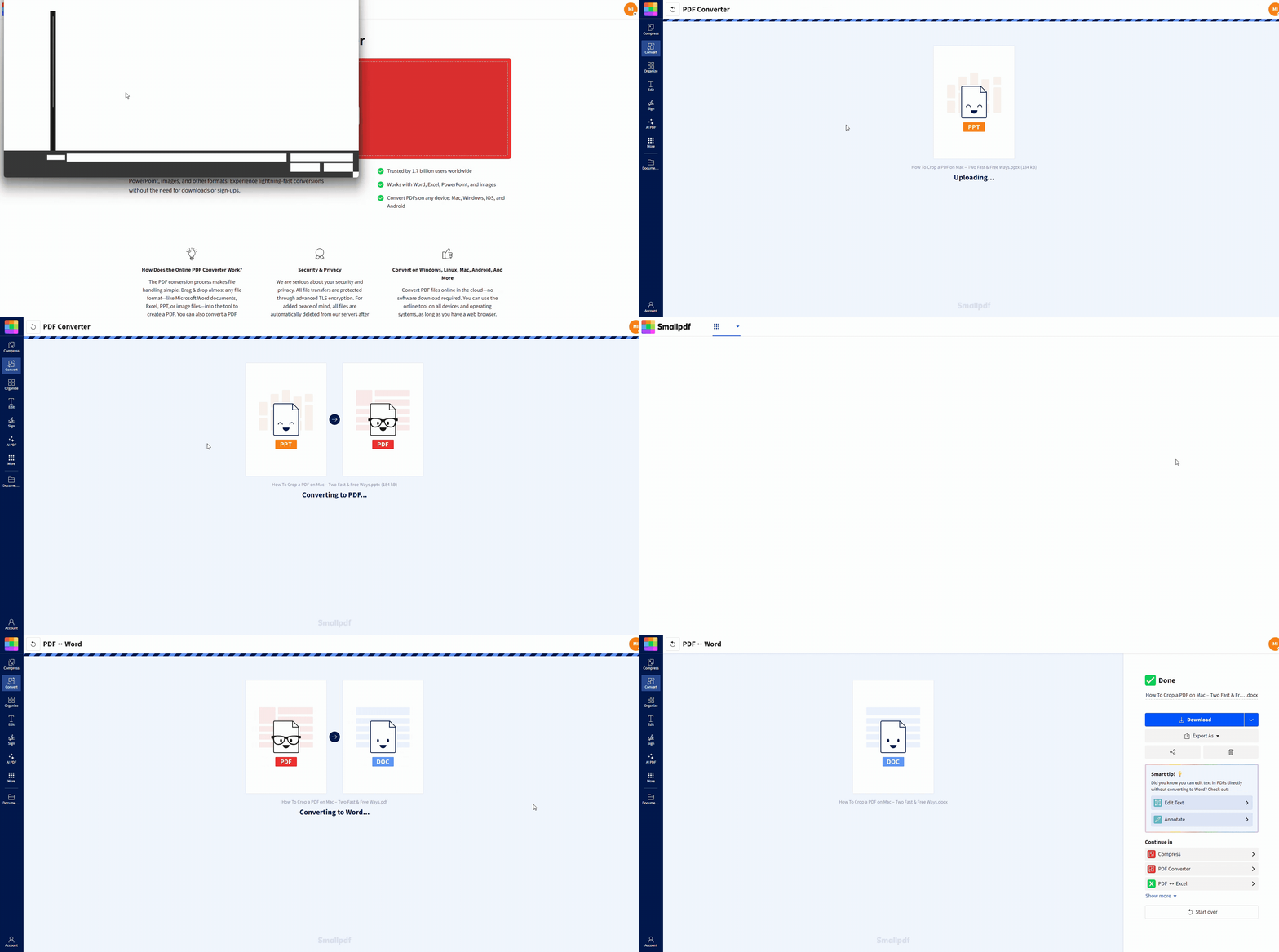
Як конвертувати PPT у Word онлайн за чотири кроки
Smallpdf спочатку конвертує твій PowerPoint у PDF, а потім експортує цей PDF у Word. Саме завдяки цьому двоетапному процесу все надійно працює на різних пристроях і не залежить від версії PowerPoint.
Крок 1: Завантаж свій файл PowerPoint
Відкрий Конвертер PDF від Smallpdf та завантаж свій PPT або PPTX.
Перетягни файл на сторінку або натисни «Вибрати файли».
Також можна імпортувати файли з Google Drive, Dropbox або OneDrive.
Крок 2: Дай файлу конвертуватися в PDF
Щойно завантаження завершиться, конвертація запуститься автоматично. Ти потрапиш на сторінку результатів з параметрами експорту.
Крок 3: Експортуй PDF у Word
Натисни «Експортувати як» > «Word (.docx)».
Крок 4: Обери відповідний варіант конвертації та завантаж файл
Вибери варіант, який підходить для твого файлу:
Якщо твій PDF містить звичайний текст, який можна виділити, вибери «Конвертувати лише виділюваний текст».
Якщо твої слайди були відскановані або створені на основі зображень, для точного вилучення тексту може знадобитися OCR. OCR — це функція Pro, тому для цього кроку може знадобитися пробна версія.
Потім натисни «Конвертувати» й завантаж свій DOCX.
Обери потрібний формат Word для своєї мети
Перш ніж конвертувати, виріши, для чого тобі потрібен файл Word.
Тобі потрібен редагований вміст. Ти плануєш переписати заголовки, повторно використати текст зі слайдів або перетворити документ на звіт. У такому разі зазвичай найкраще підходить сценарій Smallpdf.
Тобі потрібні роздаткові матеріали. Якщо тобі потрібні слайди з рядками для нотаток, примітками доповідача внизу або макетом у вигляді конспекту, експорт роздаткових матеріалів із PowerPoint дає більше контролю.
Якщо твій пріоритет — зробити його редагованим, почни зі Smallpdf. Якщо твій пріоритет — зробити документ зручним для роздачі, скористайся вбудованим експортом PowerPoint.
Конвертувати PowerPoint у Word у Microsoft PowerPoint
PowerPoint може надсилати слайди у Word як роздаткові матеріали. Це чудово підходить для навчальних матеріалів, нотаток зустрічей і документів, готових до друку.
Створення роздаткових матеріалів у Word на Windows
Відкрий свою презентацію в PowerPoint.
Перейди до «Файл» > «Експорт».
Вибери «Створити роздаткові матеріали» > «Створити роздаткові матеріали».
Обери макет, наприклад «Примітки поруч зі слайдами», «Примітки під слайдами» або «Тільки структура».
Вибери «Вставити» або «Вставити посилання».
Натисни «OK», щоб відкрити роздатковий матеріал у Word.
«Вставити» чи «Вставити посилання»
Вставити створює статичний роздатковий матеріал. Він не оновиться, якщо слайди зміняться.
Вставити посилання зберігає зв’язок із файлом PowerPoint. Якщо ти оновиш презентацію, Word зможе оновити пов’язаний вміст. Такий файл зазвичай важчий.
Експорт із PowerPoint на Mac
PowerPoint для Mac зазвичай експортує у формати, які Word може відкрити, але точний шлях залежить від твоєї версії.
Практичний підхід — спочатку експортувати файл у текстовий формат, а потім відкрити його у Word:
Перейди до «Файл» > «Експорт» (або «Файл» > «Зберегти як»).
Вибери «Rich Text Format (.rtf)», якщо він доступний.
Збережи файл, потім відкрий його у Word і відкоригуй форматування.
Під час експорту в RTF можуть втрачатися візуальні елементи, і макети слайдів не завжди зберігаються добре. Використовуй цей варіант переважно тоді, коли тобі потрібно швидко витягти текст зі слайдів.
Smallpdf чи PowerPoint: який спосіб обрати?
| Функція | Онлайн-конвертація Smallpdf | PowerPoint «Створити роздаткові матеріали» |
|---|---|---|
| Працює без установленого PowerPoint | Так | Ні |
| Найкраще підходить для редагованого DOCX | Так | Змішано (фокус на роздаткових матеріалах) |
| Найкраще підходить для макетів роздаткових матеріалів | Добре | Відмінно |
| Підтримка на різних пристроях | Працює в більшості браузерів | Залежить від установленої версії |
| Підходить для швидких конвертацій | Так | Так |
| Працює зі сканами за допомогою OCR | Так (функція Pro) | Обмежено |
Якщо тобі потрібен швидкий редагований DOCX звідусіль, Smallpdf виграє за швидкістю та гнучкістю. Якщо потрібні мініатюри слайдів зі структурованим місцем для нотаток, роздаткові матеріали PowerPoint дають кращий контроль над макетом.
Що переноситься з PPT у Word, а що — ні
Ось що зберігається в більшості конвертацій, а що зазвичай втрачається.
| Зазвичай переноситься | Зазвичай не переноситься |
|---|---|
| Текст слайдів | Анімація |
| Статичні зображення | Переходи |
| Базове форматування | Відтворення вбудованого відео |
| Порядок слайдів | Інтерактивні елементи |
| Примітки доповідача (роздаткові матеріали) | Аудіо |
Після конвертації варто швидко все переглянути, особливо якщо маєш складні макети або багато візуальних елементів.
Поради, як зберегти акуратне форматування після конвертації
Коли слайди перетворюються на документ, можливі невеликі зміни форматування. Ці кроки допоможуть скоротити час на виправлення.
Використовуй у своїй презентації поширені шрифти. Нестандартні шрифти часто замінюються.
Стеж за вирівнюванням текстових полів і не накладай забагато шарів.
Якщо зображення важливі, експортуй слайди у високій якості перед конвертацією.
Для роздаткових матеріалів вибери «Примітки поруч зі слайдами» для найкращого балансу між слайдами й текстом.
Після конвертації перевір документ Word на інтервали, відступи маркерів і розміщення зображень.
Якщо DOCX виглядає затісним, додай інтервали у Word через «Макет» > «Інтервали», а також один раз налаштуй стилі заголовків і потім застосовуй їх послідовно.
Перетвори відскановані слайди або презентації на основі зображень на редагований текст
Якщо твої слайди — це насправді зображення, знімки екрана або відскановані сторінки, стандартний експорт не витягне справжній текст. Тут допоможе OCR.
Відкрий конвертований PDF і спробуй виділити текст. Якщо ти не можеш підсвітити слова, вміст базується на зображеннях.
Ось надійний порядок дій:
Конвертуй PPT у PDF за допомогою Конвертер PDF.
Запусти OCR для PDF, щоб створити текст, який можна виділити (для цього може знадобитися пробна версія Pro).
Експортуй результат OCR у Word за допомогою PDF у Word.
OCR найкраще працює з чистим текстом із високим контрастом. Якщо фотографії твоїх слайдів розмиті або перекошені, за можливості вирівняй їх і відскануй заново перед запуском OCR.
Як вирішити типові проблеми під час конвертації PPT у Word
1. Макет DOCX виглядає зламаним
Зазвичай це стається через складний дизайн слайдів.
Якщо можеш, спочатку спрости макет слайда.
Спробуй експортувати файл у PDF, а потім конвертувати цей PDF у Word.
У Word скинь стилі через «Основне» > «Стилі» і знову застосуй заголовки.
2. Після конвертації змінилися шрифти
Таке трапляється, коли Word не може знайти оригінальний шрифт.
Замінюй його на найближчий відповідник у Word.
Якщо знаєш, що часто конвертуватимеш презентації, використовуй для майбутніх файлів вбудовані шрифти Word.
3. Файл завеликий для конвертації або завантаження
Великі презентації зазвичай означають великі зображення.
Спочатку зменш розмір за допомогою Стиснути PDF після того, як PPT перетвориться на PDF.
Розділи PDF за допомогою Розділити PDF, конвертуй окремі частини, а потім за потреби об’єднай документи Word.
4. Немає приміток доповідача
Якщо тобі потрібні примітки, скористайся експортом роздаткових матеріалів у PowerPoint:
Перейди до «Файл» > «Експорт» > «Створити роздаткові матеріали».
Вибери «Примітки під слайдами» або «Примітки поруч зі слайдами».
Де це стане в пригоді в реальній роботі
Ось типові ситуації, коли перетворення PPT у Word економить час:
Підсумки після зустрічі: Перетвори презентацію на DOCX, додай рішення й надішли один зрозумілий підсумок.
Навчальні роздаткові матеріали: Експортуй роздаткові матеріали з місцем для нотаток, а потім роздрукуй або поділися ними.
Написання звітів: Перенеси текст зі слайдів у Word і розшир його до повного документа без повторного набору.
Ці сценарії працюють найкраще, коли ти починаєш із акуратної презентації та обираєш саме той тип вихідного файлу, який тобі справді потрібен.
Конвертуй PPT у Word онлайн і рухайся далі
Якщо тобі швидко потрібен редагований DOCX, почни зі Smallpdf і експортуй свій PPT у Word у кілька кліків. Якщо тобі потрібні структуровані роздаткові матеріали з примітками, скористайся вбудованим експортом роздаткових матеріалів у PowerPoint і вибери макет, який підходить твоїй аудиторії.
Конвертувати PPT у Word: поширені запитання
Чи можна безкоштовно конвертувати PPT у Word онлайн?
Так. Ти можеш конвертувати PPT у Word онлайн за допомогою Smallpdf. Для деяких розширених опцій, як-от OCR для сканів, може знадобитися пробна версія.Як конвертувати PPT у DOCX за допомогою Smallpdf?
Завантаж свій PPT у Конвертер PDF від Smallpdf, потім натисни «Експортувати як» > «Word (.docx)» і завантаж результат.Як конвертувати PowerPoint у структуру в Word?
У PowerPoint на Windows перейди до «Файл» > «Експорт» > «Створити роздаткові матеріали», а потім вибери «Тільки структура».Як додати примітки доповідача у Word?
Скористайся експортом роздаткових матеріалів у PowerPoint і вибери «Примітки під слайдами» або «Примітки поруч зі слайдами».Чому мій файл Word виглядає інакше, ніж слайди?
Word і PowerPoint по-різному працюють із макетом. Слайди базуються на полотні, а Word — на потоці тексту. Тож очікуй невеликих змін інтервалів, особливо в багатошарових дизайнах.Чи безпечно використовувати Smallpdf для конфіденційних презентацій?
Smallpdf: Файли захищено шифруванням TLS і файли автоматично видаляються після обробки. Якщо ти працюєш із конфіденційними матеріалами, не ділися посиланнями й завантажуй файл безпосередньо.Перетвори вміст слайдів на текст Word за лічені секунди за допомогою Pro
