PPT 转 Word: 点击 “Choose file” 上方的“选择文件”上传您的 PowerPoint,然后将其导出为可编辑的 Word 文档。
您可以快速在线完成 PPT 转 Word,保持版式清晰可读,并获取无需安装任何软件即可编辑的 DOCX 文件。
如果您需要将幻灯片转成 Word 版本,通常会有两种目标:获得一个可编辑的 DOCX 文件以便重写,或者生成一个便于分享的整洁讲义版式。
我们会介绍这两种方法:先从最快捷的 Smallpdf 工作流程讲起,再介绍 PowerPoint 内置的讲义导出方法。
快速步骤:在线将 PPT 转 Word
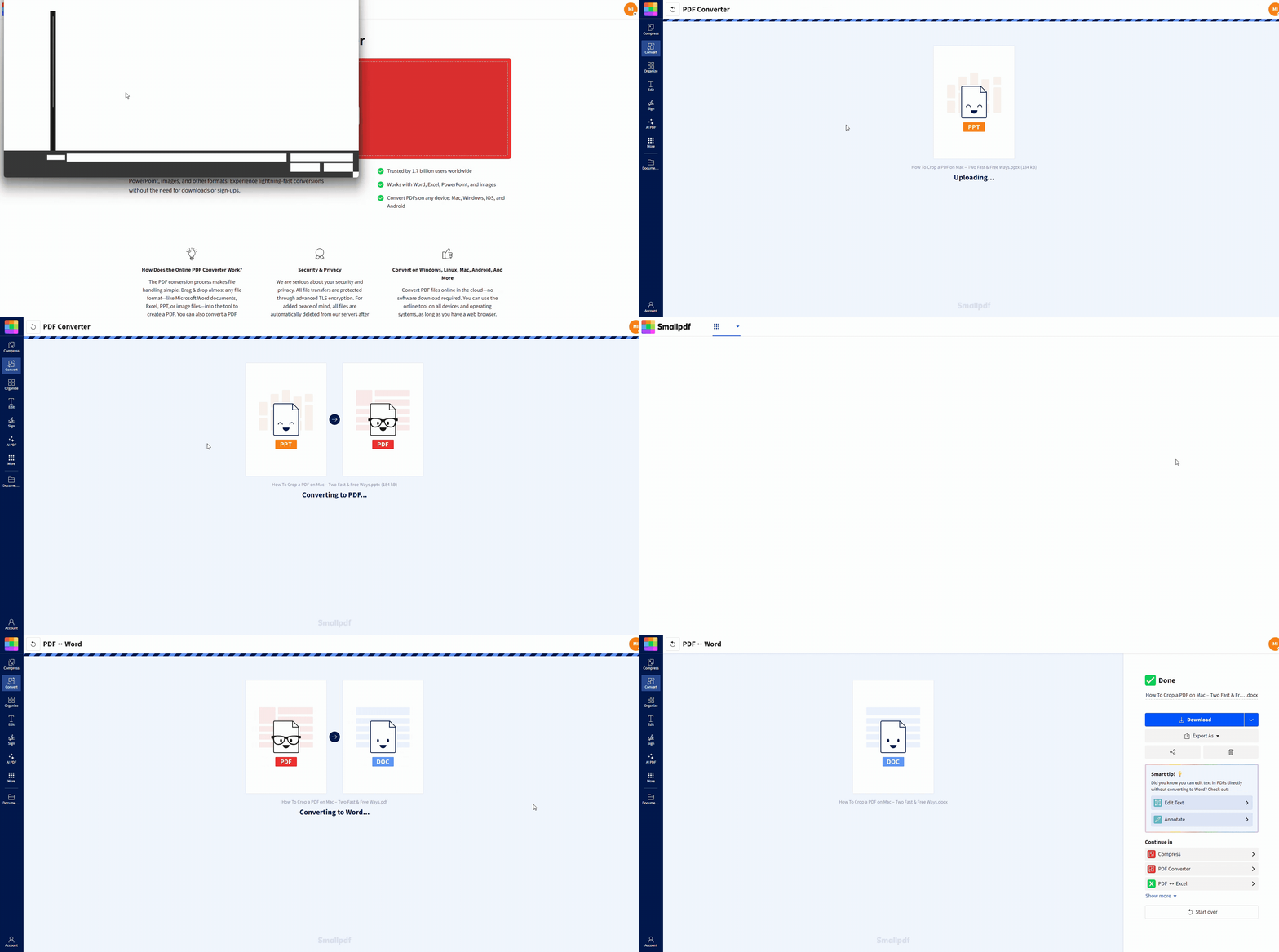
如何通过四个步骤在线将 PPT 转 Word
Smallpdf 会先将您的 PowerPoint 转换为 PDF,再把该 PDF 导出为 Word。正因如此,这种两步流程能在不同设备上稳定运行,也不依赖您的 PowerPoint 版本。
步骤 1:上传您的 PowerPoint 文件
打开 Smallpdf PDF 转换器 并上传您的 PPT 或 PPTX 文件。
将文件拖放到页面中,或点击“Choose Files”。
您还可以从 Google Drive、Dropbox 或 OneDrive 导入。
步骤 2:等待文件转换为 PDF
上传完成后,转换会自动开始。随后您会进入带有导出选项的结果页面。
步骤 3:将 PDF 导出为 Word
点击“Export As” > “Word (.docx)”。
步骤 4:选择合适的转换选项并下载
请选择与您的文件情况相符的选项:
如果您的 PDF 包含普通的可选中文本,请选择“Convert selectable text only”。
如果您的幻灯片是扫描件或图片型内容,您可能需要 OCR 才能准确提取文本。OCR 是 Pro 功能,因此这一步可能需要试用。
然后点击“Convert”,并下载您的 DOCX 文件。
根据您的目标选择合适的 Word 输出格式
在开始转换前,先确定您希望 Word 文件实现什么用途。
您需要可编辑的内容。 如果您打算重写标题、复用幻灯片文本,或将内容重组为报告,Smallpdf 的工作流程通常更合适。
您需要讲义。 如果您希望幻灯片带有记笔记的横线、下方附带演讲者备注,或采用大纲布局,PowerPoint 的讲义导出能提供更多控制。
如果您的首要目标是 让内容可编辑,建议先使用 Smallpdf。如果您的重点是让文件更适合作为讲义分发,那就使用 PowerPoint 的内置导出功能。
在 Microsoft PowerPoint 中将 PowerPoint 转为 Word
PowerPoint 可以将幻灯片发送到 Word 中作为讲义。这很适合培训资料、会议记录和可直接打印的文档。
在 Windows 上在 Word 中创建讲义
在 PowerPoint 中打开您的演示文稿。
转到“File” > “Export”。
选择“Create Handouts” > “Create Handouts”。
选择“Notes beside slides”“Notes below slides”或“Outline only”等布局。
选择“Paste”或“Paste link”。
点击“OK”在 Word 中打开讲义。
Paste 与 Paste link
Paste 会创建静态讲义。如果幻灯片发生变化,讲义不会更新。
Paste link 会保留与 PowerPoint 文件的连接。如果您更新演示文稿,Word 可以刷新已链接的内容。这类文件通常更大。
从 Mac 上的 PowerPoint 导出
Mac 版 PowerPoint 通常可以导出为 Word 可打开的格式,但具体路径取决于您的版本。
一种实用的方法是先导出为更适合文本处理的格式,再在 Word 中打开:
转到“File” > “Export”(或“File” > “Save As”)。
如果可用,请选择“Rich Text Format (.rtf)”。
保存文件,然后在 Word 中打开并调整格式。
RTF 导出可能会丢失视觉元素,也可能无法很好保留幻灯片布局。此方法主要适用于您需要快速提取幻灯片文本的情况。
Smallpdf 与 PowerPoint:该用哪种方法?
| 功能 | Smallpdf 在线转换 | PowerPoint“创建讲义” |
|---|---|---|
| 无需安装 PowerPoint 即可使用 | 是 | 否 |
| 最适合可编辑的 DOCX | 是 | 视情况而定(更偏向讲义) |
| 最适合讲义布局 | 不错 | 非常适合 |
| 跨设备支持 | 适用于大多数浏览器 | 取决于已安装的版本 |
| 适合快速转换 | 是 | 是 |
| 可通过 OCR 处理扫描件 | 是(Pro 功能) | 有限 |
如果您需要随时随地快速获得可编辑的 DOCX,Smallpdf 在速度和灵活性上更有优势。如果您需要带有结构化备注空间的幻灯片缩略图,PowerPoint 讲义在版式控制上更胜一筹。
PPT 转 Word 时哪些内容会保留,哪些不会
下面是大多数转换通常会保留的内容,以及经常无法保留的内容。
| 通常会保留 | 通常不会保留 |
|---|---|
| 幻灯片文本 | 动画效果 |
| 静态图片 | 切换效果 |
| 基本格式 | 嵌入视频的播放功能 |
| 幻灯片顺序 | 交互元素 |
| 演讲者备注(讲义) | 音频 |
转换后建议快速检查一遍,尤其是遇到复杂布局或视觉元素较多的文件时。
转换后保持格式整洁的小技巧
幻灯片转换为文档时,出现轻微格式偏移很常见。以下步骤可以减少后续整理时间。
在演示文稿中尽量使用常见字体。自定义字体往往会被替换。
保持文本框对齐,避免叠加过多图层。
如果图片很重要,请先以高质量导出幻灯片,再进行转换。
如果是制作讲义,选择“Notes beside slides”通常能在幻灯片与文本之间取得更好的平衡。
转换完成后,请检查 Word 文档中的间距、项目符号缩进和图片位置。
如果 DOCX 看起来过于拥挤,请在 Word 中通过“Layout” > “Spacing”增加间距,并先调整一次标题样式,再统一应用。
将扫描的幻灯片或图片型演示文稿转换为可编辑文本
如果您的幻灯片其实是图片、截图或扫描页,标准导出无法提取出真正的文本。这时 OCR 就能派上用场。
打开转换后的 PDF,并尝试选择文本。如果无法高亮文字,说明内容是基于图片的。
下面是一种可靠的工作流程:
使用 PDF 转换器将 PPT 转换为 PDF。
对 PDF 运行 OCR,生成可选中文本(这可能需要 Pro 试用)。
然后使用以下工具将 OCR 结果导出为 Word: PDF 转 Word。
OCR 在文字清晰、对比度高的情况下效果最好。如果您的幻灯片照片模糊或倾斜,建议先尽量校正并重新扫描,再运行 OCR。
解决 PPT 转 Word 的常见问题
1. DOCX 布局看起来乱了
这通常是由于幻灯片设计过于复杂。
如果可以,先简化幻灯片布局。
可以先导出为 PDF,再将该 PDF 转换为 Word。
在 Word 中,通过“Home” > “Styles”重置样式,然后重新应用标题。
2. 转换后字体变了
当 Word 找不到原始字体时,就会出现这种情况。
请在 Word 中替换为相近的字体。
如果您知道自己会经常转换,今后制作演示文稿时可以优先使用 Word 的内置字体。
3. 文件太大,无法转换或下载
演示文稿体积大,通常意味着图片也很大。
在 PPT 转成 PDF 之后,先用以下工具缩小文件大小: 压缩 PDF 在 PPT 转换为 PDF 之后。
使用以下工具拆分 PDF: 拆分 PDF,分段转换后,如有需要再合并 Word 文档。
4. 演讲者备注缺失
如果您需要备注,请使用 PowerPoint 的讲义导出功能:
转到“File” > “Export” > “Create Handouts”。
选择“Notes below slides”或“Notes beside slides”。
这在实际工作中有什么帮助
以下是 PPT 转 Word 能节省时间的常见场景:
会议后续跟进: 将演示文稿转换为 DOCX,补充决策内容,然后发送一份清晰的总结。
培训讲义: 导出带有记笔记空间的讲义,然后打印或分享。
报告撰写: 将幻灯片文本提取到 Word 中并扩展为完整文档,无需重新输入。
当您从内容整洁的演示文稿开始,并选择真正需要的输出类型时,这些工作流程的效果通常最好。
在线将 PPT 转 Word,继续推进您的工作
如果您需要快速获得可编辑的 DOCX,请先用 Smallpdf,只需点击几下即可将 PPT 导出为 Word。如果您需要带备注的结构化讲义,请使用 PowerPoint 内置的讲义导出功能,并选择适合受众的布局。
PPT 转 Word 常见问题
我可以免费在线将 PPT 转换为 Word 吗?
可以。您可以使用 Smallpdf 在线完成 PPT 转 Word。某些高级选项(例如扫描件 OCR)可能需要试用。如何使用 Smallpdf 将 PPT 转换为 DOCX?
将您的 PPT 上传到 Smallpdf PDF 转换器,然后点击“Export As” > “Word (.docx)”并下载结果。如何将 PowerPoint 转换为 Word 中的大纲?
在 Windows 版 PowerPoint 中,前往“File” > “Export” > “Create Handouts”,然后选择“Outline only”。如何在 Word 中包含演讲者备注?
使用 PowerPoint 的讲义导出功能,并选择“Notes below slides”或“Notes beside slides”。为什么我的 Word 文件看起来和幻灯片不一样?
Word 和 PowerPoint 处理布局的方式不同。幻灯片基于画布,而 Word 基于文档流。因此可能会出现轻微的间距变化,尤其是在分层设计较多时。Smallpdf 适合处理机密演示文稿吗?
Smallpdf 采用 TLS 加密保护文件传输,并在处理完成后自动删除文件。如果您处理的是敏感资料,请避免分享链接,直接下载文件。使用 Pro 在几秒钟内将幻灯片内容转换为 Word 文本
