PPTをWordにオンラインで変換
PowerPointのスライドを数分で編集可能なWordの配布資料に変換できます。Smallpdfオンライン変換またはPowerPoint標準のエクスポートを使って、書式のコツや修正方法も確認しましょう。
PPTをWordに変換する方法: クリック 「ファイルを選択」 上の「ファイルを選択」をクリックしてPowerPointをアップロードし、編集できるWord文書としてエクスポートします。
PPTをWordにすばやくオンラインで変換でき、レイアウトの見やすさを保ちながら、インストール不要で編集可能なDOCXを取得できます。
スライドのWord版が必要な場合、通常は次の2つのどちらかを求めているはずです。書き換えできる編集可能なDOCX、または共有しやすい整った配布資料レイアウトです。
ここではその両方を紹介します。まずは最も手早いSmallpdfのワークフロー、次に配布資料向けのPowerPoint標準機能を使う方法です。
簡単な手順:PPTをWordにオンラインで変換
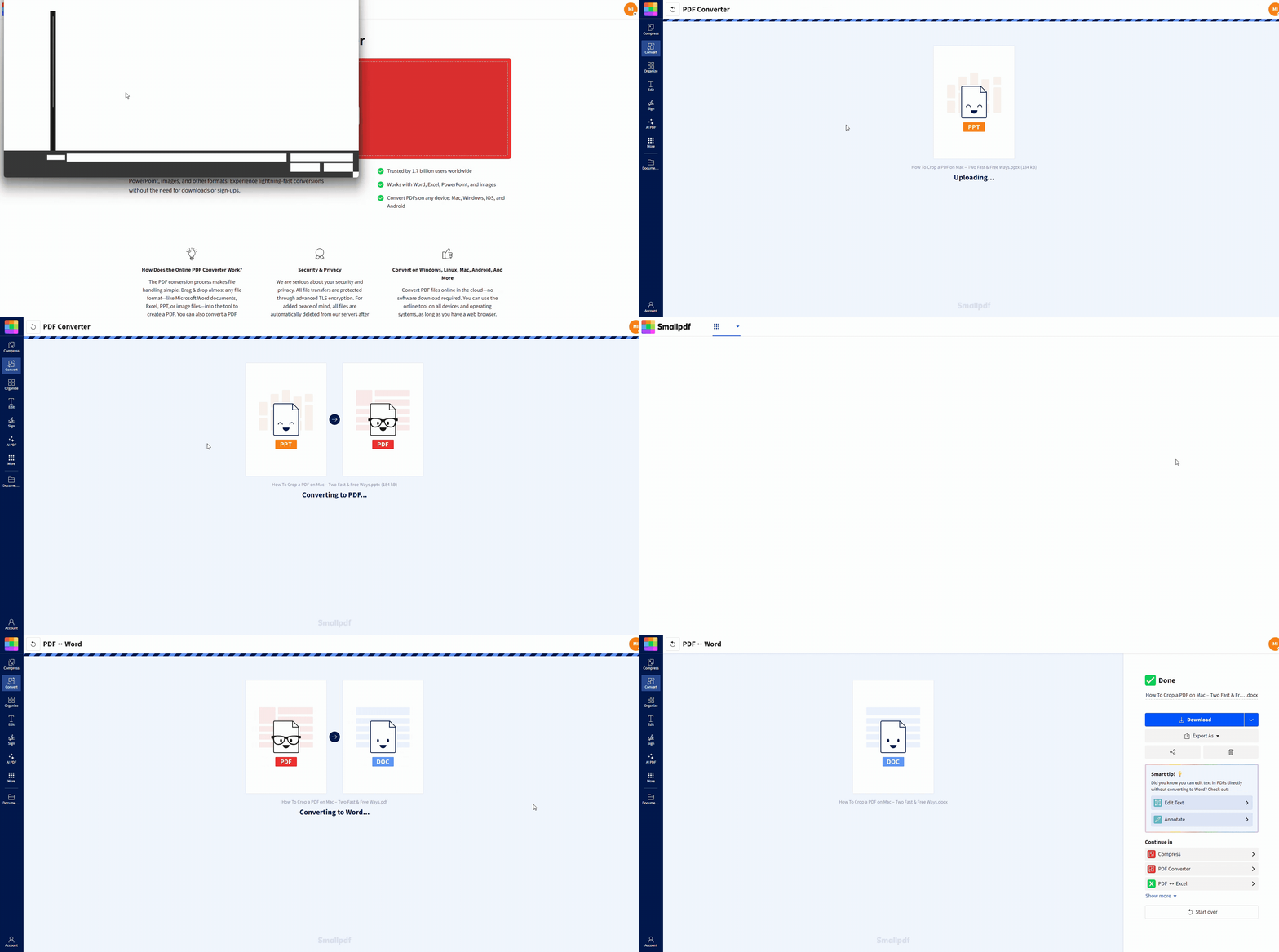
4つのステップでPPTをWordにオンライン変換する方法
Smallpdfでは、まずPowerPointをPDFに変換し、そのPDFをWordにエクスポートします。この2段階の流れにより、デバイスを問わず安定して使え、PowerPointのバージョンにも依存しません。
ステップ1:PowerPointファイルをアップロード
開く Smallpdf PDFコンバーター PPTまたはPPTXをアップロードしてください。
ファイルをページにドラッグ&ドロップするか、「ファイルを選択」をクリックしてください。
Google Drive、Dropbox、OneDriveからインポートすることもできます。
ステップ2:ファイルをPDFに変換
アップロードが完了すると、変換は自動で始まります。すると、エクスポートオプションが表示された結果ページに移動します。
ステップ3:PDFをWordとしてエクスポート
「名前を付けてエクスポート」 > 「Word (.docx)」をクリックします。
ステップ4:適切な変換オプションを選んでダウンロード
ファイルに合ったオプションを選んでください:
PDFに通常の選択可能なテキストが含まれている場合は、「選択可能なテキストのみを変換」を選択してください。
スライドがスキャン画像や画像ベースの場合は、テキストを正確に抽出するためにOCRが必要になることがあります。OCRはPro機能のため、この手順ではトライアルが必要になる場合があります。
その後、「変換」をクリックして、DOCXをダウンロードしてください。
目的に合ったWordの出力形式を選ぶ
変換する前に、Wordファイルで何をしたいのかを決めておきましょう。
編集できる内容が必要な場合 見出しを書き換えたり、スライドのテキストを再利用したり、文書をレポートとして作り直したりするなら、通常はSmallpdfのワークフローが最適です。
配布資料が必要な場合 メモ用の罫線付きスライド、下部にスピーカーノートがある形式、またはアウトラインレイアウトが必要なら、PowerPointの配布資料エクスポートのほうが細かく調整できます。
もし優先したいのが 編集可能にすることなら、まずはSmallpdfを使ってみてください。配布資料として見やすく仕上げることを優先するなら、PowerPointの標準エクスポートを使いましょう。
Microsoft PowerPointでPowerPointをWordに変換
PowerPointでは、スライドをWordの配布資料として送ることができます。研修資料、会議メモ、印刷用文書に便利です。
WindowsでWordの配布資料を作成する
PowerPointでプレゼンテーションを開きます。
「ファイル」 > 「エクスポート」を選択します。
「配布資料の作成」 > 「配布資料の作成」を選択します。
「スライドの横にノート」「スライドの下にノート」「アウトラインのみ」などのレイアウトを選択してください。
「貼り付け」または「リンクを貼り付け」を選択してください。
「OK」をクリックして、Wordで配布資料を開きます。
「貼り付け」と「リンクを貼り付け」の違い
貼り付け 静的な配布資料が作成されます。スライドを変更しても更新されません。
リンクを貼り付け PowerPointファイルとの接続が維持されます。プレゼンテーションを更新すると、Wordでリンクされた内容を更新できます。このファイルは通常、サイズが大きくなります。
Mac版PowerPointからエクスポート
Mac版PowerPointでは通常、Wordで開ける形式にエクスポートできますが、正確な手順はバージョンによって異なります。
実用的な方法としては、まずテキストを扱いやすい形式でエクスポートしてから、Wordで開くことです:
「ファイル」 > 「エクスポート」(または「ファイル」 > 「名前を付けて保存」)を選択します。
利用できる場合は、「リッチテキスト形式 (.rtf)」を選択してください。
ファイルを保存し、Wordで開いて書式を調整してください。
RTFでエクスポートすると、視覚要素が失われたり、スライドのレイアウトがうまく保持されなかったりすることがあります。主に、スライドからテキストをすばやく取り出したいときに使ってください。
SmallpdfとPowerPoint:どちらの方法を使うべき?
| 機能 | Smallpdfオンライン変換 | PowerPointの「配布資料の作成」 |
|---|---|---|
| PowerPointをインストールしていなくても使える | はい | いいえ |
| 編集可能なDOCXに最適 | はい | 一部対応(配布資料向け) |
| 配布資料レイアウトに最適 | 良好 | 非常に優秀 |
| デバイスをまたいだ対応 | ほとんどのブラウザで使えます | インストールされているバージョンに依存します |
| すばやい変換に対応 | はい | はい |
| OCRオプションでスキャン文書に対応 | はい(Pro機能) | 限定的 |
どこからでもすばやく編集可能なDOCXが必要なら、スピードと柔軟性の面でSmallpdfが適しています。メモ欄が整理されたスライドサムネイルが必要なら、レイアウト調整の面でPowerPointの配布資料が適しています。
PPTからWordに変換されるもの/されないもの
ほとんどの変換で保持されるものと、通常は失われるものは次のとおりです。
| 通常は引き継がれるもの | 通常は引き継がれないもの |
|---|---|
| スライドのテキスト | アニメーション |
| 静止画像 | 画面切り替え効果 |
| 基本的な書式 | 埋め込み動画の再生 |
| スライドの順序 | インタラクティブ要素 |
| スピーカーノート(配布資料) | 音声 |
変換後は軽く見直すことをおすすめします。特に、複雑なレイアウトやビジュアル要素が多い場合は確認しておくと安心です。
変換後も書式をきれいに保つコツ
スライドを文書に変換すると、わずかな書式のずれが起こることがあります。次の手順で、修正にかかる時間を減らせます。
プレゼンテーションでは一般的なフォントを使ってください。カスタムフォントは置き換えられることがよくあります。
テキストボックスの位置を揃え、レイヤーを重ねすぎないようにしましょう。
画像が重要なら、変換前にスライドを高画質でエクスポートしてください。
配布資料なら、「スライドの横にノート」を選ぶと、スライドとテキストのバランスが取りやすくなります。
変換後は、Word文書の間隔、箇条書きのインデント、画像の配置を確認してください。
DOCXが詰まって見える場合は、Wordの「レイアウト」 > 「間隔」で余白を追加し、見出しスタイルを一度整えてから一貫して適用してください。
スキャンしたスライドや画像ベースのプレゼンテーションを編集可能なテキストに変換
スライドが実際には画像、スクリーンショット、またはスキャンしたページの場合、通常のエクスポートでは実際のテキストを抽出できません。そこでOCRが役立ちます。
変換されたPDFを開いて、テキストを選択できるか試してみてください。単語をハイライトできなければ、内容は画像ベースです。
信頼しやすいワークフローは次のとおりです:
PDFコンバーターを使ってPPTをPDFに変換します。
PDFでOCRを実行し、選択可能なテキストを作成します(これには Proトライアル)。
OCRの結果をWordにエクスポートするには、 PDFからWordへを使います。
OCRは、鮮明でコントラストの高いテキストで最も効果を発揮します。スライド写真がぼやけていたり傾いていたりする場合は、OCRを実行する前に、できれば補正して再スキャンしてください。
PPTをWordに変換するときによくある問題を解決
1. DOCXのレイアウトが崩れて見える
これは通常、スライドのデザインが複雑なことが原因です。
可能なら、まずスライドのレイアウトをシンプルにしてください。
いったんPDFにエクスポートしてから、そのPDFをWordに変換してみてください。
Wordでは、「ホーム」 > 「スタイル」でスタイルをリセットし、見出しを再適用してください。
2. 変換後にフォントが変わってしまう
これは、Wordで元のフォントが見つからないときに起こります。
Wordで近いフォントに置き換えてください。
今後も変換することが多いなら、プレゼンテーションではWordの標準フォントを使うと安心です。
3. ファイルが大きすぎて変換またはダウンロードできない
大きなプレゼンテーションは、たいてい画像サイズも大きくなっています。
まずサイズを小さくするには、 PDF圧縮 を、PPTをPDFに変換したあとで使ってください。
PDFを分割するには、 PDF分割を使ってセクションごとに変換し、必要に応じてWord文書を結合してください。
4. スピーカーノートが表示されない
ノートが必要な場合は、PowerPointの配布資料エクスポートを使ってください:
「ファイル」 > 「エクスポート」 > 「配布資料の作成」を選択します。
「スライドの下にノート」または「スライドの横にノート」を選択してください。
実際の仕事で役立つ場面
PPTをWordに変換すると時間を節約しやすい代表的なケースは次のとおりです:
会議後のフォローアップ: 資料をDOCXに変換し、決定事項を追加して、まとまった要約を1つにして送れます。
研修用の配布資料: メモ欄付きの配布資料をエクスポートして、印刷または共有できます。
レポート作成: スライドのテキストをWordに取り込み、打ち直しなしで文書全体に展開できます。
これらのワークフローは、整理されたプレゼンテーションを使い、本当に必要な出力形式を選ぶと特に効果的です。
PPTをWordにオンラインで変換して、そのまま作業を進めましょう
編集可能なDOCXがすぐに必要なら、Smallpdfで始めて、数クリックでPPTをWordにエクスポートしましょう。ノート付きの整理された配布資料が必要なら、PowerPoint標準の配布資料エクスポートを使い、相手に合ったレイアウトを選んでください。
PPTをWordに変換する際のよくある質問
PPTをWordにオンラインで無料変換できますか?
はい。Smallpdfを使えば、PPTをWordにオンラインで変換できます。スキャン画像のOCRなど、一部の高度なオプションではトライアルが必要になる場合があります。SmallpdfでPPTをDOCXに変換するにはどうすればよいですか?
PPTをSmallpdf PDFコンバーターにアップロードし、「名前を付けてエクスポート」 > 「Word (.docx)」をクリックして、結果をダウンロードしてください。PowerPointをWordのアウトラインに変換するにはどうすればよいですか?
Windows版PowerPointで、「ファイル」 > 「エクスポート」 > 「配布資料の作成」に進み、「アウトラインのみ」を選択します。Wordにスピーカーノートを含めるにはどうすればよいですか?
PowerPointの配布資料エクスポートを使い、「スライドの下にノート」または「スライドの横にノート」を選択してください。Wordファイルがスライドと違って見えるのはなぜですか?
WordとPowerPointではレイアウトの仕組みが異なります。スライドはキャンバスベース、Wordはフローベースです。特にレイヤーの多いデザインでは、わずかな間隔のずれが起こることがあります。Smallpdfは機密性の高いプレゼンテーションにも安全ですか?
Smallpdfでは、ファイルはTLS暗号化で保護されています。また、ファイルは処理後に自動削除されます。機密性の高い資料を扱う場合は、リンク共有を避けてファイルを直接ダウンロードしてください。Proを使えば、スライドの内容を数秒でWordテキストに変換できます
