- الصفحة الرئيسية
- ›
- ›تحويل PPT إلى Word عبر الإنترنت
تحويل PPT إلى Word عبر الإنترنت
حوّل شرائح PowerPoint إلى نشرات Word قابلة للتحرير خلال دقائق. استخدم Smallpdf عبر الإنترنت أو ميزة التصدير المدمجة في PowerPoint، مع نصائح وحلول للتنسيق.
تحويل PPT إلى Word: انقر "اختر ملف" أعلاه لتحميل ملف PowerPoint، ثم تصديره كمستند Word يمكنك تعديله.
يمكنك تحويل PPT إلى Word عبر الإنترنت بسرعة، مع الحفاظ على تنسيق سهل القراءة، والحصول على ملف DOCX قابل للتحرير دون تثبيت أي شيء.
إذا كنت بحاجة إلى نسخة Word من الشرائح، فعادةً ما تبحث عن واحدة من نتيجتين: ملف DOCX قابل للتحرير يمكنك إعادة صياغته، أو تخطيط نشرة منسق يمكنك مشاركته.
سنغطي الطريقتين، بدءًا من أسرع سير عمل في Smallpdf، ثم طريقة PowerPoint المدمجة للنشرات.
خطوات سريعة: تحويل PPT إلى Word عبر الإنترنت
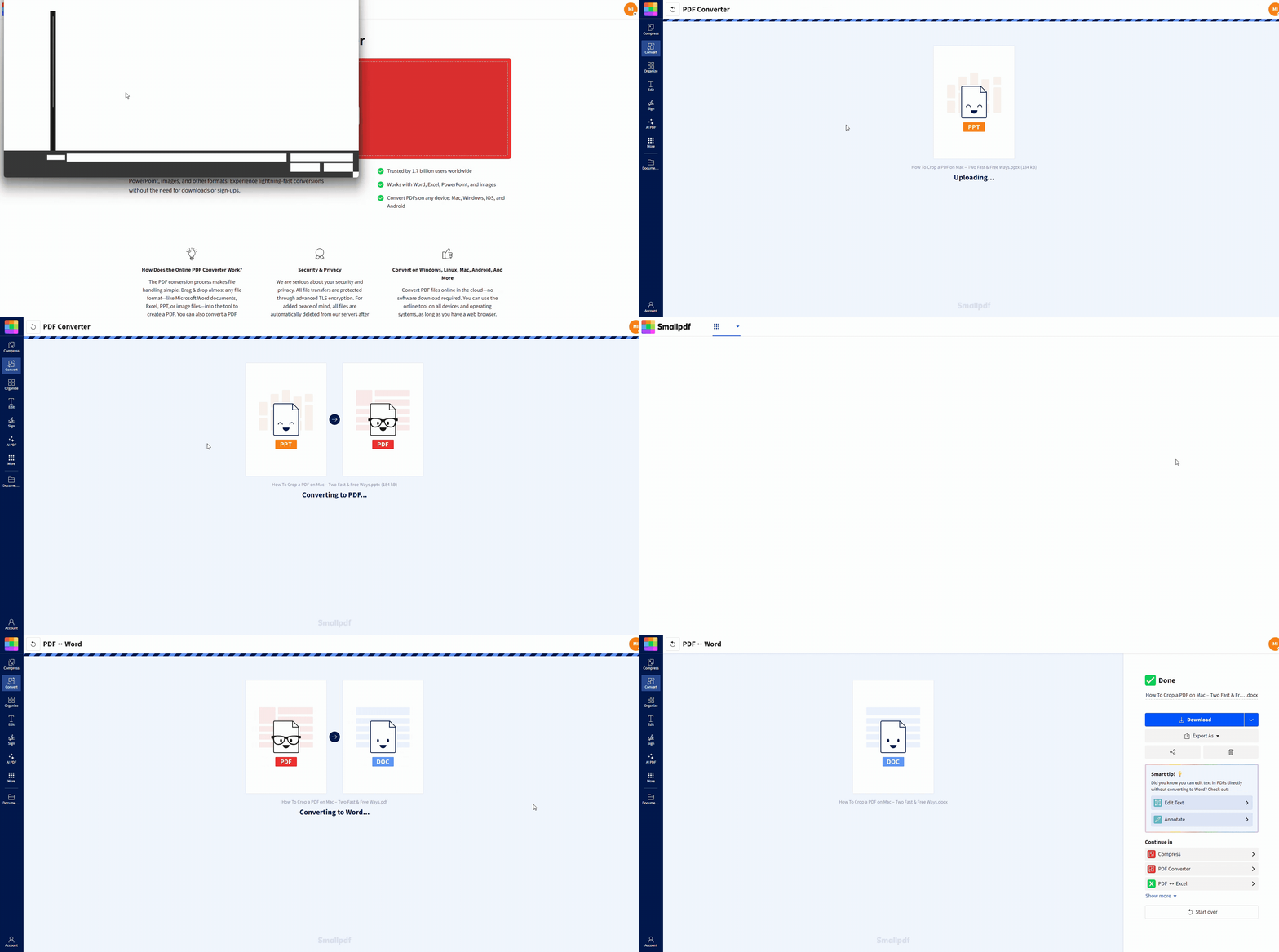
كيفية تحويل PPT إلى Word عبر الإنترنت في أربع خطوات
يحوّل Smallpdf ملف PowerPoint إلى PDF أولاً، ثم يصدّر هذا الـ PDF إلى Word. ولهذا يعمل هذا المسار المكوّن من خطوتين بشكل موثوق عبر الأجهزة المختلفة، من دون أن يعتمد على إصدار PowerPoint لديك.
الخطوة 1: حمّل ملف PowerPoint
افتح محوّل PDF من Smallpdf وحمّل ملف PPT أو PPTX.
اسحب الملف وأفلته في الصفحة، أو انقر على "اختيار الملفات".
يمكنك أيضًا الاستيراد من Google Drive أو Dropbox أو OneDrive.
الخطوة 2: دع الملف يتحول إلى PDF
بمجرد اكتمال التحميل، يبدأ التحويل تلقائيًا. وستصل إلى صفحة النتائج التي تتضمن خيارات التصدير.
الخطوة 3: صدّر ملف PDF إلى Word
انقر على "تصدير كـ" > "Word (.docx)."
الخطوة 4: اختر خيار التحويل المناسب ونزّل الملف
اختر الخيار المناسب لملفك:
إذا كان ملف PDF يحتوي على نص عادي قابل للتحديد، فاختر "تحويل النص القابل للتحديد فقط".
إذا كانت الشرائح ممسوحة ضوئيًا أو قائمة على الصور، فقد تحتاج إلى OCR لاستخراج النص بدقة. وOCR ميزة ضمن Pro، لذا قد تتطلب هذه الخطوة إصدارًا تجريبيًا.
ثم انقر على "تحويل"، ونزّل ملف DOCX.
اختر مخرجات Word المناسبة لهدفك
قبل أن تبدأ التحويل، حدّد ما الذي تريد من ملف Word أن يقدمه.
تريد محتوى قابلًا للتحرير. إذا كنت تخطط لإعادة كتابة العناوين، أو إعادة استخدام نص الشرائح، أو تحويل المستند إلى تقرير، فعادةً ما يكون سير عمل Smallpdf هو الأنسب.
تريد نشرات. إذا كنت تريد شرائح مع أسطر للملاحظات، أو ملاحظات المتحدث أسفلها، أو تخطيطًا على شكل مخطط تفصيلي، فسيمنحك تصدير النشرات في PowerPoint تحكمًا أكبر.
إذا كانت أولويتك هي جعله قابلًا للتحرير، فابدأ باستخدام Smallpdf. وإذا كانت أولويتك أن يبدو مناسبًا كنشرة، فاستخدم التصدير المدمج في PowerPoint.
تحويل PowerPoint إلى Word في Microsoft PowerPoint
يمكن لـ PowerPoint إرسال الشرائح إلى Word كنشرات. وهذا مفيد جدًا لحِزم التدريب وملاحظات الاجتماعات والمستندات الجاهزة للطباعة.
إنشاء نشرات في Word على Windows
افتح العرض التقديمي في PowerPoint.
انتقل إلى "ملف" > "تصدير".
حدّد "إنشاء نشرات" > "إنشاء نشرات".
اختر تخطيطًا مثل "ملاحظات بجانب الشرائح" أو "ملاحظات أسفل الشرائح" أو "المخطط التفصيلي فقط".
اختر "لصق" أو "لصق ارتباط".
انقر على "موافق" لفتح النشرة في Word.
"لصق" مقابل "لصق ارتباط"
لصق ينشئ نشرة ثابتة. ولن يتم تحديثها إذا تغيرت الشرائح.
لصق ارتباط يُبقي ارتباطًا بملف PowerPoint. وإذا حدّثت مجموعة الشرائح، يمكن لـ Word تحديث المحتوى المرتبط. وعادةً ما يكون هذا الملف أكبر حجمًا.
التصدير من PowerPoint على Mac
يُصدّر PowerPoint على Mac عادةً إلى تنسيقات يمكن لـ Word فتحها، لكن المسار الدقيق يعتمد على إصدارك.
إليك طريقة عملية: صدّر أولًا إلى تنسيق مناسب للنص، ثم افتحه في Word:
انتقل إلى "ملف" > "تصدير" (أو "ملف" > "حفظ باسم").
اختر "تنسيق النص المنسق (.rtf)" إذا كان متاحًا.
احفظ الملف، ثم افتحه في Word وعدّل التنسيق.
قد تفقد عمليات التصدير بتنسيق RTF بعض العناصر المرئية، وقد لا تحافظ جيدًا على تخطيطات الشرائح. استخدم هذا الخيار أساسًا عندما تحتاج إلى استخراج النص من الشرائح بسرعة.
Smallpdf مقابل PowerPoint: أي طريقة يجب أن تستخدم؟
| الميزة | التحويل عبر الإنترنت باستخدام Smallpdf | ميزة "إنشاء نشرات" في PowerPoint |
|---|---|---|
| يعمل من دون تثبيت PowerPoint | نعم | لا |
| الأفضل لملفات DOCX القابلة للتحرير | نعم | مختلط (يركّز على النشرات) |
| الأفضل لتخطيطات النشرات | جيد | ممتاز |
| دعم عبر الأجهزة المختلفة | يعمل في معظم المتصفحات | يعتمد على الإصدار المثبّت |
| يناسب التحويلات السريعة | نعم | نعم |
| يتعامل مع الملفات الممسوحة ضوئيًا عبر خيار OCR | نعم (ميزة Pro) | محدود |
إذا كنت بحاجة إلى ملف DOCX سريع وقابل للتحرير من أي مكان، فـ Smallpdf يتفوق من حيث السرعة والمرونة. أما إذا كنت بحاجة إلى صور مصغرة للشرائح مع مساحة منظمة للملاحظات، فتتفوق نشرات PowerPoint من حيث التحكم في التخطيط.
ما الذي ينتقل من PPT إلى Word وما الذي لا ينتقل؟
إليك ما تحتفظ به معظم عمليات التحويل، وما يتم فقدانه عادةً.
| ينتقل عادةً | لا ينتقل عادةً |
|---|---|
| نص الشريحة | الرسوم المتحركة |
| الصور الثابتة | الانتقالات |
| التنسيق الأساسي | تشغيل الفيديو المضمّن |
| ترتيب الشرائح | العناصر التفاعلية |
| ملاحظات المتحدث (في النشرات) | الصوت |
توقّع إجراء مراجعة سريعة بعد التحويل، خصوصًا مع التخطيطات المعقدة أو العناصر المرئية الكثيفة.
نصائح للحفاظ على تنسيق نظيف بعد التحويل
قد تحدث تغييرات طفيفة في التنسيق عند تحويل الشرائح إلى مستند. تساعدك هذه الخطوات على تقليل وقت التنقيح.
استخدم الخطوط الشائعة في العرض التقديمي. فالخطوط المخصصة غالبًا ما يتم استبدالها.
حافظ على محاذاة مربعات النص وتجنب تكديس عدد كبير من الطبقات.
إذا كانت الصور مهمة، فصدّر الشرائح بجودة عالية قبل التحويل.
بالنسبة إلى النشرات، اختر "ملاحظات بجانب الشرائح" لتحقيق أفضل توازن بين الشرائح والنص.
بعد التحويل، راجع مستند Word للتحقق من التباعد، ومسافات القوائم النقطية، ومواضع الصور.
إذا بدا ملف DOCX مزدحمًا، فأضف مسافات في Word باستخدام "تخطيط" > "تباعد"، ثم عدّل أنماط العناوين مرة واحدة وطبّقها باستمرار.
تحويل الشرائح الممسوحة ضوئيًا أو العروض القائمة على الصور إلى نص قابل للتحرير
إذا كانت الشرائح في الأصل صورًا أو لقطات شاشة أو صفحات ممسوحة ضوئيًا، فلن يستخرج التصدير العادي نصًا حقيقيًا. وهنا تظهر فائدة OCR.
افتح ملف PDF المحوّل وحاول تحديد النص. إذا لم تتمكن من تمييز الكلمات، فهذا يعني أن المحتوى قائم على الصور.
إليك سير عمل موثوقًا:
حوّل ملف PPT إلى PDF باستخدام محوّل PDF.
شغّل OCR على ملف PDF لإنشاء نص قابل للتحديد (قد يتطلب ذلك إصدارًا تجريبيًا من Pro).
ثم صدّر نتيجة OCR إلى Word باستخدام PDF إلى Word.
يعمل OCR بأفضل شكل مع النصوص الواضحة ومرتفعة التباين. وإذا كانت صور الشرائح ضبابية أو مائلة، فقم بتسويتها وإعادة مسحها ضوئيًا إن أمكن قبل تشغيل OCR.
إصلاح المشكلات الشائعة في تحويل PPT إلى Word
1. يبدو تخطيط DOCX غير سليم
يحدث هذا عادةً بسبب تصميم شريحة معقد.
بسّط تخطيط الشريحة أولًا إذا استطعت.
جرّب التصدير إلى PDF، ثم تحويل هذا الـ PDF إلى Word.
في Word، أعد تعيين الأنماط باستخدام "الصفحة الرئيسية" > "الأنماط" ثم أعد تطبيق العناوين.
2. تغيّرت الخطوط بعد التحويل
يحدث هذا عندما لا يتمكن Word من العثور على الخط الأصلي.
استبدله بخط قريب منه في Word.
استخدم الخطوط المدمجة في Word في العروض المستقبلية إذا كنت تعرف أنك ستجري هذا التحويل كثيرًا.
3. الملف كبير جدًا بحيث يتعذر تحويله أو تنزيله
العروض الكبيرة تعني عادةً صورًا كبيرة.
قلّل الحجم أولًا باستخدام ضغط PDF بعد أن يتحول ملف PPT إلى PDF.
قسّم ملف PDF باستخدام تقسيم PDF، ثم حوّل الأقسام وادمج مستندات Word إذا لزم الأمر.
4. ملاحظات المتحدث غير موجودة
إذا كنت بحاجة إلى الملاحظات، فاستخدم تصدير النشرات في PowerPoint:
انتقل إلى "ملف" > "تصدير" > "إنشاء نشرات".
اختر "ملاحظات أسفل الشرائح" أو "ملاحظات بجانب الشرائح".
أين يفيد هذا في العمل اليومي
إليك حالات شائعة يوفر فيها تحويل PPT إلى Word الوقت:
متابعة الاجتماعات: حوّل العرض إلى DOCX، وأضف القرارات، ثم أرسل ملخصًا واحدًا منظمًا.
نشرات التدريب: صدّر نشرات مع مساحة للملاحظات، ثم اطبعها أو شاركها.
كتابة التقارير: انقل نص الشرائح إلى Word ووسّعه ليصبح مستندًا كاملًا، من دون إعادة كتابة.
تنجح هذه المسارات بشكل أفضل عندما تبدأ بعرض منظم وتختار نوع المخرجات الذي تحتاجه فعلًا.
حوّل PPT إلى Word عبر الإنترنت وواصل عملك
إذا كنت بحاجة إلى ملف DOCX قابل للتحرير بسرعة، فابدأ باستخدام Smallpdf وصدّر ملف PPT إلى Word ببضع نقرات. وإذا كنت بحاجة إلى نشرات منظمة مع ملاحظات، فاستخدم ميزة تصدير النشرات المدمجة في PowerPoint واختر التخطيط المناسب لجمهورك.
تحويل PPT إلى Word: الأسئلة الشائعة
هل يمكنني تحويل PPT إلى Word عبر الإنترنت مجانًا؟
نعم. يمكنك تحويل PPT إلى Word عبر الإنترنت باستخدام Smallpdf. وقد تتطلب بعض الخيارات المتقدمة، مثل OCR للملفات الممسوحة ضوئيًا، إصدارًا تجريبيًا.كيف يمكنني تحويل PPT إلى DOCX باستخدام Smallpdf؟
حمّل ملف PPT إلى محوّل PDF من Smallpdf، ثم انقر على "تصدير كـ" > "Word (.docx)" ونزّل النتيجة.كيف أحوّل PowerPoint إلى مخطط تفصيلي في Word؟
في PowerPoint على Windows، انتقل إلى "ملف" > "تصدير" > "إنشاء نشرات"، ثم اختر "المخطط التفصيلي فقط".كيف أُضمّن ملاحظات المتحدث في Word؟
استخدم تصدير النشرات في PowerPoint واختر "ملاحظات أسفل الشرائح" أو "ملاحظات بجانب الشرائح".لماذا يبدو ملف Word مختلفًا عن الشرائح؟
يتعامل Word وPowerPoint مع التخطيط بطريقة مختلفة. فالشرائح تعتمد على مساحة حرة، بينما يعتمد Word على تدفق المحتوى. لذا توقّع تغييرات طفيفة في التباعد، خاصةً مع التصميمات متعددة الطبقات.هل Smallpdf آمن للعروض التقديمية السرية؟
الملفات محمية بتشفير TLS وتُحذف الملفات تلقائيًا بعد ساعة واحدة. إذا كنت تتعامل مع مواد حساسة، فتجنب مشاركة الروابط ونزّل ملفك مباشرةً.حوّل محتوى الشرائح إلى نص Word في ثوانٍ باستخدام Pro
