Converteer PPT naar Word online
Zet PowerPoint-dia’s in enkele minuten om in bewerkbare Word-hand-outs. Gebruik Smallpdf online of de ingebouwde export van PowerPoint, met tips en oplossingen voor de opmaak.
PPT naar Word converteren: Klik “Bestand kiezen” hierboven om je PowerPoint te uploaden en exporteer die daarna als een Word-document dat je kunt bewerken.
Je kunt een PPT snel online naar Word converteren, de lay-out leesbaar houden en een DOCX krijgen dat je kunt bewerken zonder iets te installeren.
Als je een Word-versie van je dia’s nodig hebt, wil je meestal een van deze twee resultaten: een bewerkbaar DOCX-bestand dat je kunt herschrijven, of een overzichtelijke hand-outlay-out die je kunt delen.
We behandelen beide, te beginnen met de snelste workflow van Smallpdf en daarna de ingebouwde PowerPoint-methode voor hand-outs.
Snelle stappen: PPT naar Word converteren
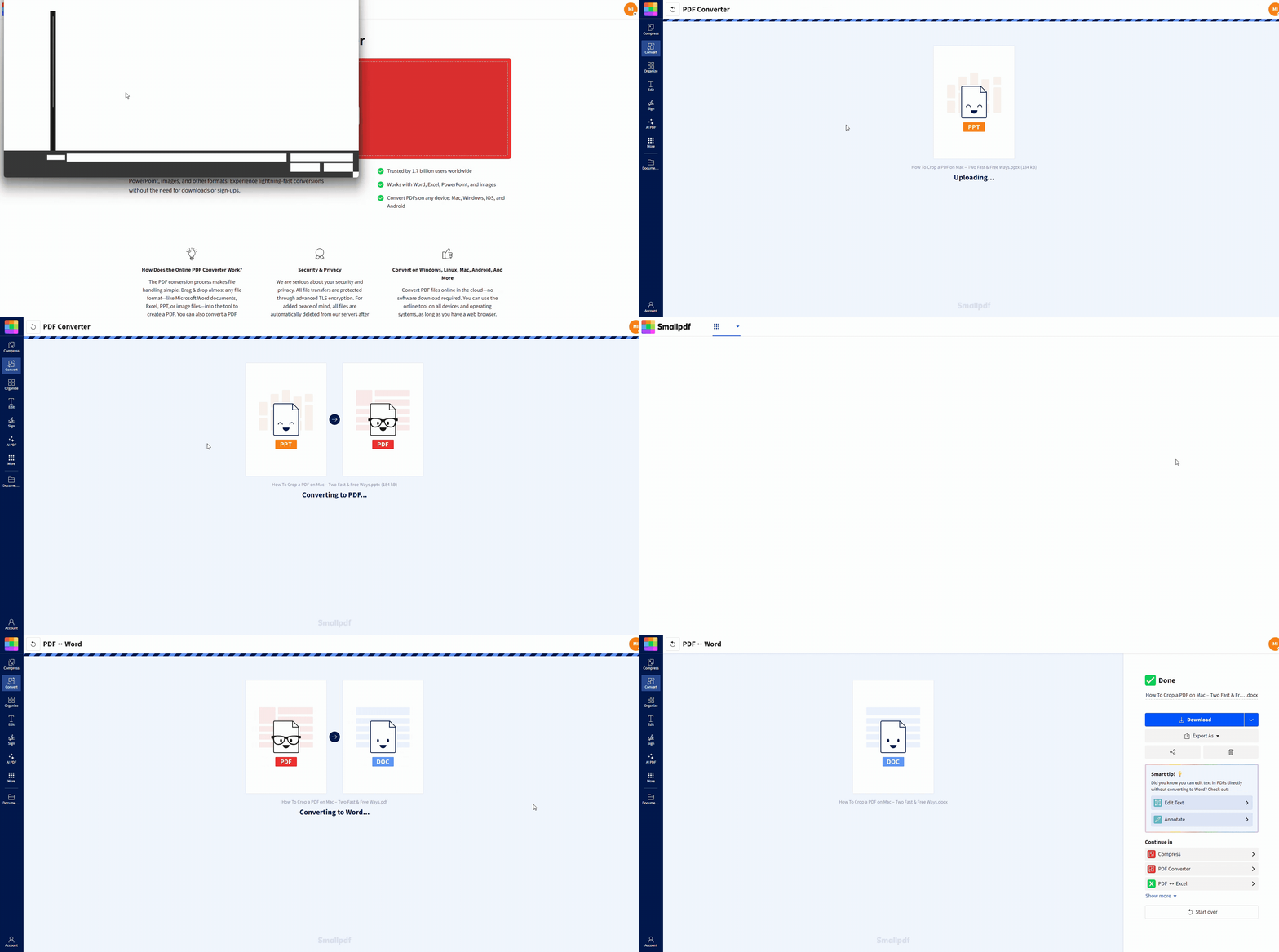
Zo kun je in vier stappen PPT online naar Word converteren
Smallpdf converteert je PowerPoint eerst naar PDF en exporteert die PDF daarna naar Word. Dankzij die workflow in twee stappen werkt het betrouwbaar op verschillende apparaten en is het niet afhankelijk van je PowerPoint-versie.
Stap 1: Upload je PowerPoint-bestand
Open Smallpdf PDF Converter en upload je PPT- of PPTX-bestand.
Sleep het bestand naar de pagina of klik op “Bestanden kiezen”.
Je kunt ook importeren vanuit Google Drive, Dropbox of OneDrive.
Stap 2: Laat het bestand naar PDF converteren
Zodra het uploaden klaar is, wordt de conversie automatisch uitgevoerd. Daarna kom je op een resultatenpagina met exportopties.
Stap 3: Exporteer de PDF als Word
Klik op “Exporteren als” > “Word (.docx).”
Stap 4: Kies de juiste conversieoptie en download
Kies de optie die bij je bestand past:
Als je PDF normale, selecteerbare tekst bevat, kies je “Alleen selecteerbare tekst converteren”.
Als je dia’s zijn gescand of op afbeeldingen zijn gebaseerd, heb je mogelijk OCR nodig om de tekst nauwkeurig te extraheren. OCR is een Pro-functie, dus voor deze stap is mogelijk een proefversie nodig.
Klik daarna op “Converteren” en download je DOCX.
Kies de juiste Word-uitvoer voor je doel
Bepaal voordat je gaat converteren wat je met het Word-bestand wilt doen.
Je wilt bewerkbare inhoud. Je bent van plan koppen te herschrijven, tekst uit dia’s te hergebruiken of het document om te bouwen tot een rapport. Dan past de workflow van Smallpdf meestal het best.
Je wilt hand-outs. Je wilt dia’s met regels voor aantekeningen, sprekersnotities eronder of een overzichtslay-out. Met de hand-outexport van PowerPoint heb je meer controle.
Als je prioriteit ligt bij het bewerkbaar maken, begin dan met Smallpdf. Als je prioriteit ligt bij een hand-out die er verzorgd uitziet, gebruik dan de ingebouwde export van PowerPoint.
PowerPoint naar Word converteren in Microsoft PowerPoint
PowerPoint kan dia’s als hand-outs naar Word sturen. Dat is ideaal voor trainingsmateriaal, vergadernotities en documenten die klaar zijn om af te drukken.
Hand-outs maken in Word op Windows
Open je presentatie in PowerPoint.
Ga naar “Bestand” > “Exporteren.”
Selecteer “Hand-outs maken” > “Hand-outs maken.”
Kies een lay-out zoals “Aantekeningen naast dia’s”, “Aantekeningen onder dia’s” of “Alleen overzicht”.
Kies “Plakken” of “Koppeling plakken.”
Klik op “OK” om de hand-out in Word te openen.
Plakken vs. Koppeling plakken
Plakken maakt een statische hand-out. Die wordt niet bijgewerkt als de dia’s veranderen.
Koppeling plakken behoudt een koppeling met het PowerPoint-bestand. Als je de presentatie bijwerkt, kan Word de gekoppelde inhoud vernieuwen. Dit bestand is meestal zwaarder.
Exporteren vanuit PowerPoint op Mac
PowerPoint voor Mac exporteert meestal naar bestandsindelingen die Word kan openen, maar de exacte stappen hangen af van je versie.
Een praktische aanpak is om eerst naar een tekstvriendelijke indeling te exporteren en het daarna in Word te openen:
Ga naar “Bestand” > “Exporteren” (of “Bestand” > “Opslaan als”).
Kies “Rich Text Format (.rtf)” als die optie beschikbaar is.
Sla het bestand op, open het daarna in Word en pas de opmaak aan.
Bij RTF-export kunnen visuele elementen verloren gaan en blijft de diaopmaak mogelijk niet goed behouden. Gebruik dit vooral als je snel tekst uit dia’s nodig hebt.
Smallpdf versus PowerPoint: welke methode moet je gebruiken?
| Functie | Smallpdf online conversie | PowerPoint “Hand-outs maken” |
|---|---|---|
| Werkt zonder dat PowerPoint is geïnstalleerd | Ja | Nee |
| Het beste voor bewerkbare DOCX-bestanden | Ja | Gemengd (gericht op hand-outs) |
| Het meest geschikt voor hand-outlay-outs | Goed | Uitstekend |
| Ondersteuning op verschillende apparaten | Werkt in de meeste browsers | Hangt af van de geïnstalleerde versie |
| Geschikt voor snelle conversies | Ja | Ja |
| Verwerkt scans met OCR-optie | Ja (Pro-functie) | Beperkt |
Als je snel een bewerkbaar DOCX-bestand nodig hebt, waar je ook bent, wint Smallpdf op snelheid en flexibiliteit. Als je diaminiaturen nodig hebt met ruimte voor gestructureerde notities, wint PowerPoint met hand-outs op controle over de lay-out.
Wat van PPT naar Word wordt overgezet en wat niet
Dit is wat de meeste conversies behouden en wat meestal verloren gaat.
| Wordt meestal overgezet | Wordt meestal niet overgezet |
|---|---|
| Tekst op dia’s | Animaties |
| Statische afbeeldingen | Overgangen |
| Basisopmaak | Afspelen van ingesloten video’s |
| Volgorde van de dia’s | Interactieve elementen |
| Sprekersnotities (hand-outs) | Audio |
Reken erop dat je na het converteren nog even snel controleert, vooral bij complexe lay-outs of veel visuele elementen.
Tips om de opmaak na het converteren netjes te houden
Kleine verschuivingen in de opmaak komen voor wanneer dia’s een document worden. Met deze stappen ben je minder tijd kwijt aan nabewerking.
Gebruik gangbare lettertypen in je presentatie. Aangepaste lettertypen worden vaak vervangen.
Houd tekstvakken uitgelijnd en voorkom dat je te veel lagen op elkaar stapelt.
Als afbeeldingen belangrijk zijn, exporteer de dia’s dan in hoge kwaliteit voordat je converteert.
Kies voor hand-outs “Aantekeningen naast dia’s” voor de beste balans tussen dia en tekst.
Controleer het Word-document na het converteren op spatiëring, inspringing van opsommingstekens en de plaatsing van afbeeldingen.
Als het DOCX-bestand er te vol uitziet, voeg dan in Word ruimte toe via “Indeling” > “Afstand” en pas de kopstijlen één keer aan. Daarna kun je ze consistent toepassen.
Gescande dia’s of presentaties op basis van afbeeldingen omzetten naar bewerkbare tekst
Als je dia’s eigenlijk afbeeldingen, schermafbeeldingen of gescande pagina’s zijn, haalt een standaardexport er geen echte tekst uit. Daar helpt OCR bij.
Open de geconverteerde PDF en probeer tekst te selecteren. Als je geen woorden kunt markeren, is de inhoud op afbeeldingen gebaseerd.
Hier is een betrouwbare workflow:
Converteer de PPT naar PDF met de PDF-converter.
Voer OCR uit op de PDF om selecteerbare tekst te maken (hiervoor is mogelijk een Pro-proefversie).
Exporteer het OCR-resultaat naar Word met PDF naar Word.
OCR werkt het best op duidelijke tekst met hoog contrast. Als de foto’s van je dia’s wazig of scheef zijn, zet ze dan recht en scan ze opnieuw als dat kan voordat je OCR uitvoert.
Veelvoorkomende problemen bij het converteren van PPT naar Word oplossen
1. De DOCX-opmaak ziet er kapot uit
Dit komt meestal door een complex diaontwerp.
Vereenvoudig eerst de diaopmaak als dat kan.
Probeer eerst naar PDF te exporteren en die PDF daarna naar Word te converteren.
Reset in Word stijlen via “Start” > “Stijlen” en pas de koppen opnieuw toe.
2. Lettertypen zijn veranderd na het converteren
Dit gebeurt wanneer Word het oorspronkelijke lettertype niet kan vinden.
Vervang het in Word door een vergelijkbaar lettertype.
Gebruik voor toekomstige presentaties de ingebouwde lettertypen van Word als je weet dat je vaak gaat converteren.
3. Het bestand is te groot om te converteren of te downloaden
Grote presentaties betekenen meestal grote afbeeldingen.
Verklein eerst de bestandsgrootte met PDF comprimeren nadat de PPT een PDF is geworden.
Splits de PDF met PDF splitsen, converteer delen en voeg de Word-documenten daarna samen als dat nodig is.
4. Sprekersnotities ontbreken
Als je notities nodig hebt, gebruik dan de hand-outexport van PowerPoint:
Ga naar “Bestand” > “Exporteren” > “Hand-outs maken.”
Kies “Aantekeningen onder dia’s” of “Aantekeningen naast dia’s.”
Waar dit in echt werk bij helpt
Hier zijn veelvoorkomende situaties waarin PPT naar Word tijd bespaart:
Opvolging na vergaderingen: Zet een presentatie om in een DOCX-bestand, voeg besluiten toe en stuur één duidelijke samenvatting.
Trainingshand-outs: Exporteer hand-outs met ruimte voor aantekeningen en print of deel ze daarna.
Rapporten schrijven: Haal tekst uit dia’s naar Word en werk die uit tot een volledig document, zonder alles opnieuw te typen.
Deze workflows werken het best als je begint met een overzichtelijke presentatie en het type uitvoer kiest dat je echt nodig hebt.
PPT naar Word converteren en doorgaan
Als je snel een bewerkbaar DOCX-bestand nodig hebt, begin dan met Smallpdf en exporteer je PPT in een paar klikken naar Word. Als je gestructureerde hand-outs met notities nodig hebt, gebruik dan de ingebouwde hand-outexport van PowerPoint en kies de lay-out die bij je publiek past.
Veelgestelde vragen over PPT naar Word converteren
Kan ik een PPT online gratis naar Word converteren?
Ja. Je kunt met Smallpdf online PPT naar Word converteren. Voor sommige geavanceerde opties, zoals OCR voor scans, is mogelijk een proefversie nodig.Hoe zet ik met Smallpdf PPT om naar DOCX?
Upload je PPT naar de Smallpdf PDF-converter en klik daarna op “Exporteren als” > “Word (.docx)” om het resultaat te downloaden.Hoe zet ik een PowerPoint om naar een overzicht in Word?
Ga in PowerPoint op Windows naar “Bestand” > “Exporteren” > “Hand-outs maken” en kies daarna “Alleen overzicht.”Hoe voeg ik sprekersnotities toe in Word?
Gebruik de hand-outexport van PowerPoint en selecteer “Aantekeningen onder dia’s” of “Aantekeningen naast dia’s.”Waarom ziet mijn Word-bestand er anders uit dan mijn dia’s?
Word en PowerPoint gaan anders om met lay-out. Dia’s zijn gebaseerd op een canvas, terwijl Word werkt met doorlopende tekst. Reken op kleine verschuivingen in de spatiëring, vooral bij ontwerpen met meerdere lagen.Is Smallpdf veilig voor vertrouwelijke presentaties?
Smallpdf beveiligt bestandsoverdrachten met TLS-versleuteling en verwijdert bestanden automatisch na verwerking. Als je met gevoelig materiaal werkt, deel dan geen links en download je bestand rechtstreeks.Zet dia-inhoud in enkele seconden om in Word-tekst met Pro
