將 PPT 轉換為 Word: 點擊 「選擇檔案」 點擊上方按鈕,上傳您的 PowerPoint,然後將它匯出為可編輯的 Word 文件。
您可以在線上快速將 PPT 轉 Word,保留清楚易讀的版面,並取得無需安裝任何軟體即可編輯的 DOCX 檔案。
如果您需要簡報的 Word 版本,通常會希望達成以下兩種結果之一:取得可編輯的 DOCX 檔案以便改寫,或產出乾淨的講義版面方便分享。
我們會介紹這兩種方法,先從 Smallpdf 最快速的流程開始,再說明 PowerPoint 內建的講義方法。
快速步驟:線上將 PPT 轉 Word
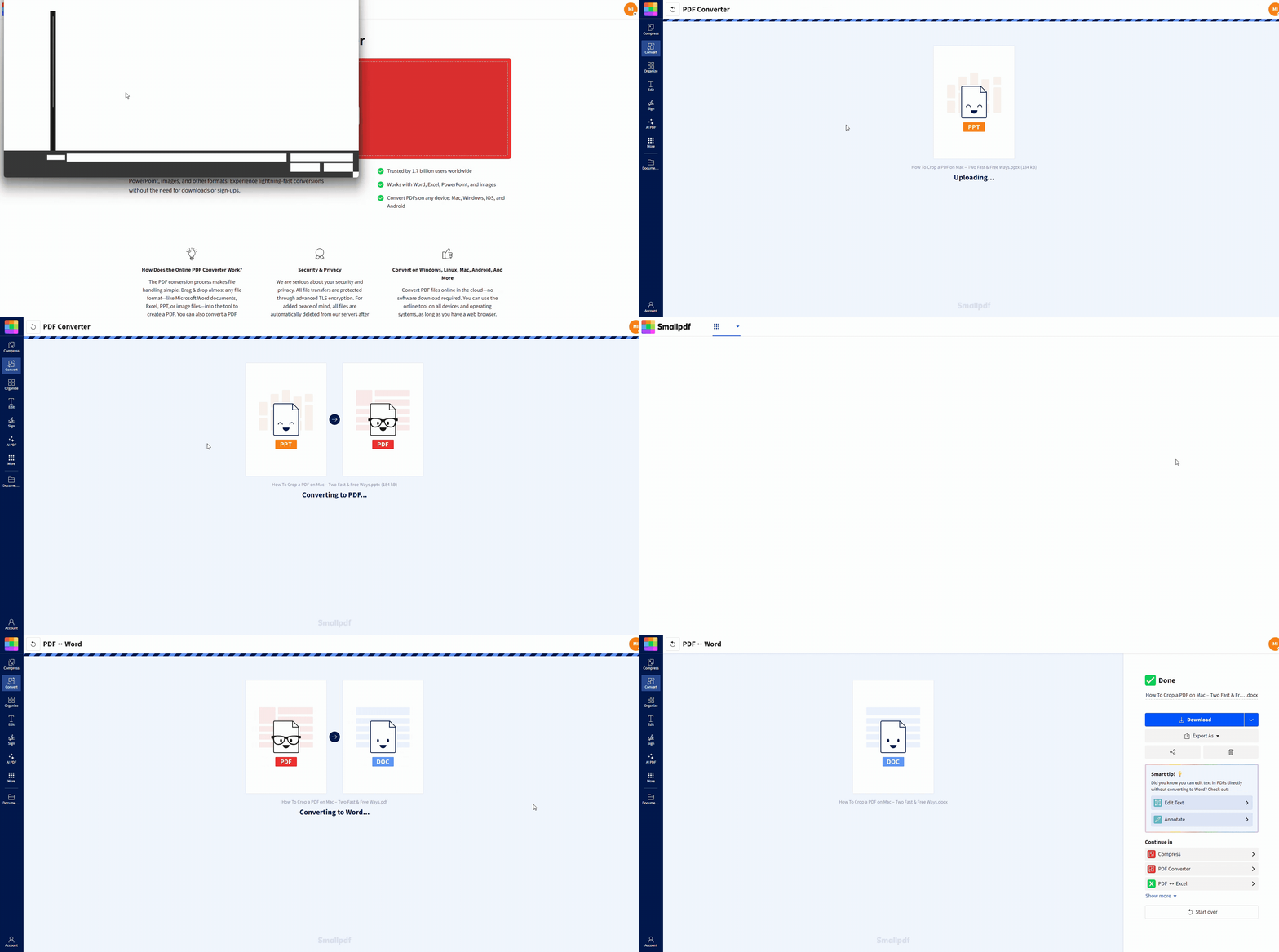
如何透過四個步驟在線上將 PPT 轉 Word
Smallpdf 會先將您的 PowerPoint 轉換為 PDF,再將該 PDF 匯出為 Word。這種兩步驟流程能在不同裝置上穩定運作,也不受您使用的 PowerPoint 版本限制。
步驟 1:上傳您的 PowerPoint 檔案
開啟 Smallpdf PDF 轉換器 並上傳您的 PPT 或 PPTX 檔案。
將檔案拖放到頁面中,或點擊「選擇檔案」。
您也可以從 Google 雲端硬碟、Dropbox 或 OneDrive 匯入檔案。
步驟 2:讓檔案轉換為 PDF
上傳完成後,系統會自動開始轉換。接著您會進入顯示匯出選項的結果頁面。
步驟 3:將 PDF 匯出為 Word
點擊「匯出為」>「Word (.docx)」。
步驟 4:選擇合適的轉換選項並下載
請選擇與您的檔案相符的選項:
如果您的 PDF 包含一般可選取文字,請選擇「僅轉換可選取的文字」。
如果您的投影片是掃描檔或以圖片為主,可能需要使用 OCR 才能準確擷取文字。OCR 屬於 Pro 功能,因此此步驟可能需要試用。
接著點擊「轉換」,並下載您的 DOCX 檔案。
根據您的目標選擇合適的 Word 輸出格式
開始轉換前,先決定您希望 Word 檔案拿來做什麼。
您想要可編輯的內容。 如果您打算改寫標題、重複利用投影片文字,或把文件重整成報告,Smallpdf 的流程通常最適合。
您想要講義。 如果您希望投影片附上筆記線、下方顯示講者備註,或採用大綱版面,PowerPoint 的講義匯出功能會提供更多控制空間。
如果您的優先考量是 讓內容可編輯,建議先用 Smallpdf。如果您更在意講義呈現效果,請使用 PowerPoint 內建的匯出功能。
在 Microsoft PowerPoint 中將 PowerPoint 轉換為 Word
PowerPoint 可以將投影片傳送到 Word 作為講義。這很適合用於培訓資料、會議筆記和可直接列印的文件。
在 Windows 上建立 Word 講義
在 PowerPoint 中開啟您的簡報。
前往「檔案」>「匯出」。
選擇「建立講義」>「建立講義」。
選擇「投影片旁備註」、「投影片下方備註」或「僅大綱」等版面。
選擇「貼上」或「貼上連結」。
點擊「確定」即可在 Word 中開啟講義。
「貼上」與「貼上連結」的差異
貼上 會建立靜態講義。即使投影片有變更,也不會更新。
貼上連結 會保留與 PowerPoint 檔案的連結。如果您更新簡報,Word 可以重新整理連結內容。這類檔案通常也比較大。
從 Mac 版 PowerPoint 匯出
Mac 版 PowerPoint 通常可匯出為 Word 能開啟的格式,但實際路徑會依版本而有所不同。
一個實用的做法是先匯出為適合文字處理的格式,再用 Word 開啟:
前往「檔案」>「匯出」(或「檔案」>「另存新檔」)。
如果有「Rich Text Format (.rtf)」可選,請選擇它。
儲存檔案後,再用 Word 開啟並調整格式。
RTF 匯出可能會遺漏視覺元素,也可能無法完整保留投影片版面。這種方式主要適合需要快速取出投影片文字時使用。
Smallpdf 與 PowerPoint:該用哪一種方法?
| 功能 | Smallpdf 線上轉換 | PowerPoint「建立講義」 |
|---|---|---|
| 不需安裝 PowerPoint 也能使用 | 是 | 否 |
| 最適合可編輯的 DOCX | 是 | 混合型(偏重講義) |
| 最適合講義版面 | 不錯 | 非常好 |
| 跨裝置支援 | 可在大多數瀏覽器中使用 | 取決於已安裝的版本 |
| 適合快速轉換 | 是 | 是 |
| 可透過 OCR 選項處理掃描檔 | 是(Pro 功能) | 有限 |
如果您想隨時隨地快速取得可編輯的 DOCX,Smallpdf 在速度與靈活性上會更有優勢。如果您需要帶有結構化筆記空間的投影片縮圖,PowerPoint 講義則在版面控制上更出色。
從 PPT 轉到 Word 時,哪些內容會保留、哪些不會
以下是大多數轉換通常會保留的內容,以及常見不會轉過去的部分。
| 通常會保留 | 通常不會保留 |
|---|---|
| 投影片文字 | 動畫效果 |
| 靜態圖片 | 轉場效果 |
| 基本格式 | 內嵌影片播放 |
| 投影片順序 | 互動元素 |
| 講者備註(講義) | 音訊 |
轉換後建議快速檢查一次,尤其是版面較複雜或視覺元素較多的檔案。
轉換後維持格式整齊的小技巧
投影片轉成文件時,格式難免會有些微跑掉。以下步驟可減少後續整理時間。
簡報中請使用常見字型。自訂字型常常會被替換。
保持文字方塊對齊,並避免堆疊太多圖層。
如果圖片很重要,請先以高畫質匯出投影片,再進行轉換。
如果要做講義,建議選擇「投影片旁備註」,在投影片與文字之間能取得較好的平衡。
轉換完成後,請檢查 Word 文件的間距、項目符號縮排和圖片位置。
如果 DOCX 看起來太擁擠,請在 Word 中透過「版面配置」>「間距」增加間距,並先調整一次標題樣式,再一致套用到全文。
將掃描投影片或圖片型簡報轉成可編輯文字
如果您的投影片其實是圖片、螢幕截圖或掃描頁面,標準匯出無法擷取真正的文字。這時 OCR 就派得上用場。
開啟轉換後的 PDF,並嘗試選取文字。如果無法反白文字,表示內容是以圖片為主。
以下是一個可靠的流程:
使用 PDF 轉換器將 PPT 轉換為 PDF。
對 PDF 執行 OCR,建立可選取的文字(這可能需要 Pro 試用)。
再使用以下工具將 OCR 結果匯出為 Word: PDF 轉 Word。
OCR 最適合處理清晰且對比高的文字。如果投影片照片模糊或傾斜,請盡可能先校正並重新掃描,再執行 OCR。
解決常見的 PPT 轉 Word 問題
1. DOCX 版面看起來跑掉了
這通常是因為投影片設計較複雜。
如果可以,先簡化投影片版面。
試著先匯出為 PDF,再將該 PDF 轉換為 Word。
在 Word 中,請透過「常用」>「樣式」重設樣式,並重新套用標題。
2. 轉換後字型變了
當 Word 找不到原始字型時,就會發生這種情況。
請在 Word 中改成接近的字型。
如果您知道之後會常常轉換,未來製作簡報時可優先使用 Word 內建字型。
3. 檔案太大,無法轉換或下載
大型簡報通常代表圖片也很大。
在 PPT 轉成 PDF 後,先使用 壓縮 PDF 縮小檔案大小。
也可以使用 分割 PDF分段轉換,再視需要合併 Word 文件。
4. 講者備註不見了
如果您需要備註,請使用 PowerPoint 的講義匯出功能:
前往「檔案」>「匯出」>「建立講義」。
選擇「投影片下方備註」或「投影片旁備註」。
這在實際工作中有什麼幫助
以下是 PPT 轉 Word 能幫您節省時間的常見情境:
會議後續整理: 把簡報轉成 DOCX,加入決策內容後,再寄出一份清楚的摘要。
培訓講義: 匯出附有筆記空間的講義,然後列印或分享。
報告撰寫: 將投影片文字帶入 Word,延伸成完整文件,無需重新輸入。
這些流程在您從整理好的簡報開始,並選對真正需要的輸出類型時,效果通常最好。
線上將 PPT 轉 Word,繼續往下做
如果您需要快速取得可編輯的 DOCX,先用 Smallpdf,只要點幾下就能把 PPT 轉 Word。如果您需要附有筆記的結構化講義,請使用 PowerPoint 內建的講義匯出功能,並選擇符合受眾需求的版面。
PPT 轉 Word 常見問題
我可以免費在線上將 PPT 轉 Word 嗎?
可以。您可以使用 Smallpdf 在線上將 PPT 轉 Word。部分進階選項,例如掃描檔 OCR,可能需要試用。如何使用 Smallpdf 將 PPT 轉換為 DOCX?
將您的 PPT 上傳到 Smallpdf PDF 轉換器,然後點擊「匯出為」>「Word (.docx)」,再下載結果即可。如何將 PowerPoint 轉成 Word 大綱?
在 Windows 版 PowerPoint 中,前往「檔案」>「匯出」>「建立講義」,然後選擇「僅大綱」。如何在 Word 中包含講者備註?
使用 PowerPoint 的講義匯出功能,並選擇「投影片下方備註」或「投影片旁備註」。為什麼我的 Word 檔看起來和投影片不一樣?
Word 和 PowerPoint 處理版面的方式不同。投影片是以畫布為基礎,Word 則是流式版面,因此多少會出現一些間距變化,尤其是多圖層設計時。Smallpdf 適合處理機密簡報嗎?
Smallpdf 會以 TLS 加密保護檔案傳輸,並在處理後自動刪除檔案。如果您處理的是敏感資料,請避免分享連結,並直接下載檔案。使用 Pro,幾秒內即可將投影片內容轉成 Word 文字
