Konvertera PPT till Word online
Konvertera PowerPoint-bilder till redigerbara Word-handouts på några minuter. Använd Smallpdf online eller PowerPoints inbyggda export, med tips för formatering och lösningar på vanliga problem.
Konvertera PPT till Word: Klicka "Välj fil" ovanför för att ladda upp din PowerPoint och exportera den sedan som ett Word-dokument som du kan redigera.
Du kan snabbt konvertera PPT till Word online, behålla en läsbar layout och få en DOCX-fil som du kan redigera utan att installera något.
Om du behöver en Word-version av dina bilder vill du vanligtvis ha ett av två resultat: en redigerbar DOCX-fil som du kan skriva om, eller en ren handoutlayout som du kan dela.
Vi går igenom båda metoderna, först det snabbaste arbetsflödet med Smallpdf och sedan den inbyggda PowerPoint-metoden för handouts.
Snabba steg: Konvertera PPT till Word online
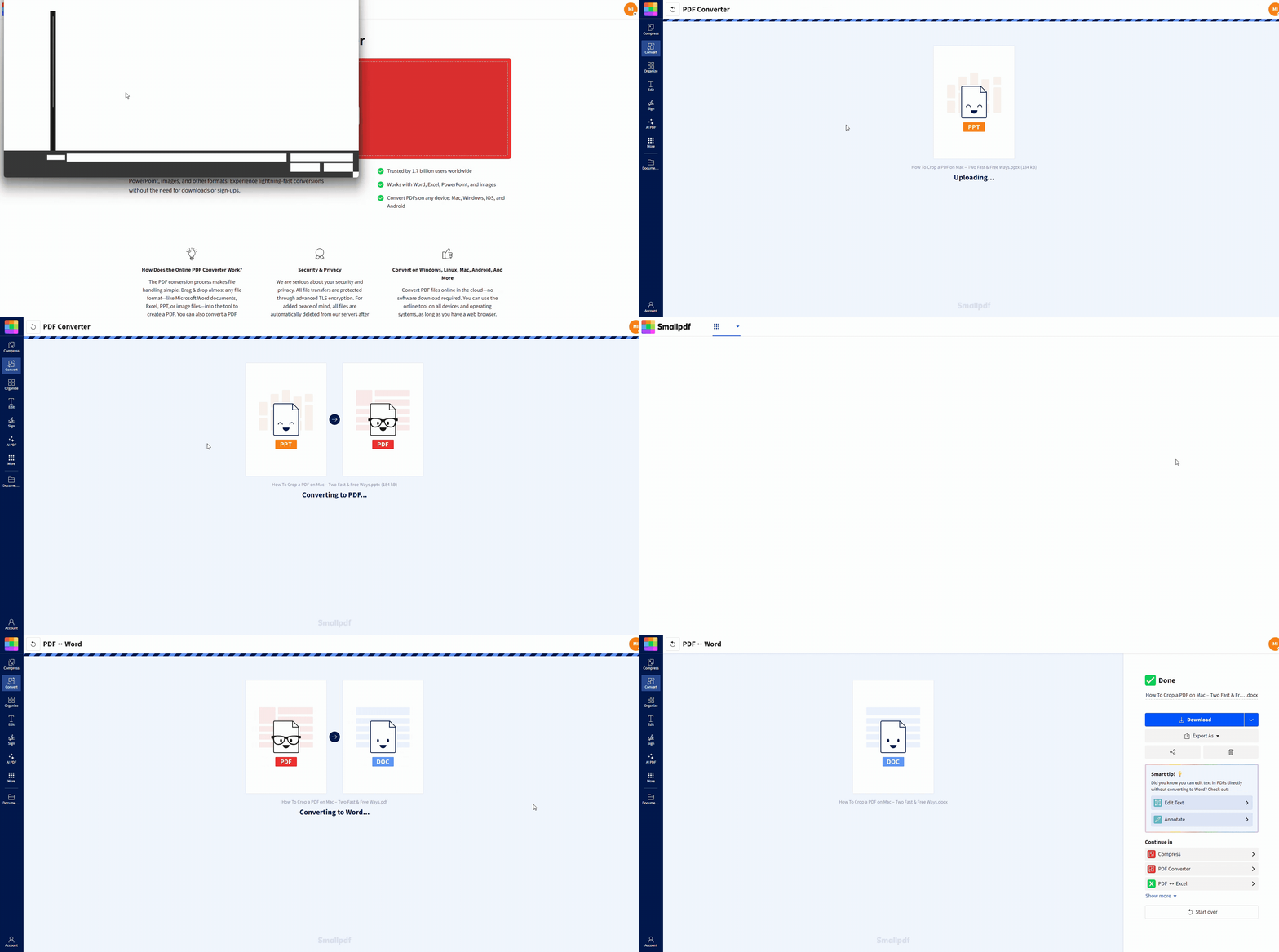
Så här konverterar du PPT till Word online i fyra steg
Smallpdf konverterar först din PowerPoint till PDF och exporterar sedan PDF-filen till Word. Den här tvåstegsprocessen är varför det fungerar pålitligt på olika enheter och inte beror på vilken PowerPoint-version du har.
Steg 1: Ladda upp din PowerPoint-fil
Öppna Smallpdf PDF-konverterare och ladda upp din PPT- eller PPTX-fil.
Dra och släpp filen på sidan eller klicka på "Välj filer".
Du kan också importera från Google Drive, Dropbox eller OneDrive.
Steg 2: Låt filen konverteras till PDF
När uppladdningen är klar körs konverteringen automatiskt. Du kommer till en resultatsida med exportalternativ.
Steg 3: Exportera PDF-filen till Word
Klicka på "Exportera som" > "Word (.docx)."
Steg 4: Välj rätt konverteringsalternativ och ladda ner
Välj det alternativ som passar din fil:
Om din PDF-fil innehåller vanlig, markerbar text väljer du "Konvertera endast markerbar text".
Om dina bilder har skannats eller är bildbaserade kan du behöva OCR för att extrahera texten korrekt. OCR är en Pro-funktion, så det här steget kan kräva en provperiod.
Klicka sedan på "Konvertera" och ladda ner din DOCX-fil.
Välj rätt Word-utdata för ditt syfte
Innan du konverterar bör du bestämma vad du vill att Word-filen ska göra.
Du vill ha redigerbart innehåll. Du planerar att skriva om rubriker, återanvända text från bilder eller bygga om dokumentet till en rapport. Då passar Smallpdfs arbetsflöde oftast bäst.
Du vill ha handouts. Du vill ha bilder med rader för anteckningar, talaranteckningar under eller en dispositionslayout. PowerPoints export till handouts ger dig mer kontroll.
Om din prioritet är att göra det redigerbart, börja med Smallpdf. Om din prioritet är att göra det presentabelt som handout använder du PowerPoints inbyggda export.
Konvertera PowerPoint till Word i Microsoft PowerPoint
PowerPoint kan skicka bilder till Word som handouts. Det passar bra för utbildningsmaterial, mötesanteckningar och dokument som är redo att skrivas ut.
Skapa handouts i Word på Windows
Öppna din presentation i PowerPoint.
Gå till "Arkiv" > "Exportera".
Välj "Skapa handouts" > "Skapa handouts".
Välj en layout som "Anteckningar bredvid bilder", "Anteckningar under bilder" eller "Endast disposition".
Välj "Klistra in" eller "Klistra in länk".
Klicka på "OK" för att öppna handouten i Word.
Klistra in vs. Klistra in länk
Klistra in skapar en statisk handout. Den uppdateras inte om bilderna ändras.
Klistra in länk behåller en länk till PowerPoint-filen. Om du uppdaterar presentationen kan Word uppdatera det länkade innehållet. Filen blir oftast större.
Exportera från PowerPoint på Mac
PowerPoint för Mac exporterar vanligtvis till format som Word kan öppna, men den exakta vägen beror på vilken version du har.
Ett praktiskt sätt är att först exportera till ett textvänligt format och sedan öppna det i Word:
Gå till "Arkiv" > "Exportera" (eller "Arkiv" > "Spara som").
Välj "Rich Text Format (.rtf)" om det finns tillgängligt.
Spara filen och öppna den sedan i Word och justera formateringen.
RTF-exporter kan tappa visuella element och kanske inte bevarar bildlayouterna särskilt väl. Använd det här främst när du snabbt behöver få ut text från bilderna.
Smallpdf vs. PowerPoint: Vilken metod bör du använda?
| Funktion | Smallpdf-konvertering online | PowerPoints "Skapa handouts" |
|---|---|---|
| Fungerar utan att PowerPoint är installerat | Ja | Nej |
| Bäst för redigerbara DOCX-filer | Ja | Blandat (fokus på handouts) |
| Bäst för handoutlayouter | Bra | Utmärkt |
| Stöd för flera enheter | Fungerar i de flesta webbläsare | Beror på vilken version som är installerad |
| Klarar snabba konverteringar | Ja | Ja |
| Hanterar skannade dokument med OCR-alternativ | Ja (Pro-funktion) | Begränsat |
Om du behöver en snabb, redigerbar DOCX-fil var du än är vinner Smallpdf på hastighet och flexibilitet. Om du behöver bildminiatyrer med strukturerat utrymme för anteckningar vinner PowerPoint-handouts på layoutkontroll.
Vad som överförs från PPT till Word och vad som inte gör det
Här är vad de flesta konverteringar bevarar och vad som vanligtvis försvinner.
| Överförs vanligtvis | Överförs vanligtvis inte |
|---|---|
| Text på bilderna | Animationer |
| Statiska bilder | Övergångar |
| Grundläggande formatering | Uppspelning av inbäddad video |
| Bildordning | Interaktiva element |
| Talaranteckningar (handouts) | Ljud |
Räkna med att göra en snabb genomgång efter konverteringen, särskilt för komplexa layouter eller mycket grafik.
Tips för att hålla formateringen ren efter konverteringen
Små förändringar i formateringen uppstår när bilder blir till ett dokument. De här stegen minskar tiden du behöver lägga på efterarbete.
Använd vanliga teckensnitt i presentationen. Anpassade teckensnitt ersätts ofta.
Se till att textrutorna är justerade och undvik att stapla för många lager.
Om bilderna är viktiga exporterar du bilderna i hög kvalitet innan du konverterar.
För handouts väljer du "Anteckningar bredvid bilder" för bästa balans mellan bild och text.
Efter konverteringen bör du granska Word-dokumentet med avseende på avstånd, punktlisteindrag och bildplacering.
Om DOCX-filen ser trång ut kan du lägga till mellanrum i Word via "Layout" > "Mellanrum" och justera rubrikformaten en gång och sedan använda dem konsekvent.
Konvertera skannade bilder eller bildbaserade presentationer till redigerbar text
Om dina bilder egentligen är bilder, skärmdumpar eller inskannade sidor kommer en vanlig export inte att extrahera riktig text. Det är där OCR hjälper till.
Öppna den konverterade PDF-filen och försök markera text. Om du inte kan markera ord är innehållet bildbaserat.
Här är ett pålitligt arbetsflöde:
Konvertera PPT till PDF med PDF-konverterare.
Kör OCR på PDF-filen för att skapa markerbar text (detta kan kräva en Pro-testperiod).
Exportera OCR-resultatet till Word med hjälp av PDF till Word.
OCR fungerar bäst på tydlig text med hög kontrast. Om fotona i dina bilder är suddiga eller sneda bör du räta upp och skanna om dem om du kan innan du kör OCR.
Lös vanliga problem när du konverterar PPT till Word
1. DOCX-layouten ser trasig ut
Det beror vanligtvis på en komplex bilddesign.
Förenkla bildlayouten först om du kan.
Prova att exportera till PDF och sedan konvertera PDF-filen till Word.
I Word återställer du formatmallar via "Start" > "Formatmallar" och använder rubrikerna igen.
2. Teckensnitten ändrades efter konverteringen
Det händer när Word inte kan hitta originalteckensnittet.
Ersätt det med en liknande variant i Word.
Använd Words inbyggda teckensnitt i framtida presentationer om du vet att du kommer att konvertera ofta.
3. Filen är för stor för att konvertera eller ladda ner
Stora presentationer betyder oftast stora bilder.
Minska storleken först med Komprimera PDF efter att PPT-filen har blivit en PDF.
Dela PDF-filen med hjälp av Dela PDF, konvertera avsnitten och slå sedan ihop Word-dokumenten vid behov.
4. Talaranteckningar saknas
Om du behöver anteckningar använder du PowerPoints export till handouts:
Gå till "Arkiv" > "Exportera" > "Skapa handouts".
Välj "Anteckningar under bilder" eller "Anteckningar bredvid bilder".
Hur det här hjälper i praktiskt arbete
Här är vanliga situationer där PPT till Word sparar tid:
Uppföljning efter möten: Gör om en presentation till en DOCX-fil, lägg till beslut och skicka en tydlig sammanfattning.
Handouts för utbildning: Exportera handouts med plats för anteckningar och skriv sedan ut eller dela dem.
Rapportskrivning: Ta in text från bilderna i Word och bygg ut den till ett komplett dokument utan att skriva om allt.
De här arbetsflödena fungerar bäst när du börjar med en välordnad presentation och väljer den typ av utdata du faktiskt behöver.
Konvertera PPT till Word online och jobba vidare
Om du snabbt behöver en redigerbar DOCX-fil kan du börja med Smallpdf och exportera din PPT till Word med några få klick. Om du behöver strukturerade handouts med anteckningar använder du PowerPoints inbyggda export för handouts och väljer den layout som passar din målgrupp.
Vanliga frågor om att konvertera PPT till Word
Kan jag konvertera en PPT till Word online gratis?
Ja. Du kan konvertera PPT till Word online med Smallpdf. Vissa avancerade alternativ, som OCR för skannade dokument, kan kräva en provperiod.Hur konverterar jag PPT till DOCX med Smallpdf?
Ladda upp din PPT till Smallpdf PDF-konverterare, klicka sedan på "Exportera som" > "Word (.docx)" och ladda ner resultatet.Hur konverterar jag en PowerPoint till en disposition i Word?
I PowerPoint på Windows går du till "Arkiv" > "Exportera" > "Skapa handouts" och väljer sedan "Endast disposition".Hur tar jag med talaranteckningar i Word?
Använd PowerPoints export för handouts och välj "Anteckningar under bilder" eller "Anteckningar bredvid bilder".Varför ser min Word-fil annorlunda ut än mina bilder?
Word och PowerPoint hanterar layout på olika sätt. Bilder är canvasbaserade, medan Word är flödesbaserat. Räkna med mindre justeringar i mellanrummen, särskilt i designer med flera lager.Är Smallpdf säkert för konfidentiella presentationer?
Smallpdf använder Filer skyddade med TLS-kryptering och Filer raderas automatiskt efter 1 timme. Om du hanterar känsligt material bör du undvika att dela länkar och ladda ner filen direkt.Förvandla innehållet i dina bilder till Word-text på några sekunder med Pro
