Konverter PPT til Word online
Konverter PowerPoint-dias til redigerbare Word-uddelingsark på få minutter. Brug Smallpdf eller PowerPoints indbyggede eksport med tips til formatering og rettelser.
Konverter PPT til Word: Klik “Vælg fil” ovenfor for at uploade din PowerPoint og derefter eksportere den som et Word-dokument, du kan redigere.
Du kan hurtigt konvertere PPT til Word, bevare et læsbart layout og få en DOCX-fil, du kan redigere uden at installere noget.
Hvis du har brug for en Word-version af dine dias, vil du som regel have ét af to resultater: en redigerbar DOCX-fil, du kan omskrive, eller et overskueligt uddelingslayout, du kan dele.
Vi gennemgår begge dele, først den hurtigste arbejdsgang med Smallpdf og derefter PowerPoints indbyggede metode til uddelingsmateriale.
Hurtige trin: Konverter PPT til Word
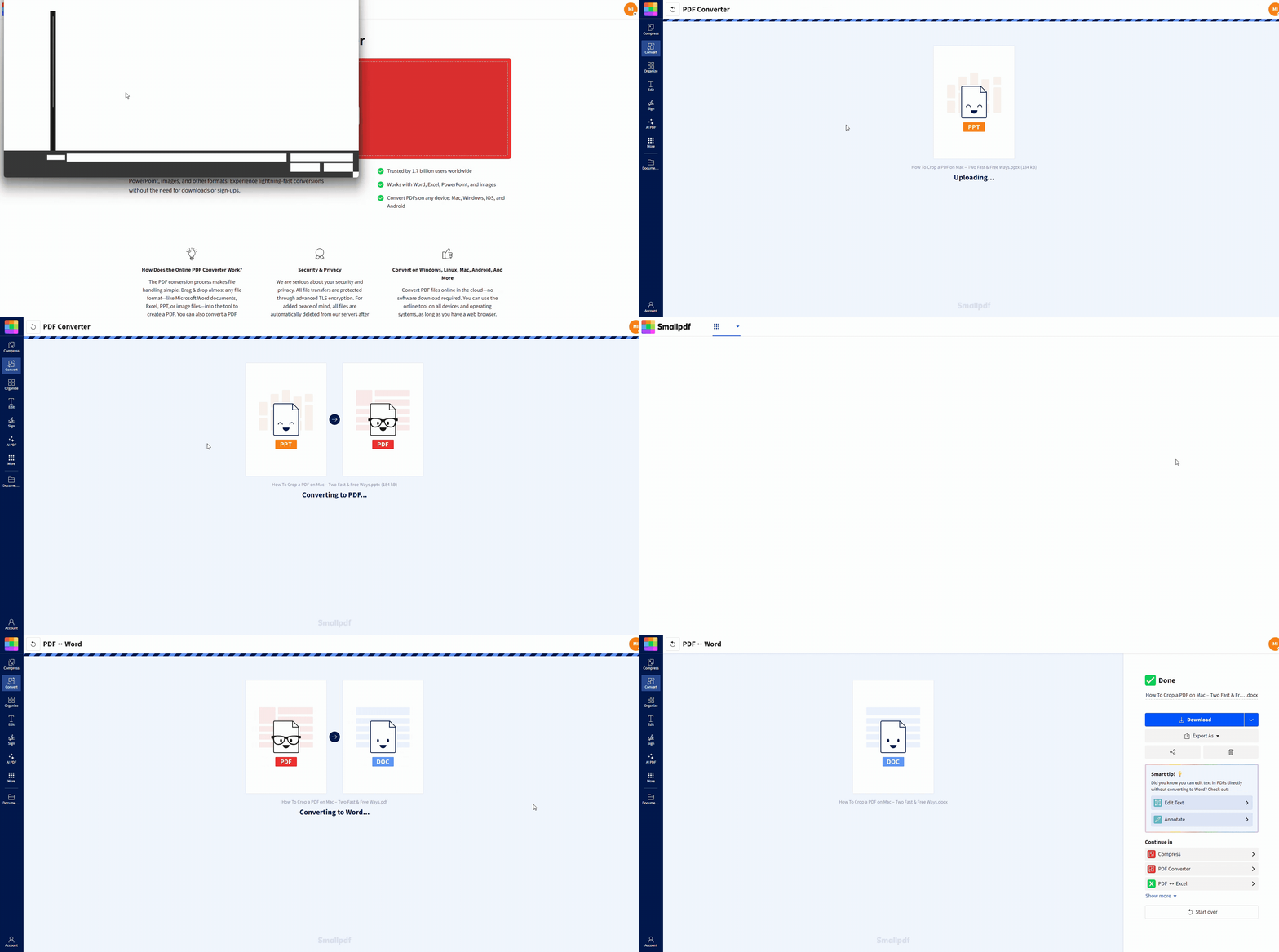
Sådan konverterer du PPT til Word i fire trin
Smallpdf konverterer først din PowerPoint til PDF og eksporterer derefter PDF-filen til Word. Den arbejdsgang i to trin er grunden til, at det fungerer pålideligt på tværs af enheder og ikke afhænger af din PowerPoint-version.
Trin 1: Upload din PowerPoint-fil
Åbn Smallpdf PDF-konverter og upload din PPT- eller PPTX-fil.
Træk og slip filen ind på siden, eller klik på “Vælg filer.”
Du kan også importere fra Google Drive, Dropbox eller OneDrive.
Trin 2: Lad filen blive konverteret til PDF
Når uploaden er færdig, kører konverteringen automatisk. Du lander på en resultatside med eksportmuligheder.
Trin 3: Eksporter PDF-filen som Word
Klik på “Eksporter som” > “Word (.docx).”
Trin 4: Vælg den rigtige konverteringsmulighed, og download
Vælg den mulighed, der passer til din fil:
Hvis din PDF indeholder almindelig, markerbar tekst, skal du vælge “Konverter kun markerbar tekst.”
Hvis dine dias er scannede eller billedbaserede, kan du få brug for OCR for at udtrække teksten korrekt. OCR er en Pro-funktion, så dette trin kan kræve en prøveperiode.
Klik derefter på “Konverter”, og download din DOCX-fil.
Vælg den rigtige Word-outputtype til dit formål
Inden du konverterer, skal du beslutte, hvad du vil have Word-filen til at kunne.
Du vil have redigerbart indhold. Du planlægger at omskrive overskrifter, genbruge tekst fra dias eller bygge dokumentet om til en rapport. Her passer Smallpdf-arbejdsgangen som regel bedst.
Du vil have uddelingsmateriale. Du vil have dias med linjer til noter, talernoter nedenunder eller et oversigtslayout. PowerPoints eksport til uddelingsmateriale giver dig mere kontrol.
Hvis din prioritet er at gøre det redigerbart, så start med Smallpdf. Hvis din prioritet er at gøre det præsentabelt som et uddelingsark, skal du bruge PowerPoints indbyggede eksport.
Konverter PowerPoint til Word i Microsoft PowerPoint
PowerPoint kan sende dias til Word som uddelingsmateriale. Det er ideelt til kursusmateriale, mødenoter og dokumenter, der er klar til udskrivning.
Opret uddelingsmateriale i Word på Windows
Åbn din præsentation i PowerPoint.
Gå til “File” > “Export.”
Vælg “Create Handouts” > “Create Handouts.”
Vælg et layout som “Notes beside slides”, “Notes below slides” eller “Outline only.”
Vælg “Paste” eller “Paste link.”
Klik på “OK” for at åbne uddelingsarket i Word.
Indsæt vs. Indsæt link
Indsæt opretter et statisk uddelingsark. Det opdateres ikke, hvis diasene ændres.
Indsæt link bevarer en forbindelse til PowerPoint-filen. Hvis du opdaterer præsentationen, kan Word opdatere det linkede indhold. Denne fil er som regel større.
Eksportér fra PowerPoint på Mac
PowerPoint til Mac eksporterer normalt til formater, som Word kan åbne, men den præcise fremgangsmåde afhænger af din version.
En praktisk fremgangsmåde er først at eksportere til et tekstvenligt format og derefter åbne det i Word:
Gå til “File” > “Export” (eller “File” > “Save As”).
Vælg “Rich Text Format (.rtf)”, hvis det er tilgængeligt.
Gem filen, åbn den derefter i Word, og juster formateringen.
RTF-eksport kan udelade visuelle elementer og bevarer måske ikke diaslayoutet særlig godt. Brug det primært, når du hurtigt skal have tekst ud af diasene.
Smallpdf vs. PowerPoint: Hvilken metode skal du bruge?
| Funktion | Smallpdf-konvertering online | PowerPoints funktion “Create Handouts” |
|---|---|---|
| Fungerer uden PowerPoint installeret | Ja | Nej |
| Bedst til redigerbare DOCX-filer | Ja | Blandet (med fokus på uddelingsmateriale) |
| Bedst til uddelingslayout | Godt | Fremragende |
| Understøttelse på tværs af enheder | Fungerer i de fleste browsere | Afhænger af den installerede version |
| Håndterer hurtige konverteringer | Ja | Ja |
| Håndterer scanninger med OCR-funktion | Ja (Pro-funktion) | Begrænset |
Hvis du har brug for en hurtig, redigerbar DOCX-fil fra hvor som helst, vinder Smallpdf på hastighed og fleksibilitet. Hvis du har brug for miniaturebilleder af dias med struktureret plads til noter, vinder PowerPoint-uddelingsmateriale på layoutkontrol.
Hvad der overføres fra PPT til Word, og hvad der ikke gør
Her er, hvad de fleste konverteringer bevarer, og hvad der normalt går tabt.
| Overføres normalt | Overføres normalt ikke |
|---|---|
| Tekst på dias | Animationer |
| Statiske billeder | Overgange |
| Grundlæggende formatering | Afspilning af indlejret video |
| Rækkefølge af dias | Interaktive elementer |
| Talernoter (uddelingsmateriale) | Lyd |
Forvent at skulle lave en hurtig gennemgang efter konverteringen, især ved komplekse layouts eller meget visuelt indhold.
Tips til at holde formateringen pæn efter konvertering
Der sker små formateringsændringer, når dias bliver til et dokument. Disse trin reducerer tiden, du skal bruge på oprydning.
Brug almindelige skrifttyper i din præsentation. Brugerdefinerede skrifttyper bliver ofte erstattet.
Hold tekstfelter justeret, og undgå at stable for mange lag oven på hinanden.
Hvis billederne er vigtige, skal du eksportere diasene i høj kvalitet, før du konverterer.
Til uddelingsmateriale skal du vælge “Notes beside slides” for den bedste balance mellem dias og tekst.
Efter konverteringen skal du gennemgå Word-dokumentet for afstand, indrykning af punktopstillinger og placering af billeder.
Hvis DOCX-filen ser kompakt ud, kan du tilføje afstand i Word via “Layout” > “Spacing” og justere overskriftsformaterne én gang og derefter bruge dem konsekvent.
Konverter scannede dias eller billedbaserede præsentationer til redigerbar tekst
Hvis dine dias faktisk er billeder, skærmbilleder eller scannede sider, vil en standardeksport ikke udtrække rigtig tekst. Det er her, OCR hjælper.
Åbn den konverterede PDF, og prøv at markere tekst. Hvis du ikke kan markere ord, er indholdet billedbaseret.
Her er en pålidelig arbejdsgang:
Konverter PPT til PDF med PDF-konverter.
Kør OCR på PDF-filen for at oprette tekst, der kan markeres (det kan kræve en Pro-prøveperiode).
Eksportér OCR-resultatet til Word med PDF til Word.
OCR fungerer bedst på tydelig tekst med høj kontrast. Hvis dine diasbilleder er slørede eller skæve, skal du rette dem op og scanne dem igen, hvis du kan, før du kører OCR.
Løs almindelige problemer ved konvertering fra PPT til Word
1. DOCX-layoutet ser ødelagt ud
Det skyldes normalt et komplekst diasdesign.
Forenkl først diaslayoutet, hvis du kan.
Prøv at eksportere til PDF og derefter konvertere PDF-filen til Word.
I Word skal du nulstille formateringerne via “Home” > “Styles” og genanvende overskrifterne.
2. Skrifttyper blev ændret efter konvertering
Det sker, når Word ikke kan finde den oprindelige skrifttype.
Erstat den med en lignende skrifttype i Word.
Brug Words indbyggede skrifttyper til fremtidige præsentationer, hvis du ved, at du ofte kommer til at konvertere dem.
3. Filen er for stor til at konvertere eller downloade
Store præsentationer betyder som regel store billeder.
Reducer først størrelsen med Komprimer PDF efter at PPT-filen er blevet til en PDF.
Opdel PDF-filen med Opdel PDF, konvertér sektioner, og flet derefter Word-dokumenter, hvis det er nødvendigt.
4. Talernoter mangler
Hvis du har brug for noter, skal du bruge PowerPoints eksport til uddelingsmateriale:
Gå til “File” > “Export” > “Create Handouts.”
Vælg “Notes below slides” eller “Notes beside slides.”
Hvor dette hjælper i praksis
Her er typiske situationer, hvor PPT til Word sparer tid:
Opfølgning på møder: Lav en præsentation om til en DOCX-fil, tilføj beslutninger, og send én overskuelig opsummering.
Undervisningsmateriale: Eksportér uddelingsark med plads til noter, og print eller del dem derefter.
Rapportskrivning: Hent tekst fra dias ind i Word, og udvid den til et fuldt dokument uden at skrive det hele om.
Disse arbejdsgange fungerer bedst, når du starter med en ryddelig præsentation og vælger den outputtype, du faktisk har brug for.
Konverter PPT til Word, og kom videre
Hvis du hurtigt har brug for en redigerbar DOCX-fil, så start med Smallpdf og eksportér din PPT til Word med få klik. Hvis du har brug for strukturerede uddelingsark med noter, skal du bruge PowerPoints indbyggede eksport til uddelingsmateriale og vælge det layout, der passer til dit publikum.
Konverter PPT til Word – ofte stillede spørgsmål
Kan jeg konvertere en PPT til Word online gratis?
Ja. Du kan konvertere PPT til Word med Smallpdf. Nogle avancerede muligheder, som OCR til scanninger, kan kræve en prøveperiode.Hvordan konverterer jeg PPT til DOCX med Smallpdf?
Upload din PPT til Smallpdf PDF-konverter, klik derefter på “Eksporter som” > “Word (.docx)”, og download resultatet.Hvordan konverterer jeg en PowerPoint til en disposition i Word?
I PowerPoint på Windows skal du gå til “File” > “Export” > “Create Handouts” og derefter vælge “Outline only.”Hvordan får jeg talernoter med i Word?
Brug PowerPoints eksport til uddelingsmateriale, og vælg “Notes below slides” eller “Notes beside slides.”Hvorfor ser min Word-fil anderledes ud end mine dias?
Word og PowerPoint håndterer layout forskelligt. Dias er lærredsbaserede, mens Word er flowbaseret. Forvent mindre forskydninger i afstand, især ved design med flere lag.Er Smallpdf sikkert til fortrolige præsentationer?
Smallpdf beskytter filoverførsler med TLS-kryptering og sletter filer automatisk efter behandling. Hvis du arbejder med følsomt materiale, bør du undgå at dele links og i stedet downloade filen direkte.Lav diasindhold om til Word-tekst på få sekunder med Pro
